
ブラウザで調べものをしていると、タブがどんどん増えていきます。比べたいページが5つ、読みたい記事が3つ。そのタブを、ChatGPTがまとめて読み、必要ならクリックや入力まで代わりにこなす時代が来ました。
OpenAIは2026年10月15日、ChatGPTのChrome拡張機能を大きく強化しました。この記事では、新しくなった拡張機能を実際に入れて動かした結果と、同じ「ブラウザAI」であるClaude in Chrome・Gemini in Chromeとの違いを、公式情報にもとづいて徹底比較します。
ChatGPTのChrome拡張は、開いているタブを横断して読む力が大きく伸びました。実際に3社の公式ページを読ませると、サイトごとに許可を確認しながら、根拠のタブ番号つきの比較表を作りました。
3つのブラウザAIは得意分野がはっきり分かれます。幅広い調べものとまとめはChatGPT、Chrome上の操作を細かく任せるならClaude、Chromeに最初から入っている手軽さならGeminiです。
01何が変わった? 10月15日アップデートの要点
OpenAIは公式Xアカウントで、ChatGPTのChrome拡張の強化を発表しました。Engadgetによると、OpenAIはこの更新を「ChatGPTの力のすべてが、あなたのブラウザに」と表現しています。要点は次の3つです。
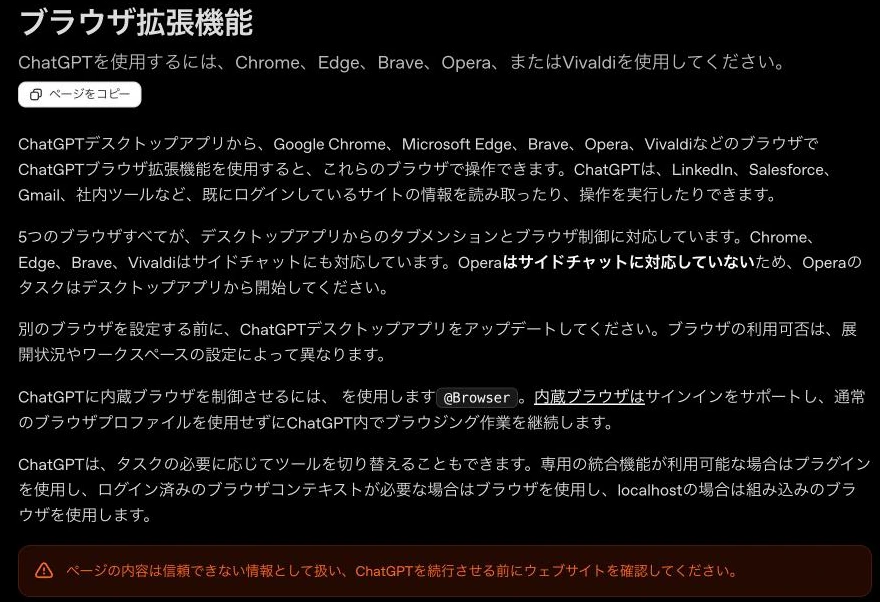
背景には、OpenAIのブラウザ戦略の変化があります。OpenAIは独自ブラウザ「ChatGPT Atlas」の提供を2026年8月9日に終え、利用者をChrome拡張へ案内しました(Engadget)。自分のブラウザを作るより、みんなが使っているChromeに入り込む道を選んだわけです。Chromeウェブストアの利用者数は700万人に達しています。
Workモードそのもの(できること・料金・頼み方)は、ChatGPT Workの使い方・料金完全ガイドで詳しく解説しています。この記事では、10月15日に新しくなったChromeとのつながり方に絞って紹介します。
02サイドチャットとタブ参照でできること
新しい拡張機能の入口は、閲覧中のページの横に開くサイドチャットです。Chrome・Edge・Brave・Vivaldiで使え、Macでは⌘+Shift+.(ピリオド)でも開けます。
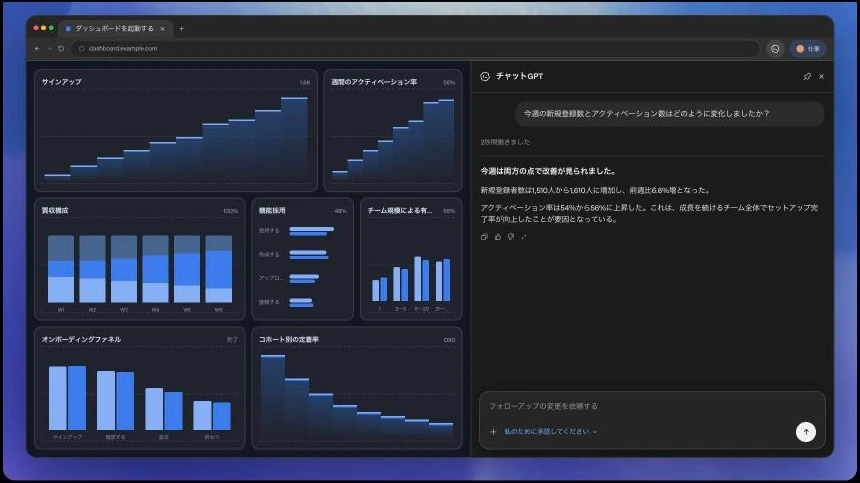
公式が紹介した使い方の例
OpenAIは発表の中で、具体的な使い方の例を紹介しています(窓の杜、Engadget)。暮らしと仕事の両方で、すぐに役立つものばかりです。
| 場面 | 頼み方のイメージ | 使うモード |
|---|---|---|
| 買い物の比較 | 3つのタブで開いたソファを、サイズ・素材・配送日数・返品条件で比べる | Chat |
| 英語の記事 | 開いている英語の記事を、やさしい言葉で説明してもらう | Chat |
| 料金の確認 | 複数の料金ページを、自分の条件と照らし合わせる | Chat |
| 申し込みフォーム | 新しい歯医者の問診フォームを入力し、送信の直前で止めて確認する | Work |
| 業者選び | 複数の業者の条件を比較表にまとめ、最適な相手へのメールを下書きする | Work |
| 予定の登録 | 予約した内容を、カレンダーに追加する | Work |
読む・比べる・まとめるはChatモード、入力や送信が絡む作業はWorkモード、という分け方です。Workモードの作業はバックグラウンドで進むので、あなたは同じブラウザで別のページを見ながら待てます。
使い勝手の面で大きいのは、コピーと貼り付けが要らなくなる点です。これまでは、ページの文章をChatGPTに貼り付けてから質問していました。これからは、タブを指名するだけで済みます。調べものの手間が、目に見えて減ります。
03始め方:4ステップで準備完了
拡張機能は、ChatGPTのデスクトップアプリから入れる流れが公式の手順です。
実際に入れてみると、Chromeに「Chrome向けChatGPTへようこそ」という案内ページが開き、ツールバーへの固定やサイドバーの開き方を順番に教えてくれます。あとは案内に沿って進めるだけです。
Chromeは拡張機能を入れるときに、すべてのサイトのデータの読み取りと変更、閲覧履歴、ブックマーク、ダウンロードの管理などの権限を求めます。ブラウザを操作するために必要な権限で、実際に使うときはChatGPT側の確認や許可リストが働きます(OpenAI公式)。仕事のパソコンでは、会社のルールを確かめてから入れましょう。
04実演:3社の公式ページを読ませて比較表を作らせた
ここからは実際に試した結果です。ChromeでOpenAI・Anthropic・Googleの公式ページを3つのタブで開き、ChatGPTのデスクトップアプリから次のように頼みました。

最初に表示されたのが、「ChatGPTに〇〇へのアクセスを許可しますか?」という確認です。ここで「一度だけ許可」を選ぶと、ChatGPTがChromeのタブを順番に読み始めました。作業が終わると、Chromeで表示中のタブも読み取り先のページに切り替わっていました。
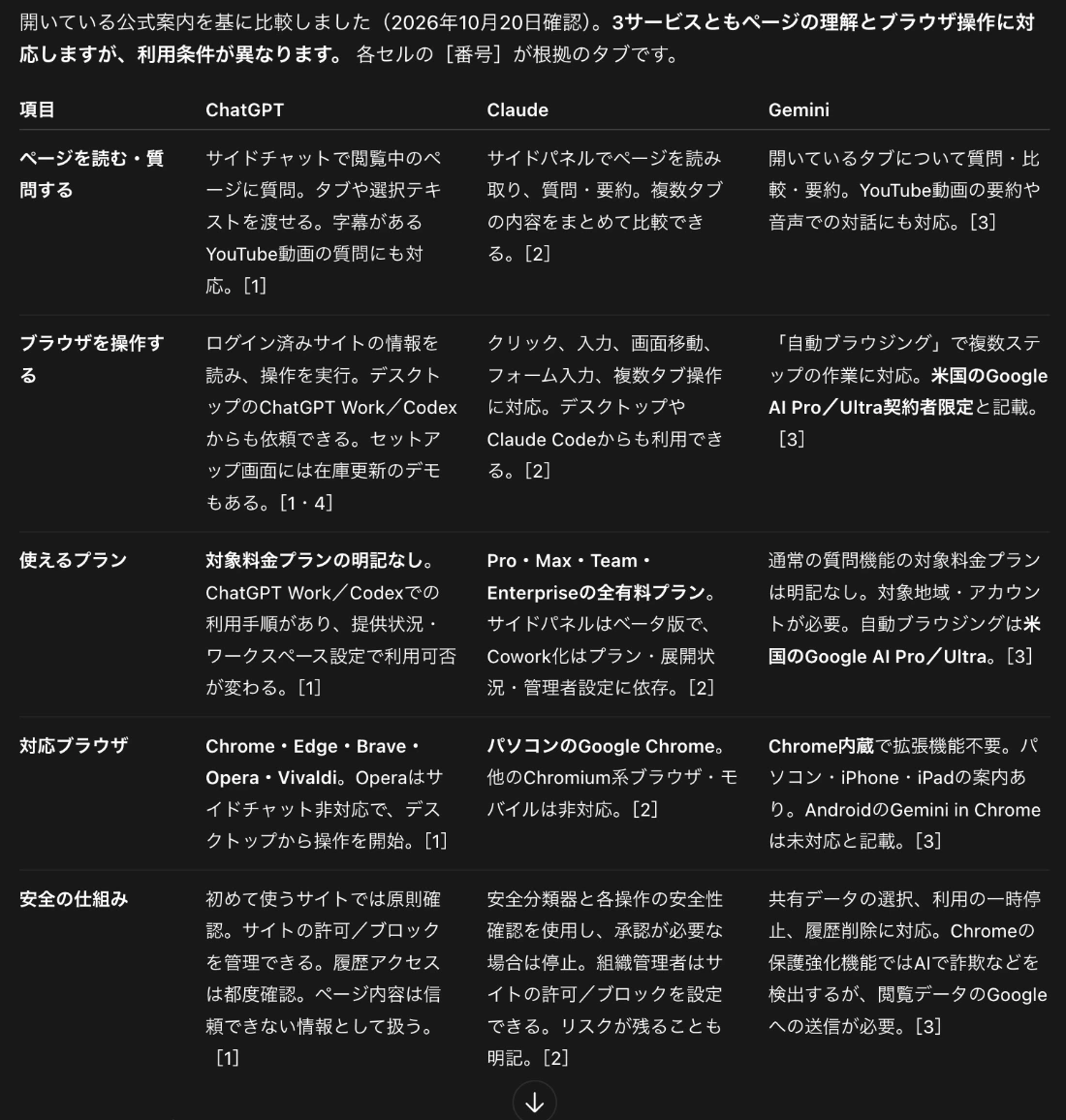
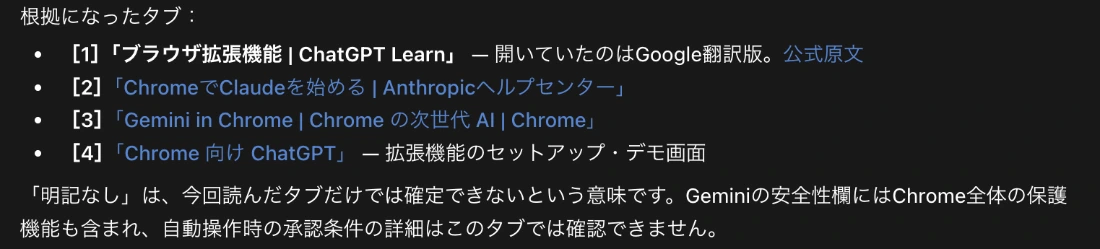
許可を出してから数分で、5項目×3社の比較表が完成しました。中身を公式ページと照らし合わせると、プランや対応ブラウザなどの事実は正確でした。特に良かったのは、タブに書かれていないことを「明記なし」と正直に書き分けた点です。読んだ範囲と推測をきちんと区別しています。
- 根拠が追える:表のすべてのセルに、どのタブを読んだかの番号が付く
- 許可がこまめ:新しいサイトを読む前に、毎回あなたに確認する
- コピペ不要:3つのページの文章を貼り付けずに、そのまま比べられる
05安全の仕組み:4段階の許可と「高リスク」の設定
ブラウザを読んだり動かしたりするAIで、いちばん気になるのが安全面です。OpenAIの公式ページでは、ChatGPTが新しいサイトを使う前にサイトごとに確認する仕組みを説明しています。
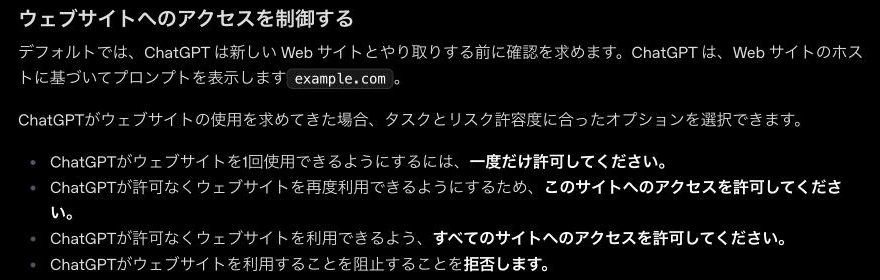
- 閲覧履歴:使うたびに確認が出て、許可はその都度だけ有効になる設計です。公式は高リスクの項目として扱っています。
- 操作の記録:OpenAIは、拡張機能での操作をまるごと記録した別の記録は保存せず、チャットに取り込まれた文章や画面などだけが保存されると説明しています。
- メモリ:ChatGPTのメモリ機能をオンにしていると、ブラウザでの作業にも保存済みのメモリが使われます。
公式ページは「ページの内容は信頼できない情報として扱う」よう繰り返し呼びかけています。ページに紛れ込んだ悪意ある指示に、AIが従ってしまう危険(プロンプトインジェクション)があるためです。パスワードなどの大切な情報が絡む作業は、必要なときだけ、画面のそばで見守りながら任せましょう。
06ライバル①:Claude in Chrome
AnthropicのClaude in Chromeは、Chromeの側パネルでClaudeがページを読み、クリック・入力・移動までこなす拡張機能です。
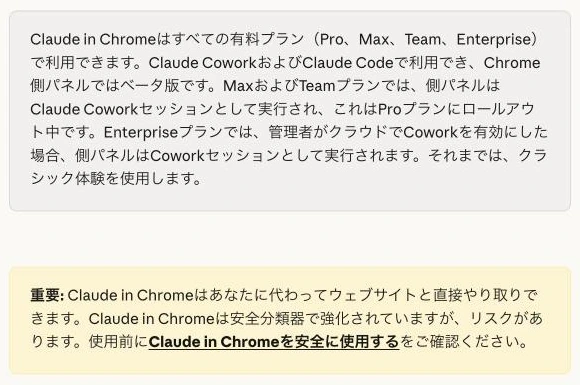
特徴は、操作の任せ方を3段階から選べることです(権限ガイド)。
| モード | 動き方 |
|---|---|
| 手動で承認 | 計画を見せてから動き、各アクションの前に確認する |
| 自動で承認 | 各アクションを安全チェックしながら連続で作業し、危険なものは自動で止める(側パネルの初期設定) |
| すべての承認をスキップ | 確認もチェックもなしで動く。完全に信頼できる作業だけに使う |
さらに、購入や金融取引、アカウント作成、ファイルの完全削除、メールやウェブページに書かれた指示の実行などは、設定に関係なく実行しない決まりです。ワークフローの記録、ショートカット、決まった時間に動く予約タスクなど、繰り返しの操作を任せる機能が充実しています。対応はパソコン版のGoogle Chromeのみで、使えるのは有料プランです。
07ライバル②:Gemini in Chrome
GoogleのGemini in Chromeは、Chromeそのものに組み込まれたAIです。拡張機能を入れる必要がなく、ログインして最新版のChromeを使えば、画面上部の「Geminiに相談」から使えます。日本では2026年4月21日にパソコン版で提供が始まりました(gihyo.jp)。
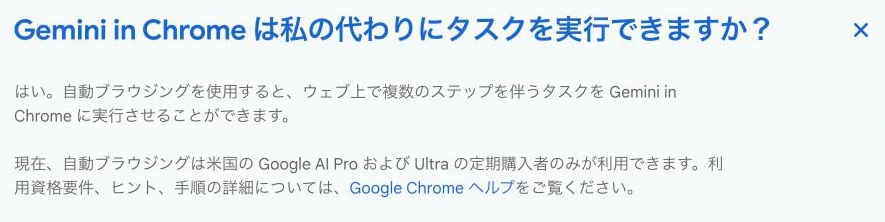
ページの要約、タブをまたいだ質問、YouTube動画の要約、Googleカレンダーへの予定登録、Gemini Liveでの音声の会話、よく使う指示を保存する「スキル」など、日常の調べものに便利な機能がそろっています。一方で、ウェブ上の操作を代わりにこなす自動ブラウジングは、公式ページの記載どおり米国の有料会員向けです。
083つのブラウザAIを徹底比較
公式情報と実演の結果をもとに、日本で使う場合の違いを1枚の表にまとめました。
| 項目 | ChatGPT(Chrome拡張) | Claude in Chrome | Gemini in Chrome |
|---|---|---|---|
| 入れ方 | 拡張機能+デスクトップアプリ | 拡張機能 | Chromeに最初から入っている |
| ページを読む | ◎ 複数タブを指名して横断 | ◎ 側パネルで読む・比較する | ◎ 要約・タブをまたぐ質問 |
| ブラウザ操作 | ○ Workモードで入力・送信・整理 | ◎ クリック・入力・移動、記録と予約も | △ 自動ブラウジングは米国の有料会員のみ |
| プラン | 拡張機能は全プラン対象と発表 | 有料プラン(Pro・Max・Team・Enterprise) | 無料で使える機能あり |
| 対応ブラウザ | Chrome・Edge・Brave・Opera・Vivaldi | パソコン版Chromeのみ | Chrome(パソコン版。iPhone・iPadは提供地域による) |
| 許可の仕組み | サイトごとに4段階、閲覧履歴は毎回確認 | 3つのモード、禁止アクションを明記 | 使うデータの選択、一時停止、履歴の削除 |
| 得意なこと | 調べもの・まとめ・資料づくり | 繰り返し作業・フォーム・ウェブアプリの確認 | ちょっとした要約・Googleサービス連携 |
補足として、ChatGPTのWeb版にも同じ比較を頼んでみました。ウェブ検索を使い、6項目の表をすぐにまとめてくれます。
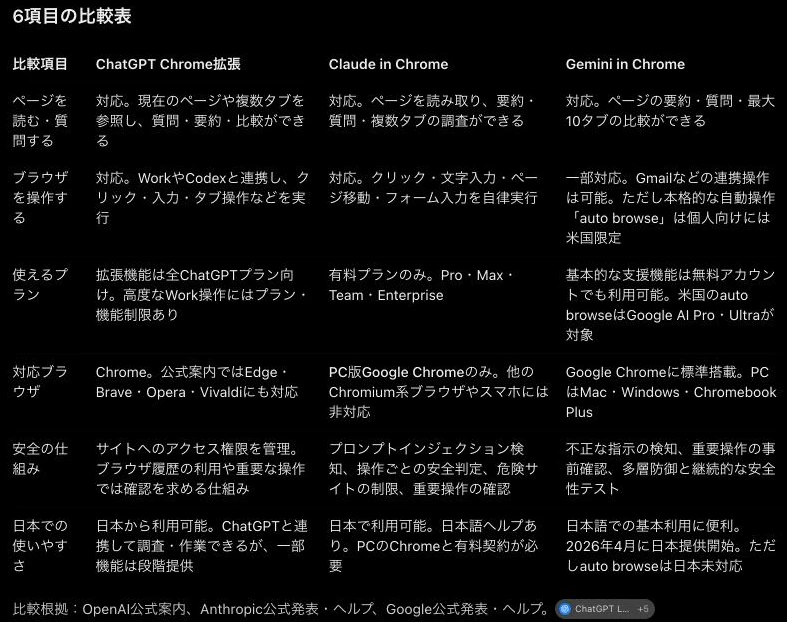
ただし、Web版の表には、公式ページで確かめられない細かな数字も含まれていました。開いたタブだけを根拠にする拡張機能の方が、出典をたどりやすいというのが実感です。調べものの土台には、公式ページをタブで開いて読ませる使い方がおすすめです。
09あなたに合うのはどれ? 用途別おすすめ
10AIのプロが見る「ブラウザAI」の本当の価値
勝負は「どれだけ動けるか」より「どこまで任せられるか」。3社とも、ページを読んで答える力はすでに十分です。差がつくのは、許可の出し方や止まる場面の設計です。ChatGPTは「サイトごとの許可」、Claudeは「任せ方のモード」、Googleは「Chromeとの一体化」で、それぞれ違う答えを出しています。あなたが安心して任せられる仕組みを選ぶことが、いちばんの近道です。
「タブを根拠にする」は、調べものの質を変える。今回の実演で最も価値を感じたのは、表のすべてのセルに根拠のタブ番号が付いたことです。AIの答えは、出典をたどれてはじめて仕事に使えます。公式ページを自分で開き、それをAIに読ませる。この使い方なら、情報の正しさをあなたが握ったまま、まとめる作業だけをAIに任せられます。
ブラウザがAIの主戦場になった。OpenAIは独自ブラウザをやめてChromeに入り、GoogleはChrome自体をAI化し、AnthropicはClaudeの仕事場をChromeに広げました。多くの人が一日の大半を過ごすブラウザが、そのままAIの仕事場になります。複数のAIを使い分けるときの考え方は、国産AI「Sarashina」とClaude・ChatGPTの比較記事も参考にしてください。
11まとめ:ブラウザAIは「読む」から「任せる」へ
- ChatGPTのChrome拡張は、10月15日の強化で複数タブを横断して読む力と、Workモードでの操作が加わった
- 実演では、サイトごとに許可を確認しながら、根拠のタブ番号つきの比較表を数分で作成
- まとめならChatGPT、繰り返しの操作ならClaude、手軽さならGemini。許可の設定は「一度だけ」から始めるのが安心
タブが増えるたびに頭を抱えていた調べものも、AIに任せられる部分がぐっと広がりました。まずは公式ページを2〜3個開いて、「比べて」と頼むところから試してみてください。