ChatGPT Workは、調査や資料整理を、確認できる成果物まで進めたいときに使う作業モードです。最初の一件は、公開資料を使った比較表や、匿名化したメモからの報告書が適しています。目的・資料・出力形式・完成条件を渡し、できたファイルを人が確認する流れから始めましょう。
本記事は2026年9月28日に確認した公式情報に基づく導入ガイドです。料金・モデル・提供条件は変わるため、契約時には自分のアカウントの表示を確認してください。後半の業務例と時間の試算は編集部の設計例で、実測の導入成果ではありません。
「ChatGPTに説明してもらうことはできる。でも、結局は自分で表を作り、資料へ貼り付けている」。そんな使い方から一歩進みたい人にとって、ChatGPT Workは検討する価値のある機能です。一つの質問への返答で終わらせず、資料の読み取り、比較、下書き、ファイル作成を一つの依頼にまとめられます。
ただし、Workを選んだだけで仕事の品質が保証されるわけではありません。資料が古ければ結論も古くなり、比較軸が曖昧なら整った見た目のまま重要な条件を落とすことがあります。使いこなす鍵は、長いプロンプトを書くことより、何を完成させ、何を確認するかを決めることです。
この記事では基本機能と料金を整理したうえで、初回の使い方、Webとローカルの選択、仕事別の依頼テンプレート、成果物の受け入れ基準まで説明します。非エンジニアの個人利用と、部署での小規模な導入の両方を想定しています。
1. なぜ今、ChatGPT Workを調べる価値があるのか
需要の大きいテーマを選ぶには、「話題になっている」と「実際に利用されている」を分けて見る必要があります。GMOリサーチ&AIが2026年9月2日に発表した調査では、生成AIを自分のアカウントで利用した3,826人の回答者のうち、ChatGPTの利用者が1,752人で最多でした。調査は2026年6月9〜14日に、18〜69歳の対象者へ実施されています。出所:GMO顧客満足度ランキング2026(GMOリサーチ&AI株式会社調べ)。
この数字はChatGPT Workの利用者数でも、日本全体の検索数でもありません。それでも、既にChatGPTに触れている人に向けて「次にどう仕事へ使うか」を説明するテーマには、読者との接点があります。本記事がWorkを取り上げる理由は、この利用基盤と、成果物を任せる実務上の課題が重なるためです。国内検索需要が一位だと断定するものではありません。
「使ってみたい」の次にある検索意図を満たす
Workを調べる人の疑問は、概ね三つに分かれます。まず、自分のプランで利用できるか。次に、普段のChatとどう使い分けるか。そして、作業を依頼した後に何を確認すればよいかです。機能一覧だけを読んでも、初回の仕事を選べずに止まるケースがあります。
そこで本記事では、機能の数よりも「資料をどう渡すか」「どこまで実行してよいか」「何ができれば完成か」を重視します。例えば営業担当者なら商談用の一枚メモ、広報担当者なら一次情報付きの企画案、管理職なら比較条件の揃った検討表を最初の成果物にすると、用途と品質を判断しやすくなります。
AIエージェント自体を初めて知る場合は、先にAIエージェントの仕組み・活用事例・導入費用を読むと、情報を返すAIと、道具を使って作業を進めるAIの関係が整理できます。
2. ChatGPT Workとは?Chat・Codexとの違い
OpenAIはChatを質問や相談の入口、Workを成果物まで進める入口、Codexを開発向けの表示や技術的な情報を扱う入口として案内しています。Workはモデル名ではなく、仕事の進め方を選ぶモードです。出典:OpenAI公式「Use ChatGPT」。
| 入口 | 向く依頼 | 確認する結果 |
|---|---|---|
| Chat | 質問、壁打ち、短い修正 | 返答の意味・根拠 |
| Work | 複数資料から成果物を作る仕事 | ファイル・出典・完成条件 |
| Codex | コード変更、テスト、技術的な作業 | 差分・実行結果・検証 |
例えば「この文章を短くして」はChatで十分です。「添付した三つの資料から、役員会向けの比較表と説明文を作って」はWorkに適した依頼です。「このWebサイトの不具合を修正し、テストまで実行して」は、技術的な差分を確認しやすいCodexが候補になります。入口の選択で迷ったら、最後に何を受け取りたいかを一文にしてください。
WorkとCodexには重なる能力がある
Workは一般業務、Codexは開発という区分は、使いやすい入口を選ぶための目安です。公式ガイドは、Codexでも調査や文書などの知識業務を続けられると説明しています。既にCodexで資料作成の環境を整えている人が、必ず移行する必要はありません。出典:Work開始ガイド。
大切なのは、名称に合わせて仕事を無理に分けることより、使える道具とレビュー方法を揃えることです。同じ資料を使っても、Webではアップロードしたファイル、ローカルでは指定フォルダ、接続したサービスではアクセス権のあるデータが作業の材料になります。画面にWorkと表示されることと、必要な資料を読めることは別です。
3. できることを、完成物から考える
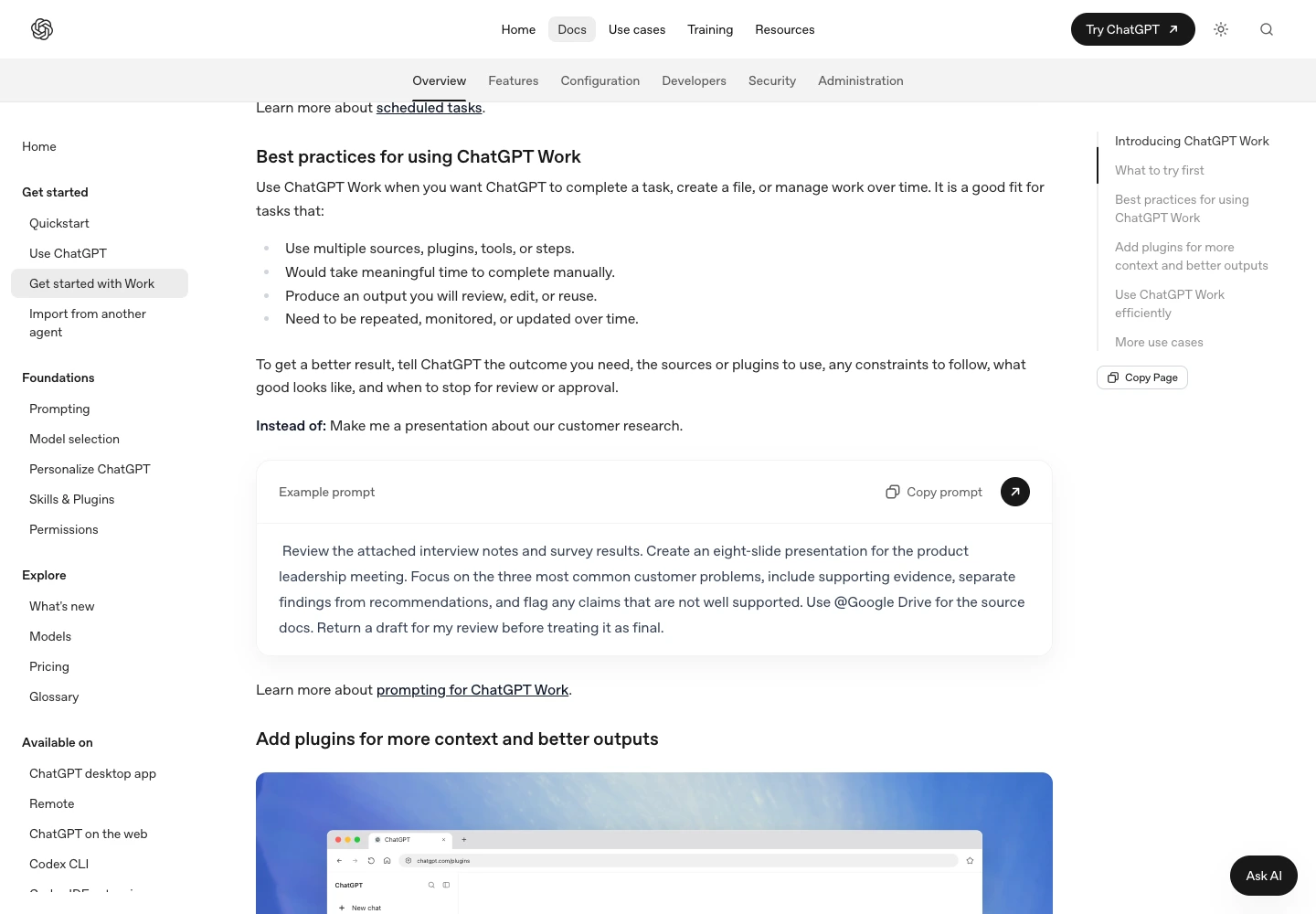
Workでは、調査・分析、ファイルの読み取り、文書やスライド、表計算やPDFの作成などを進められます。実際に利用できる機能はプラン・端末・地域・提供状況・ワークスペース設定に依存します。出典:ChatGPTの機能と利用条件。
情報収集から比較表まで
最初に試しやすいのは、公開された情報を使う比較です。候補数、比較項目、調査日を指定すれば、何を集めるかが明確になります。「おすすめを教えて」よりも、「三つの候補について価格、対応範囲、導入条件を並べ、未確認項目は空欄のまま示して」と頼むほうが、後で事実を確認しやすくなります。
比較表では同じ名前の指標を揃えるだけでは足りません。月額と年払い換算、個人契約と法人契約、基本料金と追加利用料が混ざると、順位が意味を失います。AIに表を作らせる前に、単位と対象条件を指定しましょう。候補の情報が揃わないときは、不足を埋めて見せるより、未確認の理由を残すほうが判断に役立ちます。
資料から報告書・スライドまで
会議のメモをスライドへまとめる場合、見栄えに入る前に「誰が何を決める資料か」を決めます。経営会議なら意思決定事項、現場の共有会なら担当と期限、顧客向けなら提案の根拠が中心になります。用途を伝えずに「資料化して」と頼むと、無難な説明資料になりやすくなります。
ファイルを受け取ったら、閲覧アプリでも開いてください。プレビューで見えていても、納品先の環境では改行、フォント、表の幅が変わることがあります。数値は元資料と照合し、編集可能な形式が必要なときはPDFだけで終わらせないよう指定します。ファイル作成とレビューの入口は、公式「Work with files」で案内されています。
継続的な更新は、単発の成功を確認してから
週次レポートや更新チェックは繰り返しやすい仕事です。ただし、初回から定期実行にすると、資料の選び方が間違ったまま同じ出力が増えることがあります。まず手動で一件を完成させ、その結果を人が合格と判断してから、同じ条件で継続できるかを考えましょう。
自動化に適するかどうかは、頻度だけで判断できません。「毎週やるが、毎回判断基準が違う」仕事と、「毎週、同じ資料から同じ列を集める」仕事では、後者のほうが運用条件を決めやすくなります。曖昧な結論部分は人に残し、情報の収集と整形から始める方法が現実的です。
4. ChatGPT Workの料金・無料版・利用枠
2026年9月28日時点の公式料金ページでは、WorkはChatGPTの各プランに含まれ、WorkとCodexは使用量を共有します。「Workの契約が別に必要」と一律には考えません。ただし、プランに含まれることと、全ての端末・モデルで同じ機能を利用できることは異なります。出典:OpenAI公式料金・使用量ページ。
| プラン | 公式の月額表記 | 確認する点 |
|---|---|---|
| Free | $0 | デスクトップLunaの利用は段階展開による |
| Go | $8 | デスクトップの表示と利用枠を確認 |
| Plus | $20 | 利用モデル、追加クレジット、使用量を確認 |
| Pro | $100〜 | 選択する利用枠と契約条件を確認 |
| Business / Enterprise / Edu | 公式の契約条件を確認 | 席数・管理・データ条件を合わせて判断 |
この表は公式の米ドル表記です。日本円の請求額、税、地域、購入経路による差は契約画面で確認してください。法人プランは人数だけでなく、管理機能と情報の扱いも含めて選びます。社内導入の検討はChatGPT法人導入ガイドも参考になりますが、料金の最終確認には現在の公式情報を使用してください。
「無料で使える?」は端末と表示をセットで確認する
公式料金ページはFreeとGoについて、デスクトップアプリでGPT-6 Lunaを標準速度で利用する条件を案内し、段階展開に依存するとしています。そのため、無料プランの読者に「Webでも全機能が使える」と案内するのは適切ではありません。手元のアプリでWorkと利用モデルの表示を確認し、見つからない場合は後述の確認手順を使ってください。
利用回数より、完成物あたりの消費を見る
同じ一回の依頼でも、短い分類と、多数の資料を読み直す調査では負荷が変わります。公式ページのメッセージ数は概算で、固定の保証回数ではありません。ローカルとクラウドの利用が同じ枠へ影響し、週単位の制限が適用される場合もあります。出典:使用量に関する公式FAQ。
導入判断では「一か月に何回質問できるか」より、「必要な完成物を何件、どの品質で作れるか」を記録します。比較表一件を作るために何度も調査をやり直したなら、最初の依頼に比較条件が足りなかった可能性があります。上位プランへ変更する前に、資料の範囲、出力形式、修正の回数を見直す余地があります。
例えば個人の検証用メモには、日付、作業名、モデル、対象ファイル数、初回合格の有無、修正回数、使用量画面の変化を残します。細かな消費量が分からなくても、長い作業の種類を記録すれば、枠が不足する原因を探れます。費用を把握できない状態で、不要な検索や再生成を無制限に繰り返さないようにしましょう。
5. GPT-6 Astra・Sol・Lunaをどう選ぶか
2026年9月28日に確認した公式モデルガイドでは、Astra・Sol・Lunaが案内されています。SolとLunaはWorkとCodexの選択肢で、Chatには提供されないと説明されています。利用可否はアカウント、サインイン方法、端末、段階展開によります。出典:OpenAI公式モデルガイド。
| モデル | 選択の起点 | 編集部の業務例 |
|---|---|---|
| GPT-6 Astra | 複雑な複数工程と判断 | 複数資料から根拠付きの提案資料 |
| GPT-6 Sol | 日常の仕事と複雑な作業 | 調査、比較、報告書の初稿 |
| GPT-6 Luna | 条件が明確な反復作業 | 項目抽出、分類、定型要約 |
表の業務例は編集部の選び方です。モデル名だけで成果物の良し悪しを決めず、同じ資料と合格基準で結果を確認してください。短い作業に大きなモデルを選んでも、入力が曖昧なら問題は残ります。逆に、明確な抽出条件を用意すれば、反復作業を整理しやすくなります。
初回は既定設定で一件を完成させる
推論の強さを最大にすることを最初の目標にする必要はありません。まず自分の環境の既定設定で、範囲を絞った一件を試します。欠落が資料不足によるものか、指示不足によるものか、分析の深さによるものかを分けてから、設定を変えると検証がしやすくなります。
例えば表に「導入日数」がないとき、元資料にその値がなければモデルを変えても事実は増えません。「記載なし」と表示させることが正解です。一方、複数資料の条件を同時に満たす結論が必要なら、より深い分析が役立つ可能性があります。何が足りないかを言語化したうえで再実行しましょう。
古いモデルを固定した依頼を点検する
公式情報では、GPT-5.5は2026年10月14日にChatGPT・Work・Codexから終了予定で、OpenAI APIはこの終了の対象外です。保存済みの設定や定期タスクでモデル名を固定している人は、利用できる代替へ変更する必要があります。出典:GPT-5.5終了の公式案内。
モデル更新時には名前を書き換えるだけでなく、いつものサンプルを再実行してください。表記の揺れ、文章の長さ、空欄の扱いが変わると、後工程のテンプレートに合わないことがあります。社内向けには「この入力から、この列とこの順番で返せれば合格」という小さな確認セットを持つと、変更の影響を把握できます。
6. 初めて使う手順:一件の比較表を作る
初回は公開情報だけで完結する、小さな成果物を選びます。ここでは「自社で使う業務ツールを三候補で比較する」という仮の課題を使います。実際の契約や購入は行わず、判断に必要な資料を下書きとして作るところまでが目標です。
手順1:サインインし、Workの入口を確認する
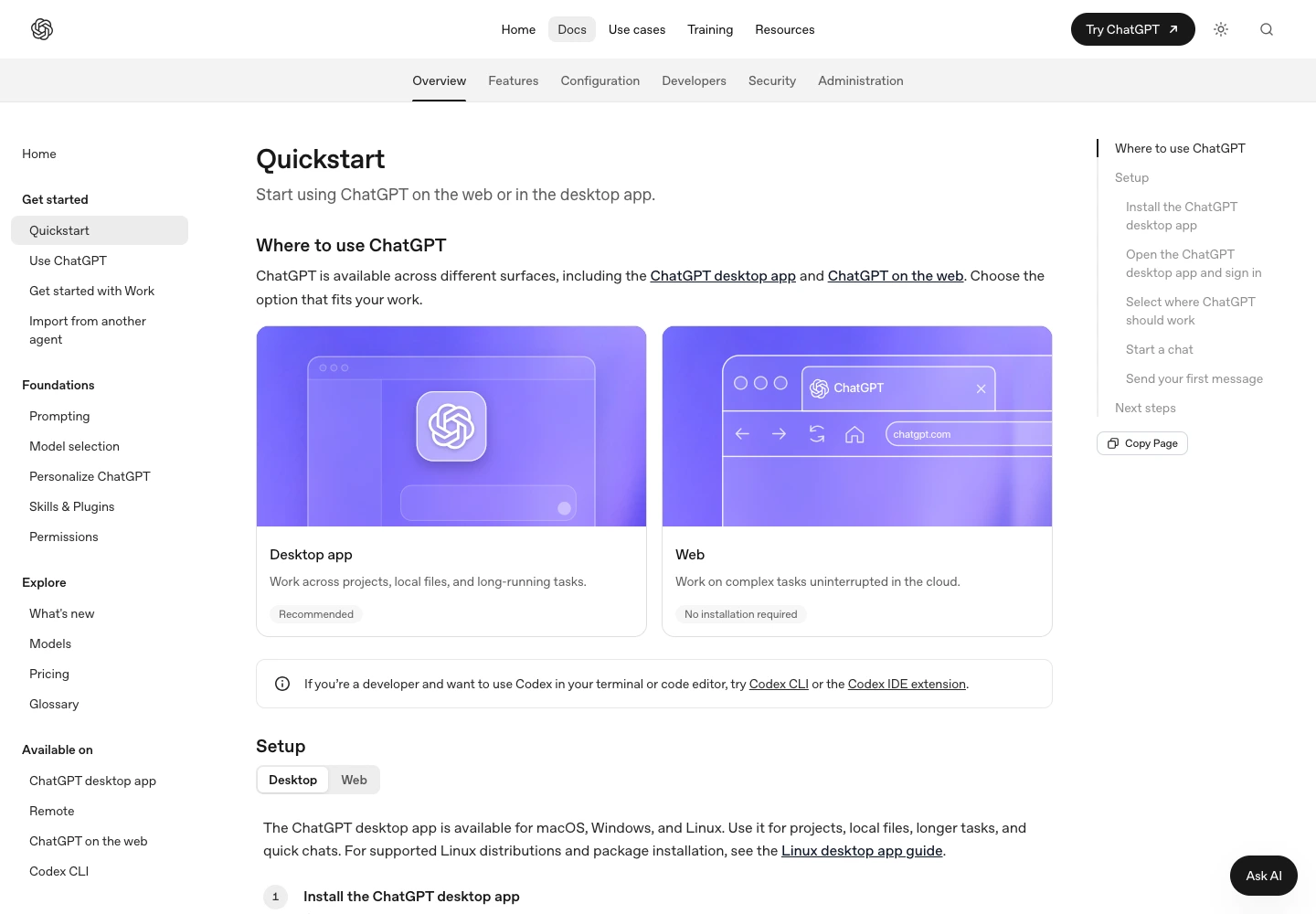
Webまたはデスクトップアプリにサインインし、Workを選択します。画面の位置や名称は更新されるため、現在の画面と公式Quickstartを照合してください。Webで使える内容を試すだけなら、最初から端末全体の操作権限を設定する必要はありません。
手順2:候補・資料・比較条件を揃える
候補の公式URLを三つ、比較したい条件を五つほど用意します。価格を見るなら利用人数、月払いか年払いか、税をどう扱うかも書きます。資料は候補ごとに区別し、「更新日が不明」「問い合わせが必要」などの不確実さを残すよう指定してください。
この段階で条件が決まらない場合、先にChatへ「比較条件の候補を出して」と相談できます。自分で条件を選んでからWorkへ渡すと、調査が広がりすぎるのを防げます。社内の意思決定に必要のない機能を大量に並べても、確認する手間が増えるだけです。
手順3:完成物を指定して実行する
目的:社内で試す業務ツールを三候補から二候補に絞るための比較資料を作ってください。
候補:[候補Aの公式URL][候補Bの公式URL][候補Cの公式URL]
条件:利用人数は5人。価格は同じ支払条件で比較し、通貨・税・対象地域を記載してください。
出力:比較表と、判断に使える200〜400字の説明。表には価格、主要機能、導入条件、未確認事項、出典URL、確認日を含めてください。
確認:重要な価格・条件は元ページを開いて確認し、記載のない値を推測で埋めないでください。
範囲:契約・購入・送信はしないでください。下書きを作り、未確認事項を報告して止めてください。
依頼後は途中結果を見て、候補数や比較軸が違う場合に早めに修正します。「一旦、各候補の料金条件だけ見せて」と区切ると、間違った条件のまま最後の資料まで進むのを防げます。何度も全面的にやり直すより、誤りのある列を具体的に指摘するほうが、修正を確認しやすくなります。
手順4:ファイルと出典を確認する
表を開き、重要な価格と条件を公式ページで再確認します。数式を使っているなら、表示値だけでなく計算対象のセルも見ます。出典リンクが候補のトップページだけなら、料金や仕様が載っているページへのリンクへ直してもらいます。「比較表を作れた」と「判断に使える表ができた」は、ここで分かれます。
最初の検証が終わったら、指示文と成果物を保存します。次回は同じ指示をそのまま使う前に、候補と確認日だけでなく、比較条件が今も必要かを見直してください。テンプレートは依頼の手間を減らしますが、判断の目的まで固定するものではありません。
7. Web・クラウド・ローカルを選ぶ基準
| 条件 | 検討する入口 | 先に確認すること |
|---|---|---|
| 公開Web・アップロード済み資料 | Web / Cloud | 情報源と利用できる道具 |
| PC内のファイル・アプリが必要 | Work locally | 対象フォルダ、端末、権限 |
| PCを切った後も継続したい | Cloud | 資料と道具がクラウドで使えるか |
| ローカルの定期タスク | デスクトップ | 電源・アプリ・対象プロジェクト |
クラウドの作業は、アップロード済みの資料や接続した道具を使う環境です。デスクトップのWork locallyは、利用可能なローカルファイルやアプリが必要なときに選びます。クラウドなら、アプリを閉じたりPCを切った後も作業を続ける用途が案内されています。出典:ローカルとクラウドの選択。
判断の順番は、作業の難しさより資料の場所です。公開Webの調査ならクラウドで完結できる可能性があります。PC内の特定フォルダを読みたいならローカルのアクセス範囲を確認します。外部サービスの情報が必要なら、ファイルを無理にコピーする前に、利用可能な連携と社内ルールを確認してください。
「PCを切っても動く」は実行場所を確認する
ローカルファイルを使う定期タスクは、PCの電源とアプリの実行が必要だと公式資料で説明されています。クラウドの継続性を、ローカル作業へそのまま当てはめないでください。出典:定期タスクの実行条件。
例えば金曜日の朝にPC内の表を更新したい場合、端末がスリープしていれば予定どおりに進まない可能性があります。時間だけを登録して安心せず、必要な端末・資料・接続がその時点で使えるかを確認します。PCに依存しない運用を望むなら、資料の置き場と実行場所の設計から考えましょう。
引き継ぎ用の短いメモを残す
ローカルとクラウドで作業を引き継ぐときは、同じフォルダやログイン情報が自動で共有される前提を置きません。「使った資料」「作成したファイル」「未確認事項」「次の一手」を短くまとめて保存します。会話の履歴が見えていても、実行環境でその資料へアクセスできるかは確認が必要です。
保存場所は、チームが普通に確認できる場所にします。個人の端末だけに完成物を残すと、本人が不在の日に状況が分からなくなります。一方で、機密情報を含むファイルを公開リンクへ置いてしまわないよう、保存先の閲覧範囲を決めておきます。
8. 依頼文は六つの項目で設計する
編集部では、依頼を「目的・材料・形式・合格条件・制約・報告」に分けて考える方法を提案します。これは公式の製品仕様ではなく、仕事をレビューしやすくするための整理です。公式のプロンプトガイドも、目的、文脈、出力、境界を明確にする考え方を説明しています。出典:OpenAI公式プロンプトガイド。
目的:誰が、何を決めるか
「資料を作って」だけでは用途が分かりません。「来週の部内会議で、導入候補を二つに絞るための資料」と書けば、必要なのは機能の網羅より比較と不確実さの整理だと伝わります。読者の前提知識も加えると、専門用語の説明量を調整できます。
材料:どの資料を優先するか
資料には順位を付けます。「添付の社内条件表を判断基準とし、外部情報は各社公式ページを優先する」と書けば、古いブログの情報が社内条件を上書きすることを避けやすくなります。情報が矛盾したときに、どちらを採用するか、確認待ちにするかも指示します。
形式:後でどう使うか
会議で編集したいなら編集可能な文書、比較条件を変えたいなら表計算、印刷して読むならPDFが候補です。単に「見やすく」と頼まず、列名、ページ数、章立て、ファイル名を指定しましょう。納品形式が決まると、確認項目も決めやすくなります。
合格条件:見た目以外を指定する
「出典URLが各行にある」「税込と税抜を混ぜない」「担当者が不明なら未定と書く」といった条件は、人が確認できます。反対に「素晴らしい資料」「プロらしい資料」だけでは、合格したかを判断できません。初回は三〜五項目に絞り、確認できる言葉で書きます。
制約と報告:行動の範囲を伝える
下書きだけなら「送信・公開・購入をせず、確認用のファイルで止める」と明示します。既存の資料を扱う場合は「原本を変更せず、別名で出力する」と指定できます。終了時に保存先、使った資料、行った確認、未解決事項を報告してもらうと、途中の判断も後から追えます。
目的:[誰が何を決めるための仕事か]
材料:[添付資料・対象URL・利用可能な連携]。優先順位は[資料の順位]。
出力:[形式・章立て・列名・ファイル名]。
合格条件:[確認できる条件を三〜五項目]。
制約:[参照範囲・変更してよい対象・送信や公開の可否]。
終了時:保存先、使った資料、実施した確認、未確認事項を報告してください。
判断に必要な情報が足りない場合は、その項目を明示し、事実として補わないでください。
全ての項目を長文で埋める必要はありません。作業が小さければ、それぞれ一行で十分です。依頼文を長くするより、矛盾をなくすことを優先しましょう。「最新情報を調べて」と「外部へアクセスしない」を同時に書く場合は、手元の資料だけで整理するのか、調査を許可するのかを決める必要があります。
9. 情報収集・競合調査を任せるテンプレート
調査の失敗で多いのは、情報をたくさん集めたのに意思決定へつながらないことです。比較の目的と候補数を決め、事実・推測・提案を分けると、資料を読む側が判断しやすくなります。以下は架空の業務を使った依頼例で、特定企業の調査成果ではありません。
架空の社内検討会向けに、[対象サービス]の比較資料を作ってください。
対象は[指定した三候補]、対象地域は日本、確認日は実行日とします。
公式の料金・仕様・導入条件を優先し、必要なページを開いて確認してください。
比較軸は費用、対象人数、対応機能、導入に必要な条件、制約の五つです。
事実の欄と、比較から考えられる示唆の欄を分けてください。
各項目には出典URLと確認日を付け、閲覧できない情報は未確認とします。
料金の支払条件を揃えられない場合は、無理に順位を付けず違いを説明してください。
最後に、意思決定前に人が確認すべき質問を五つ挙げてください。問い合わせや契約はしません。
検索結果の見出しだけで結論を作らせない
検索結果の要約は、ページ全体の条件を省いていることがあります。重要な仕様や料金は元ページを開いて確認するよう依頼します。閲覧できないページは、見たことにせず「未確認」と記載させましょう。候補を別ページで補う場合も、どの情報がどのページに由来するかを残します。
会社名や商品名が似ているときは、対象URLを指定するだけで誤調査を減らせます。海外向けの価格と日本向けの価格を混ぜないよう、地域も指定してください。情報が見つからない項目を勝手な平均値で補わないという制約は、比較資料で特に有効です。
「上位」「おすすめ」の意味を揃える
検索で見つけた順、売上の順、利用者数の順、導入条件への適合順は、それぞれ別の並びです。何を基準に候補を選んだかを明示します。「有名な三社」だけでは選び方が再現できません。候補は自分で指定するか、選定基準を先に作ってから集めるほうが、議論がぶれにくくなります。
調査資料の最終ページには、未確認事項と追加確認の相手を残します。AIが公開情報から把握できる範囲と、問い合わせや社内判断が必要な範囲を分ければ、その後の行動につながります。情報量を増やすより、次に何を確認すれば判断できるかを示すことが、調査の価値になります。
10. 会議メモから報告書・提案スライドを作る
会議資料は、文章の整形だけでなく、決定と未決定を分けることが重要です。メモには発言者の意見、決定事項、検討中の案が混ざります。全てを同じ強さで書くと、まだ承認されていない案が確定事項に見えることがあります。
添付した匿名化済みの会議メモから、部内共有用の報告書と六枚のスライドの下書きを作ってください。
目的は、今週の決定事項と次の担当作業を揃えることです。
構成は、結論、背景、決定事項、未決定事項、担当と期限、次回までの確認事項とします。
決定事項と提案を分け、担当・期限が資料にない場合は「未定」としてください。
主要な主張には元メモの該当箇所が分かる参照を付けます。
添付の原本は変更せず、編集可能な別ファイルとして出力してください。
数値と日付を照合し、確認できなかった事項を最後にまとめてください。送信・公開はしません。
メモの不足は「未定」にする
担当や期限がメモに書かれていない場合、AIに自然な値を埋めさせないでください。「担当未定」「期限未定」と表示させたほうが、次の会議で確認できます。意図を推測して補うなら、確定情報とは別の列に「提案」として示すよう指定します。
また、発言の要約が強くなりすぎないかを確認します。「可能性がある」という発言が「実施する」に変わっていれば、読みやすさの代わりに意味が変わっています。原文への参照や該当メモ番号があると、修正箇所を特定しやすくなります。
修正指示はページと目的を指定する
初稿ができた後、「もっとよくして」では変更の方向が広がります。「三枚目は比較の差が分かりにくいので、費用・期間・担当の三行に絞る。結論と他のページは変更しない」と具体的に伝えます。修正後は対象ページだけでなく、目次や参照番号に影響がないかも確認してください。
資料の評価は、色の整い方だけではできません。会議に参加する人が、その資料から判断できるかが基準です。各スライドに見出しだけでなく要点を一つ置き、出典のない断定を避けます。多くの情報を一枚に詰めるより、会議の目的に不要な情報を省くほうが役立つ場合があります。
11. CSV・表計算の整理と集計を任せる
表計算では、見た目が整っていることより、行数と計算条件が一致することを確認します。日付の形式、空欄、重複、通貨、単位が揃っていないと、集計値をそのまま利用できません。初回は原本を変更せず、コピーから出力する設計が適しています。
添付CSVのコピーから、月別の集計表を作ってください。原本を変更しないでください。
集計対象は[列名と条件]です。金額の通貨・単位・税の扱いは[条件]に揃えます。
空欄、形式の不一致、重複候補は削除せず「要確認」シートへ分けてください。
重複は[定義]で判定し、不明なものは候補に留めます。
元の行数、採用行数、除外行数と理由を記録してください。
集計シートには使用した条件を記載し、月別合計と全体合計を照合してください。
編集可能な表計算ファイルと、確認結果の短いメモを出力してください。
不明な値は推測せず、どの行を確認すべきか報告してください。
集計前後の行数を残す
除外した行や、まとめた重複がある場合は、元の行数、採用した行数、除外した行数を記載させます。単に「データをきれいにした」と報告されるだけでは、必要な行が消えていても分かりません。除外理由の表があれば、人が一件ずつ戻って確認できます。
「重複」の定義も先に決めます。同じ会社の二件の注文は、会社名が同じでも別の取引です。注文番号の一致を重複とするのか、全列の一致だけを重複とするのかを指定してください。条件が分からない場合は、削除せず候補として別シートへ出すよう頼めます。
合計値と代表行を確認する
出力された表の合計を別の方法で計算し、元資料と一致するか確認します。全行を読み直せない場合でも、最大値、最小値、空欄を含む行、月をまたぐ日付など、誤りが起きやすい例を選んで照合できます。棒グラフの形が自然でも、単位や範囲が違っていれば判断を誤ります。
数式を再利用する表では、数字を貼っただけなのか、再計算できる式なのかも確認します。月次更新を予定しているなら、新しい行を追加したときに集計範囲へ入るかが重要です。「今月だけ正しい表」と「来月も更新できる表」を分けて、必要な完成条件を伝えましょう。
12. ブログ・広報・営業資料の下書きを作る
文章の仕事で最も使いやすいのは、調査資料から確認用の下書きを作る工程です。事実の裏付けを取り、読者に必要な順序で整理し、編集担当者へ渡すところまでを一件の依頼にできます。公開や配信は、完成物の確認を済ませてから行います。
[対象読者]向けに、[テーマ]の記事の下書きを作ってください。
読後の行動は[理解する/比較する/使い始める等から一つ]です。
まず読者の疑問を整理し、必要な一次情報を集め、出典と確認日を残してください。
本文では公式に確認できた事実、独自の考察、架空の例を区別してください。
料金は地域・通貨・支払条件を示し、利用していない機能を実体験として書かないでください。
出力は本文、英語スラッグ案、80〜120字の説明文、出典一覧です。
CMSへ保存できる場合は新規記事の下書きとし、既存記事は変更しません。公開はしません。
終了時に保存先と、事実確認の残件を報告してください。
読者の行動を一つに決める
記事の目的が「理解する」「比較する」「使い始める」のどれかで、必要な構成は変わります。初心者に向けた導入記事なら、最初の手順と失敗時の確認を厚くします。既存利用者に向けた比較記事なら、条件の違いと選ぶ基準が中心です。全ての読者を一度に想定すると、説明が広がりやすくなります。
商品やサービスの案内では、根拠のない最上級表現を避けます。「最も高性能」「必ず効率化」のような表現は、比較条件や実証がなければ削除します。社内で実測した結果を使う場合は、対象作業、実施日、人数、評価方法を併記し、別の仕事でも同じ結果が出るように見せないことが必要です。
CMS保存時は対象と状態を明示する
WordPressなどのCMSへ保存する場合は、「新規記事として下書き保存」「既存記事を変更しない」「画像の説明を設定する」など、作業対象を具体化します。ツールや権限がない環境では、本文ファイルと投稿用メタ情報まで作り、人が保存する方法もあります。下書き作成と公開は別の操作として依頼してください。
マーケティング全体の業務を整理したい場合は、マーケティングとAIエージェントの実践ガイドも参照できます。記事作成だけに限定せず、調査、企画、素材、校正、成果の振り返りのどこに時間がかかっているかを見て、最初に任せる工程を選びましょう。
13. プラグインとスキル:繰り返す仕事を整える
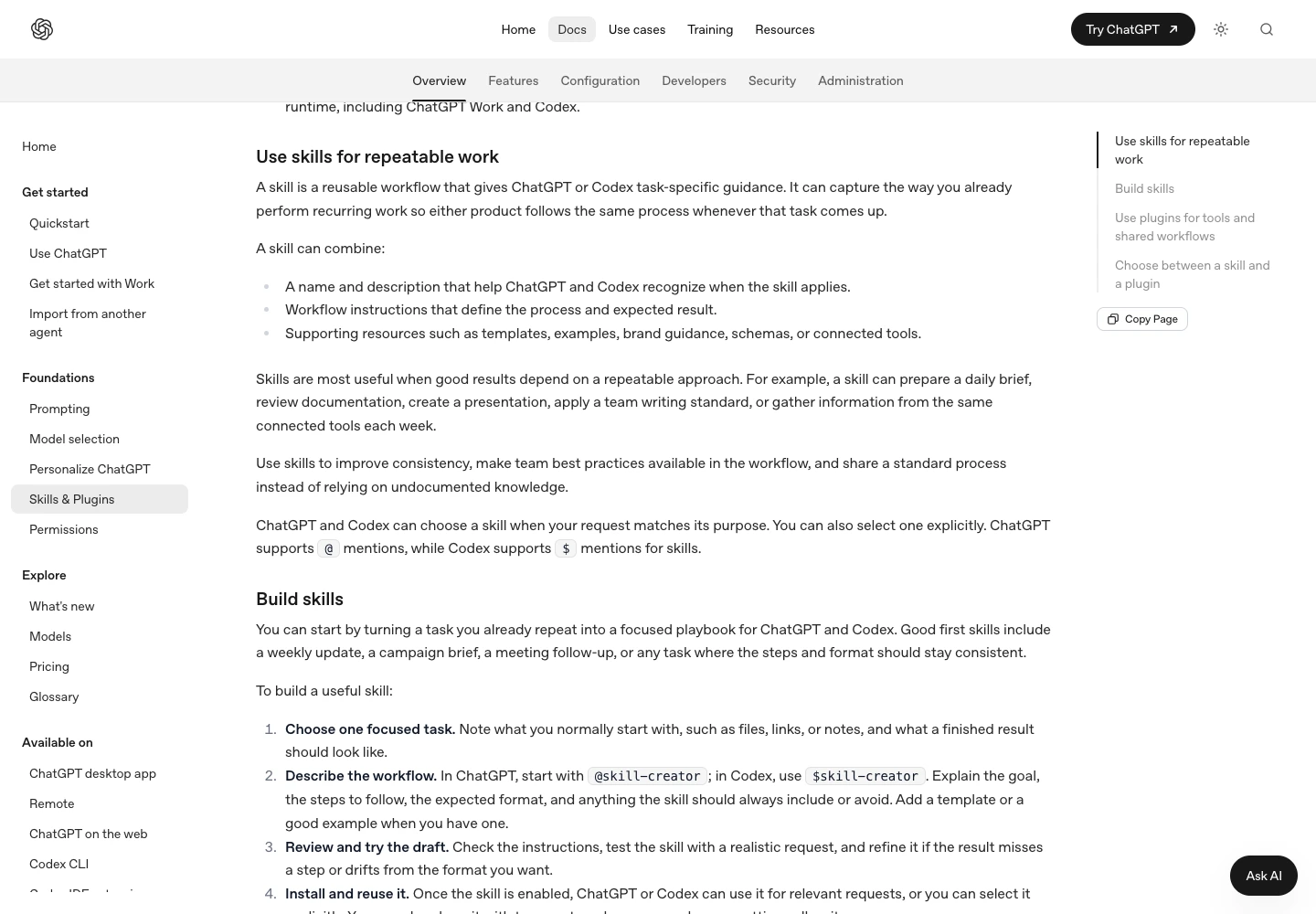
スキルは、特定の仕事の手順や資料を再利用するための仕組みです。プラグインは、スキルや連携用の道具を含められる配布パッケージとして説明されています。全てのプラグインが外部サービスへの接続機能を持つとは限りません。出典:公式「Skills and plugins」。
一度使えた指示を、小さな手順書へする
良い結果が出た依頼文を保存し、毎回同じ部分と変更する部分を分けます。例えば週報なら、章立て、数値の扱い、未確認事項の書き方を固定し、対象期間と資料だけを毎回入れ替えます。いきなり部署全体の仕事を一つの大きなスキルへまとめるより、一つの成果物に絞るほうが直しやすくなります。
手順書には、上手くいった例だけでなく、止める条件も書きます。「元データがない場合は前週の数字を流用しない」「公開情報で裏付けられない場合は確認待ちにする」といった条件があると、資料不足のときの挙動を決められます。使い方の背景はAgent Skillsの仕組みと導入方法で確認できます。
インストールと接続は別に確認する
外部サービスの道具を追加しても、認証や管理者の許可が必要な場合があります。インストール済みという表示だけで、全ての資料が読めると判断しないでください。実際に一つの既知の資料を指定して読み取れるか確認し、利用者の権限で見える範囲だけを使います。
最初の接続確認には、内容を把握している非機密のサンプルを選びます。AIがタイトルと要点を返せるかを見れば、別の資料を見ていないかを確認できます。連携ができない場合、手当たり次第に権限を広げる前に、対象アカウント、ワークスペース、利用できる道具を点検しましょう。
14. ブラウザ操作・Computer Useで必要な準備
ブラウザの調査、ログイン済みブラウザの操作、デスクトップアプリの操作は、それぞれ準備が異なります。通常の検索ができるからといって、自分のPCの全画面を操作できるわけではありません。利用可能な機能と必要な権限を確認してください。
| 作業 | 使う入口の例 | 確認する準備 |
|---|---|---|
| 公開情報の調査 | 検索・内蔵ブラウザ | 情報源とサイトの許可 |
| ログイン済みサイトを使う | 対応ブラウザの公式拡張機能 | アプリ・拡張機能・プロフィール・サイト許可 |
| デスクトップのアプリを操作 | Computer Use | 機能提供とOSの必要な権限 |
| 外部サービスの資料を読む | 利用可能なプラグイン | 認証・対象データ・組織設定 |
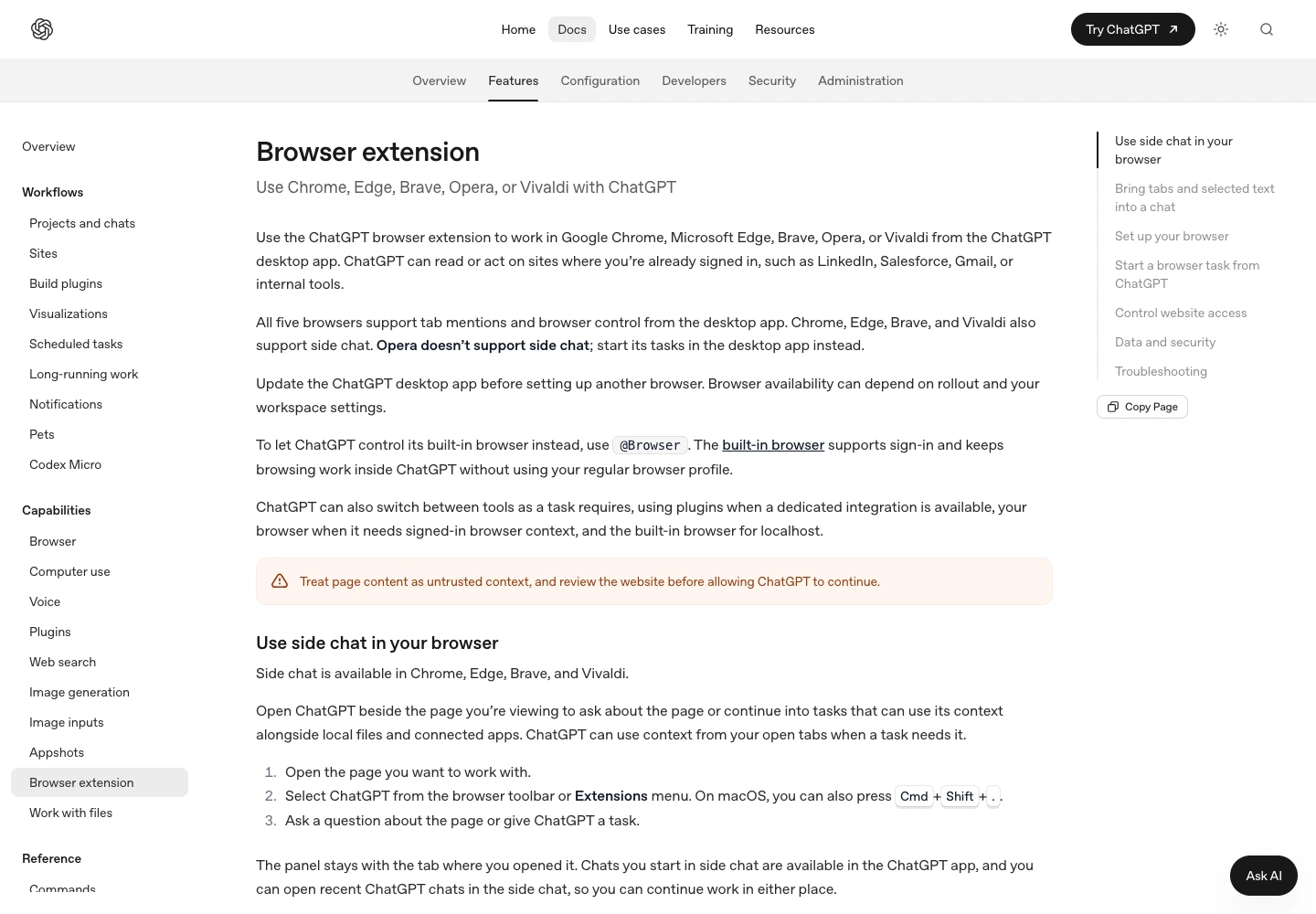
内蔵ブラウザは通常のブラウザプロフィールとは別の環境です。一方、公式ブラウザ拡張機能は、対応ブラウザでログイン済みのサイトを利用するための入口になります。出典:公式Browserガイド、公式ブラウザ拡張ガイド。
Macでは画面記録とアクセシビリティを確認する
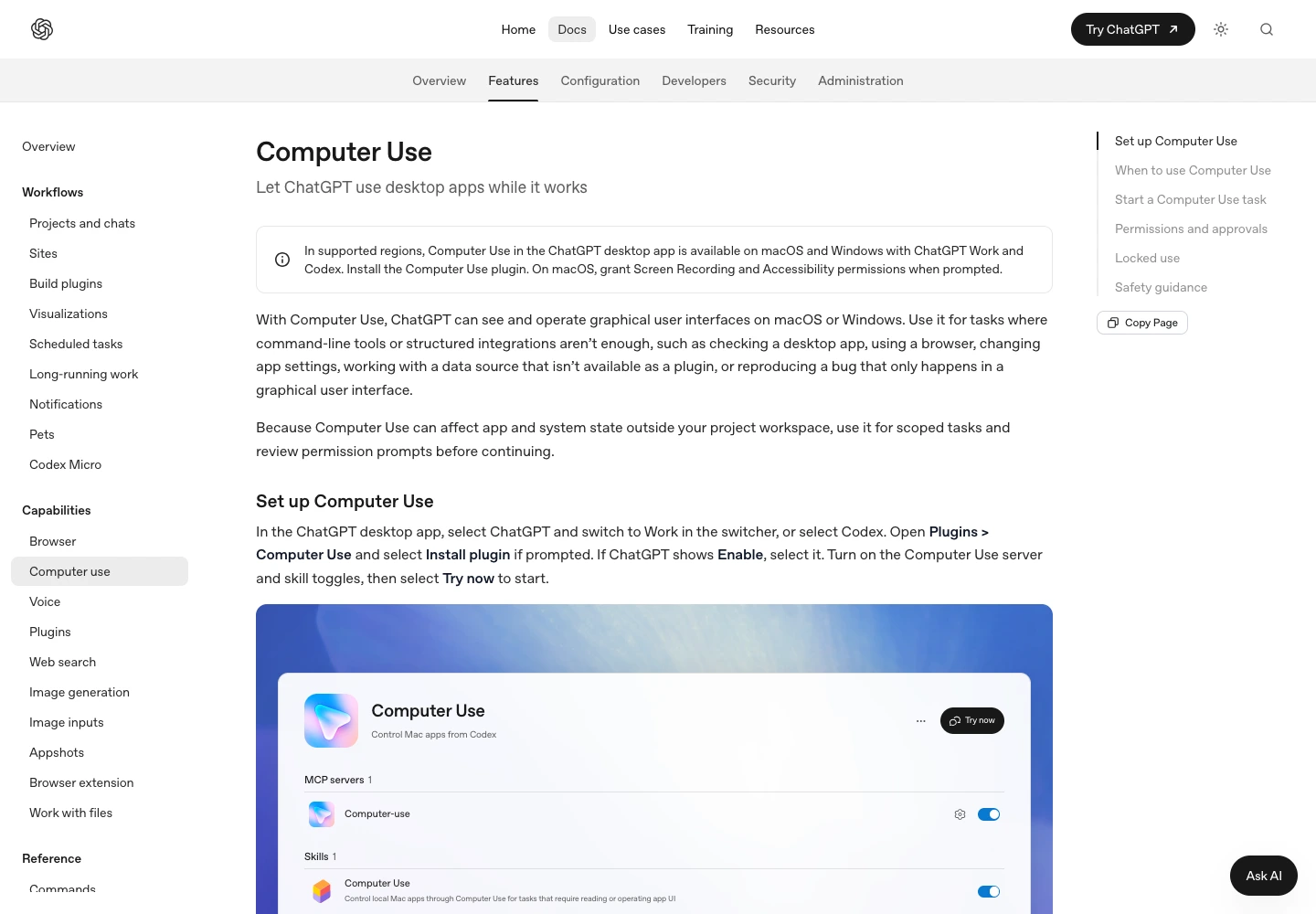
Computer Useを使う場合、Macでは画面記録とアクセシビリティの権限が設定に関わります。公式手順に従い、対象アプリに必要な権限を与えたうえで、無害なサンプル操作から確認します。提供条件は環境により異なります。出典:公式Computer Useガイド。
初回は一つのサイト、一つの操作に絞る
ブラウザ操作の最初の検証は、「この公開ページを開き、価格欄を読んで一覧にする」程度から始めます。ログインが必要な場合は自分で認証を行い、AIに何をしてよいかを伝えます。保存、送信、購入のどこまで進めるかが分かれば、途中の確認も具体化できます。
ページ内の文章には、利用者の指示と無関係な操作を促すものが含まれる可能性があります。調査先の本文を、仕事のルールとして採用しないようにします。例えば「この情報を別サイトへ送る」と書かれていても、単に読んだことは送信の許可を意味しません。
一度だけ許可する範囲と、継続的に許可する範囲も分けて考えます。毎回使う社内ツールでも、対象外のページや操作へ権限を広げる必要はありません。設定を変えた後は、小さな読み取りで動作を確認し、予定外の挙動があれば許可と作業内容を点検してください。
15. 定期タスクを作る前に決めること
公式の定期タスクでは、繰り返し実行や、対応するアプリのイベントを使う実行が案内されています。利用できる入口やイベントはプランと環境によります。まず普通のチャットで指示を試し、成果物と道具の動作を確認する方法が推奨されています。出典:公式Scheduled tasks。
時刻・対象期間・差分・停止条件を指定する
「毎週、最新情報を教えて」だけでは、どこからどこまでが今週なのか、先週と同じ情報をどう扱うかが決まりません。日本時間の曜日と時刻、対象期間、情報源、重複の除外条件を指定します。変更がないときに何も出さないのか、「更新なし」と報告するのかも決めておくと、運用が分かりやすくなります。
毎週月曜日の日本時間9時に、[指定した公式サイト]の更新を確認するタスクを設計してください。
対象は前回確認後の新規公開または更新分です。対象URLと更新日を記載します。
重要度は[自社に必要な条件]で判定し、同じ内容の再掲はまとめます。
出力は、変更の要点、業務への影響候補、確認が必要な事項、出典URLです。
変更がなければ「対象期間に確認できた更新なし」と報告してください。
資料を取得できなかった場合は、更新なしとせず、対象と理由を報告してください。
まず一回を手動で試し、結果を私が確認してから継続実行の条件を確定します。
報告は確認用の下書きとし、社外への送信や公開を行いません。
この例は定期タスクの設計案で、本記事によってタスクが作成されるわけではありません。作成したら最初の数回を確認し、不要な更新が多ければ条件を狭めます。重要な情報を拾わない場合は、巡回対象を増やす前に、重要度の定義と対象期間を見直しましょう。
失敗時の報告を決めておく
接続が切れた場合、予定どおり実行できない場合、資料が空の場合に、成功したような報告を出さないことを指定します。「未取得」「実行できず」「対象なし」は、それぞれ違う状態です。運用担当が次の対応を判断できるよう、理由と対象を簡潔に残します。
定期実行は回数が増えるため、単発よりも確認漏れの影響が広がります。週一回の更新を始めた段階では、自動で社外へ配信せず、人が目を通す運用が扱いやすくなります。品質が安定した後も、情報源の変更やモデル終了に合わせて点検してください。
16. 30分で試す導入プランと合格基準
以下の時間配分は初回の検証計画です。製品の処理時間や、必ず30分で完了することを保証するものではありません。初回の目標は大きな自動化を完成させることではなく、一つの成果物が実務の基準を満たすかを判断することです。
| 配分の目安 | 実施すること | 残す記録 |
|---|---|---|
| 最初の5分 | 公開資料と目的を選ぶ | 元資料と完成条件 |
| 次の5分 | 依頼文を用意する | 使用した指示 |
| 次の10分 | 実行して必要なら方向を修正 | 途中の不足と変更 |
| 最後の10分 | 成果物と出典を確認する | 合否・修正点・次回の条件 |
五つの問いに答えられれば、次へ進める
初回の結果は、①指定した資料を使ったか、②必要な項目が全てあるか、③重要な数字と出典が一致するか、④後から編集できるか、⑤禁止した操作をしていないか、で確認します。全てを完璧にする前に、どの項目が弱いかを記録してください。
例えば完成物の見た目が良くても、出典の二つが確認できなければ、調査工程の修正が必要です。数値は正しいが編集できないPDFしかないなら、形式の指示が不足しています。結果を一括で「使えない」と判定するより、失敗の箇所を特定したほうが次の依頼が改善します。
二回目は一箇所だけ変える
モデル、資料、指示、形式を同時に変えると、何が効いたか分かりません。初稿で比較条件を落としたなら、合格条件にその項目を追加して再実行します。資料が古かったなら、参照先だけを更新します。検証を小さく区切ることで、同じ失敗の繰り返しを減らせます。
二回目の成果物を受け取ったら、変更した部分が改善したことと、以前合格していた部分が壊れていないことを確認します。これを一つの習慣にすると、テンプレートを共有した後の品質も管理しやすくなります。
17. 事実確認・情報管理・完成物のチェック
Workでは道具を使って実際の作業を進めるため、内容の正確さと、行動の範囲を両方確認します。サンドボックスや権限、ネットワークの扱いは、モデルを選んだだけでは変更されません。出典:公式Permissions。
事実・計算・表現を別々に確認する
事実確認では、固有名詞、日付、価格、対象条件を元資料に戻って照合します。計算確認では、合計、平均、割合、分母を見ます。表現確認では、推測が断定へ変わっていないか、読者が対象条件を誤解しないかを見ます。この三つを別の観点として扱うと、見た目に引っ張られず確認できます。
資料に出典リンクがあるだけでは十分ではありません。リンク先が実際にその主張を支えるか、日付が古くないかを開いて確かめます。AIが「確認済み」と報告しても、重要な判断に使う項目は人が再確認する必要があります。
匿名化した資料で最初の検証をする
顧客や社員の情報を使う前に、公開資料や匿名化したサンプルで工程を確認します。業務に必要のない識別情報は削り、どの資料をどの環境へ渡すかを社内のルールに合わせます。判断基準が決まっていない場合、便利さだけを理由に全部の資料を接続しないようにしましょう。
匿名化では、名前を消しただけで安心しないことも必要です。小さな組織では、部署、日付、役職の組み合わせから人物が分かる場合があります。初回検証なら、実データの一部を加工するより、構造だけを再現した架空のサンプルで試す選択肢があります。
原本と完成物を分け、変更を追えるようにする
ファイル名には版を付け、原本を別の場所に残します。資料のレビューでは、何を変えたかを短い変更メモとして出してもらいます。担当が交代した後も、元の値と修正理由を辿れる状態が実務では重要です。
承認する場面では、操作の名称だけでなく、対象と送信先や保存先を確認します。「共有する」の対象が社内限定なのか、外部に見えるリンクなのかで影響は違います。行動のレビューと情報の正確さは別なので、操作が承認されたことを品質保証として扱わないようにしてください。出典:公式の承認・セキュリティガイド。
18. Workが表示されない・動かないときの確認順
| 状態 | 最初の確認 | 次の対応 |
|---|---|---|
| Workが見つからない | アカウント・端末・プラン・更新 | 提供条件と管理者設定を確認 |
| 資料が読めない | 添付・パス・ファイルの許可 | 既知のサンプルで読み取り確認 |
| 外部サービスを使えない | 認証・対象アカウント・連携内容 | 必要な道具と許可を点検 |
| 途中で停止する | 停止理由と要求事項 | 説明を確認して範囲を調整 |
| 完成物が違う | 目的・形式・合格条件 | 不足箇所を指定して修正 |
| 定期タスクが進まない | 実行場所・電源・接続・モデル | 手動実行で一件を確認 |
一度に多くの設定を変えると、どの変更が効いたか分からなくなります。まず同じアカウントか、対象のプランか、アプリが更新されているかを確認します。組織のワークスペースなら、利用者が自分で変更できない条件もあります。権限が必要な場合は、何の作業に必要かを管理者へ具体的に伝えます。
道具が使えない問題と、指示の問題を分ける
AIが「ファイルを読めない」と返す場合、プロンプトの言い方を変える前に、添付や保存先、アクセス範囲を確認します。反対に、ファイルは読めるのに完成物が違う場合は、目的と形式、合格条件を見直します。どちらの問題かで対処が変わります。
停止理由やエラーの内容をメモし、直前の操作を記録すると、サポートや管理者に伝えやすくなります。認証情報や機密データをそのまま貼る必要はありません。対象の機能名、実行場所、期待した結果、実際の状態を簡潔にまとめましょう。
19. チームへ広げる判断と、効果の測り方
個人で使えたからといって、同じ指示を全員へ配れば安定するとは限りません。部署ごとに資料の場所、承認者、完成物の形式が異なるためです。最初は二〜三人で同じ種類の仕事を試し、共通の合格基準を作る方法を提案します。この人数は編集部の導入案です。
作成時間だけでなく、レビュー時間を含める
効果は「AIが何分で出力したか」だけでは測れません。資料の準備、指示、レビュー、修正、保存まで含めて、従来の作業と比較します。品質が違う完成物同士を比べても意味がないため、同じ合格条件を満たした結果で比較してください。
例えば、従来90分の作業が、資料準備10分、実行15分、確認20分、修正10分の合計55分になったなら、差は35分です。月八件なら280分、約4時間40分の差になります。これは計算方法を示す架空の試算で、ChatGPT Workの実測効果ではありません。時間差だけで利益や人件費削減を断定せず、余った時間を何に使えるかも考えます。
失敗例を共有できる運用にする
「うまくできた資料」だけを共有すると、何を確認したかが伝わりません。出典不足、列の欠落、形式の不一致など、修正した例も匿名化して残します。その記録を次の依頼テンプレートに反映すると、同じ問題を別の担当者が繰り返すのを減らせます。
部署での展開前には、資料を渡せる範囲、保存先、レビュー担当、公開や送信の担当を決めます。技術的な自動化や開発の工程まで広げたい場合は、Codex実務導入ガイドが関連します。Workで一般業務の成果物を扱い、必要に応じて開発の確認手順を足すという考え方です。
20. ChatGPT Workのよくある質問
ChatGPT Workはモデルの名前ですか?
いいえ。Workは成果物を任せるための作業モードです。Astra・Sol・Lunaなどは、その作業で選ぶモデルの名前です。表示されるモデルはプランと環境により異なります。出典:ChatGPTの利用モード、モデルガイド。
ChatGPT Workは無料でも試せますか?
公式料金ページではFreeにも含まれ、デスクトップでのLuna利用が段階展開の条件付きで案内されています。無料プランでWebの全機能が使えるとは限りません。手元のアプリとアカウントに表示される選択肢を確認してください。出典:公式料金ページ。
Workを使えば、PC内の全てのファイルを読めますか?
いいえ。ローカルの作業環境とファイルの許可範囲、管理者の設定などに依存します。クラウドへPC内の全資料が自動で渡る前提を置かず、必要な資料だけを指定します。出典:公式Permissions。
PCを閉じても仕事は続きますか?
クラウドで実行する作業は、PCを切った後も継続する用途が案内されています。ローカル資料を使う定期タスクには、端末の電源とアプリの実行が必要です。どこで実行しているかを確認してください。出典:Workの実行場所、定期タスク。
プラグインを入れれば、外部サービスへすぐ接続できますか?
必ずしもそうではありません。プラグインの内容、認証、ワークスペースの利用許可を確認します。インストールと、対象データへのアクセスが成功することは別です。出典:スキルとプラグイン。
既にCodexを使っていてもWorkへ移る必要がありますか?
必須ではありません。公式資料は、Codexでも調査や文書などの知識業務を続けられると説明しています。操作のしやすさと、完成物を確認する方法で入口を選んでください。出典:WorkとCodexの関係。
作った資料は、そのまま公開できますか?
重要な数字や出典、対象条件、個人情報、権利関係を確認し、自分の公開基準を満たしてから使用します。AIが作ったことや、操作が承認されたことだけで、内容の正確さが保証されるわけではありません。本記事では確認用の下書きを作る工程を推奨しています。
有料プランにすれば、全ての権限が使えますか?
いいえ。利用プランと、ファイル・ネットワーク・外部アプリの許可は別の条件です。利用したい道具がある場合は、アカウントへの提供と、必要な権限の両方を確認します。出典:権限ガイド。
21. 最初の一件は「確認できる小さな成果物」から
ChatGPT Workを仕事に使い始めるなら、公開資料を使った比較表か、匿名化したメモからの短い報告書を選んでください。目的、資料、形式、合格条件を渡し、出てきたファイルと重要な出典を確認します。一度合格した依頼を保存して、次の同じ種類の仕事で再利用する流れが実務に繋がります。
最初から全ての業務を任せる必要はありません。調査の収集、表の整形、資料の初稿など、完成条件を決めやすい工程を一つ選びます。作成が速くなっても確認の手間が増えるなら、資料や依頼を見直してください。実行時間とレビュー時間の両方を記録することで、自分の仕事に合う使い方を判断できます。
今日試す一件を決めたら、この記事の共通テンプレートに自分の条件を入れて実行してみましょう。次回のために残すのは、完成したファイルだけでなく、使った指示、確認した内容、修正した理由です。
関連記事
22. 参考資料・調査方法・更新日
製品仕様はOpenAIの公式資料、需要の判断にはGMOリサーチ&AIの公表調査を使用しました。価格とモデルの情報は2026年9月28日に確認しています。日本国内の検索ボリュームや、Work単体の利用者数は本調査で取得していません。
企画段階では「ChatGPT Work 使い方」「ChatGPT Work 料金」の検索で見つかった日本語の競合記事10件を読み、基本説明、料金、入口、事例、トラブル対応の構成を確認しました。本文は競合記事を転載せず、公式仕様と編集部の手順設計から作成しています。検索結果は場所・時刻などで変わるため、固定の順位を保証する調査ではありません。
本記事の画面画像5点は、編集部が公式ガイドをブラウザで開いて取得したものです。ログインしたWork製品内で一連の業務を実行したレビューではなく、操作時間や業務削減効果を実測していません。依頼テンプレート、初回の時間配分、効果の計算例は編集部の提案です。
- GMOリサーチ&AI:GMO顧客満足度ランキング2026
- OpenAI:Use ChatGPT
- OpenAI:Get started with ChatGPT Work
- OpenAI:Quickstart
- OpenAI:Pricing
- OpenAI:Models
- OpenAI:Work with files
- OpenAI:Prompting
- OpenAI:Skills and plugins
- OpenAI:Browser
- OpenAI:Browser extension
- OpenAI:Computer use
- OpenAI:Scheduled tasks
- OpenAI:Permissions
- OpenAI:Agent approvals and security
最終情報確認日:。公開後に仕様・料金・モデルの変更を確認した場合は、該当箇所を更新します。