「チャッピー、札幌弁でしゃべってみて」。そう話しかけると、AIが本当に方言で返事をする。漫才のツッコミも、英語の賞状の通訳も、人と話すようなテンポでこなしていく。そんな動画がYouTubeで話題になりました。主役は、ChatGPTの新しい音声AI「GPT-Live-1.1」です。
2026年10月15日にOpenAIが提供を始めたこの新モデルで、日本語の新しい声「ひまり」と「りんどう」が加わり、なまりの自然さと会話のテンポが一段上がりました。この記事では、公式の発表とヘルプページをもとに何が変わったのかを整理し、実際にChatGPTと話してみた画面を使って、その実力を確かめます。
GPT-Live-1.1は、ChatGPTの「話す・聞く」を担う音声モデルの最新版です。聞きながら話せる仕組みはそのままに、日本語を含む6言語と英語で計13の新しい声が加わり、発音とアクセントがより自然になりました。
無料版でも小型版のGPT-Live-1.1 Quipを回数制限つきで使えて、Plusなら1日あたり3時間(直近24時間で集計)までGPT-Live-1.1と話せます。設定の「音声」から、すぐに日本語の声を選べます。
01話題の動画で何が起きたのか:方言・漫才・通訳をこなすAI
火付け役のひとつが、作家のさとうみつろうさんがYouTubeで2026年10月17日に公開した動画「最新型の音声『Live1.1』がエゲツない!」です。2026年10月19日の時点で、21万回以上再生されています。動画の前半では、ChatGPTの音声と次のようなやりとりが続きます。
動画の中で話し手は、前の版と比べて「調べてから返事が来るまでの“間”が短くなった」と語っています。後半は、AIと意識をめぐる対談に話題が移ります。この記事では、多くの人が驚いた「声と会話の進化」に絞って、その中身を公式情報で確かめていきます。
02GPT-Live-1.1とは:ChatGPTの「話す・聞く」を担う音声AI
GPT-Live(ジーピーティー・ライブ)は、ChatGPTの音声モードで使われている音声専用のAIモデルです。最大の特長は、聞きながら同時に話せること。公式ヘルプでは、Liveは「同時に聞き取りと発話ができるため、発話の交代や割り込みがより自然に感じられます」と説明されています。あなたが話の途中で口をはさんでも、AIが自然に聞く側へ回ってくれます。
Liveは、話しながら調べものもこなします。公式ヘルプによると、アカウントで使える場合はウェブ検索、メモリ、対応ウィジェットによる結果の表示、テキストや画像の処理まで、会話の流れの中でこなします。接続済みのアプリやプラグインも、声で頼んで使えます。
| 音声の種類 | 中身 | こんな人に |
|---|---|---|
| Live | GPT-Live-1.1/GPT-Live-1.1 Quipで動く最新の音声。割り込みに強く、検索やメモリも使える | 自然な会話を楽しみたい人(いちばんのおすすめ) |
| Advanced | 従来のリアルタイム音声。動画や画面共有に対応(モバイル) | カメラで映しながら相談したい人 |
| Standard | 話した内容を文字にしてから返事を作る、交互に話すタイプ | 一言ずつ確実にやりとりしたい人 |
切り替えは、設定の「音声」から Live/Advanced/Standard を選ぶだけです。表示される選択肢は、プランや地域、アプリのバージョンによって変わります。
03公式リリースノートで確認:10月15日の発表内容
OpenAIは、ChatGPTの更新履歴(リリースノート)で今回のアップデートを発表しました。発表の原文は次のとおりです。
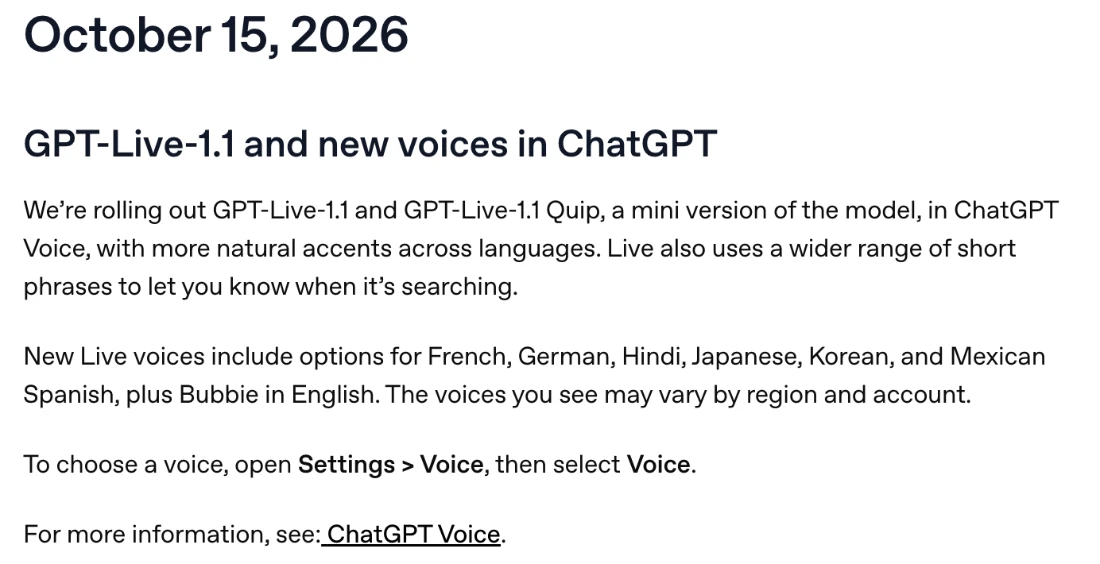
- ChatGPTの音声機能で、GPT-Live-1.1と小型版のGPT-Live-1.1 Quipを順次提供。言語をまたいで、アクセントがより自然に。
- 検索しているときに伝える短いフレーズの種類が増えた。
- 新しい声は、フランス語・ドイツ語・ヒンディー語・日本語・韓国語・メキシコのスペイン語と、英語の「Bubbie」。表示される声は地域やアカウントで異なる。
- 声の選び方は「設定 → 音声」から「音声」を選ぶ。
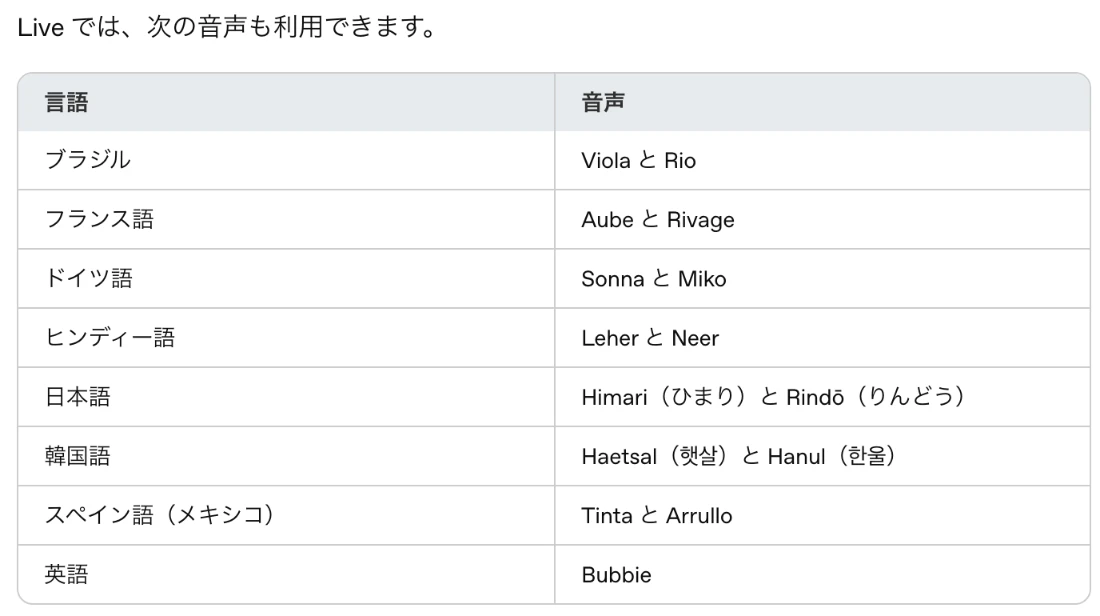
日本語の公式ヘルプ「ChatGPT 音声モード」には、新しい声の一覧が日本語で載っています。日本語の欄には、Himari(ひまり)とRindō(りんどう)の2つが並んでいます。
04前の版から変わった3つのポイント
リリースノートとヘルプの内容を整理すると、GPT-Live-1.1で良くなったのは次の3点です。どれも、毎日話しかける人ほど違いを感じやすい部分です。
③は小さな変化に見えますが、会話の心地よさを大きく左右します。人と話していても、相手が毎回同じ言葉で間をつなぐと気になりますよね。言葉のバリエーションが増えたことで、AIとの会話が「待たされている時間」から「やりとりの一部」に変わりました。動画の話し手が「間が短くなった」と感じたのも、この部分が大きいと考えられます。
05実演①:日本語の声「ひまり」「りんどう」を選んでみた
ここからは、実際のChatGPTの画面で確かめていきます。ChatGPTを開くと、画面の下に「新しい日本語の音声」のお知らせが表示されていました。「新しい音声を試す」を押すと、すぐに新しい声で会話を始められます。

声を選び直すときは、設定から切り替えます。手順は4ステップです。
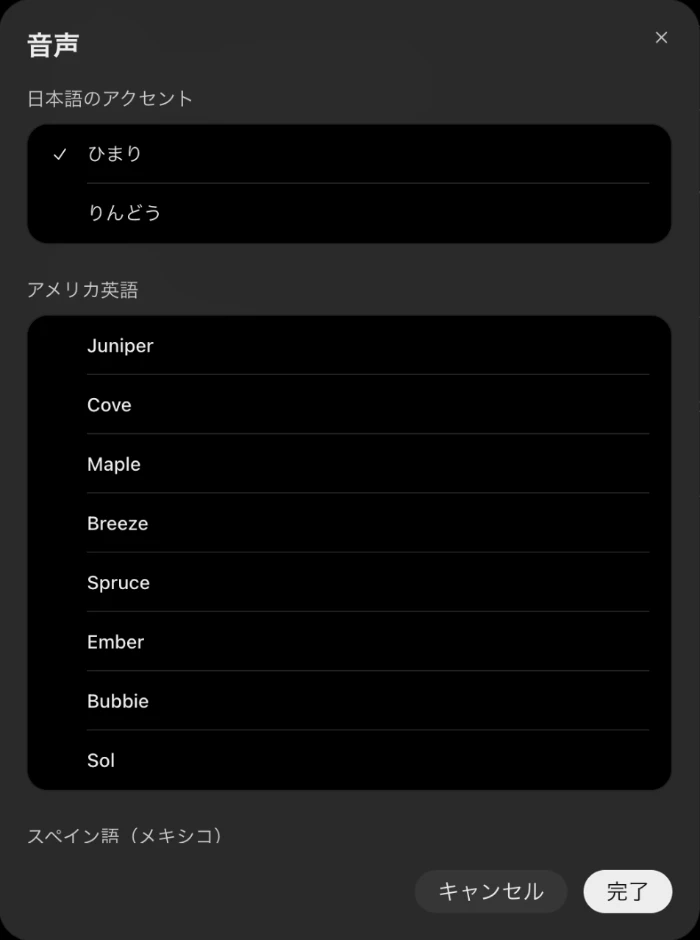
声は会話の途中でも変えられます。ただし、途中で声を変えると、同じチャットの中で新しい音声通話が始まります。じっくり聞き比べたいときは、短い会話を2回試すのがおすすめです。
06実演②:方言・通訳・漫才で、会話の実力を試してみた
いよいよ本番です。ChatGPTのウェブ版で音声モード(Live)を開き、声は「ひまり」にして、動画と同じように方言・通訳・漫才を頼んでみました。それぞれの場面で、ひまりが実際に話した声と、通話のあとチャットに残った会話の記録をセットで紹介します。
まずは「どうぞ」の合図を決めてから話しかけた
最初に試したときは、こちらが話し終える前にひまりが返事を始めることがありました。英語を読んでいる途中で通訳を始めたり、話の切れ目で答えを重ねてきたりしたのです。聞きながら話せるLiveは反応が速いぶん、少し間を空けただけで「話し終わった」と受け取ることがあります。
そこで、会話の最初に「これから質問するね。私が『どうぞ』と言ってから答えてね」と合図を決めました。ひまりは「うん、わかったよ。『どうぞ』って言われるまで待つね」と応じています。このあとは、すべての質問の最後に「どうぞ」を付けて話しかけました。下の画面の「〜どうぞ」は、この合図です。

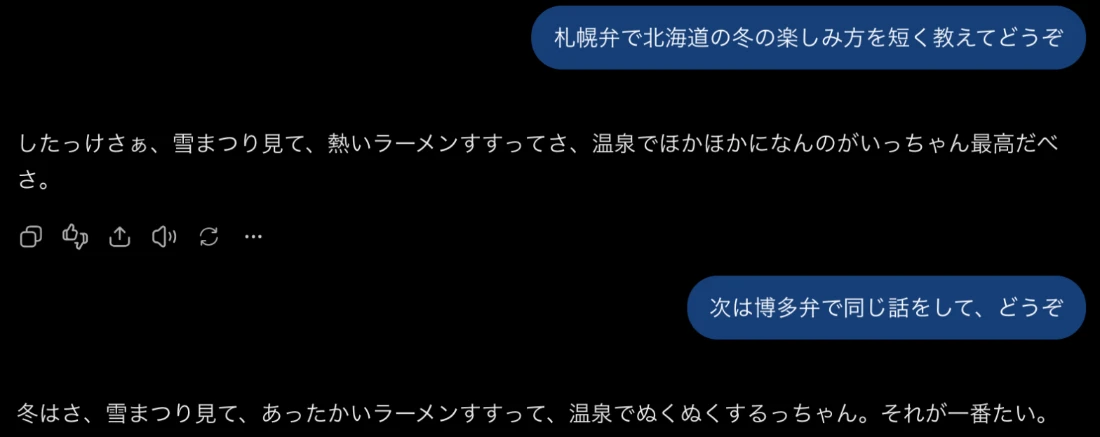
札幌弁では「したっけさぁ」「いっちゃん最高だべさ」、博多弁では「ぬくぬくするっちゃん」「それが一番たい」。雪まつり・ラーメン・温泉という中身はそのままに、語尾や言い回しを土地の言葉に置き換えています。音声で聞くと、文字以上に方言らしい抑揚が伝わってきます。

通訳は「当店は午後9時に閉店いたしますので、お会計はフロントでお願いします」。英語の短い案内を、お店らしい丁寧な言葉づかいに整えて伝えています。使う場面がはっきりしているときは、「お店の張り紙として訳して」のように一言そえると、さらにぴったりの言葉を選んでくれます。
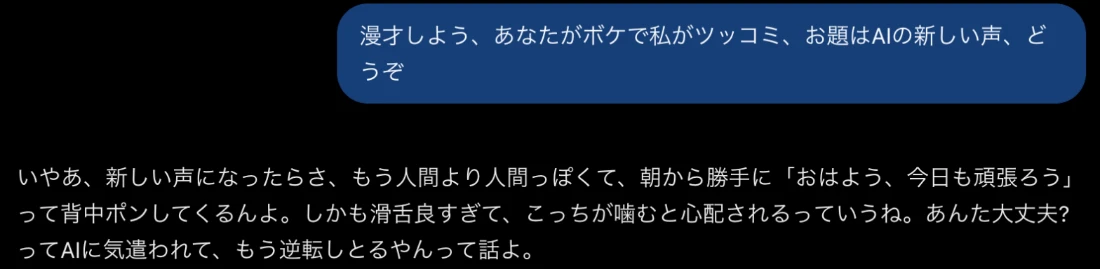
漫才では、「新しい声になったら人間より人間っぽくて、朝から背中をポンとしてくる」「滑舌が良すぎて、こっちが噛むと心配される」とボケを重ね、最後は「もう逆転しとるやん」で締めました。お題を受けて、人とAIの立場が入れ替わる笑いを自分で組み立てているのが印象的です。博多弁の流れを少し残した語り口も、会話の続きらしさを感じさせます。
- 反応の速さ:合図を決める前は、英語を読み終える前に通訳を始めたり、話し終わる前に返事を重ねてきたりした。間を空けただけで、話が終わったと受け取ることがある。
- 合図の効き目:「『どうぞ』と言ってから答えて」と伝えると、最後まで聞いてから答えるようになった。
- 方言:語尾だけでなく、言い回しまで土地の言葉に切り替わる。
- 通訳:英語の案内文を、場面に合った丁寧な日本語にする。
- 会話の組み立て:お題から笑いの流れを作り、テンポよく話をまとめる。
07暮らしで役立つ使い道5選
聞きながら話せて、検索もできて、方言や外国語にも強い。この特長は、毎日の暮らしの中でこそ生きてきます。すぐに試せる話しかけ方と一緒に紹介します。
「これから店員さんと話すから、英語と日本語を通訳して」
「今から読む英文の要点を、日本語で3つにまとめて」
「ゆっくり話して。英語のあいさつの練習をしたい」
「冷蔵庫にある卵と玉ねぎで、15分でできる夕飯を教えて」
「博多弁で、季節の話をしよう」
- 考えながら話したいときは、最初に「私が『どうぞ』と言ってから答えてね」のように合図を決めておくと、最後まで聞いてから答えてくれます。06章の実演でも、この合図を使いました。
- 周りがうるさいときは、イヤホンを使うか、静かな場所へ移動しましょう。
- よく話す言語を「設定 → 音声 → 言語」で選んでおくと、聞き取りが正確になります。
08料金とプラン:無料でもGPT-Live-1.1 Quipが使える
GPT-Live-1.1は、無料版を含むすべての個人プランで使えます。プランによって、使えるモデルと時間が変わります。利用時間は直近24時間で集計され、上限に近づくとChatGPTが知らせてくれます。
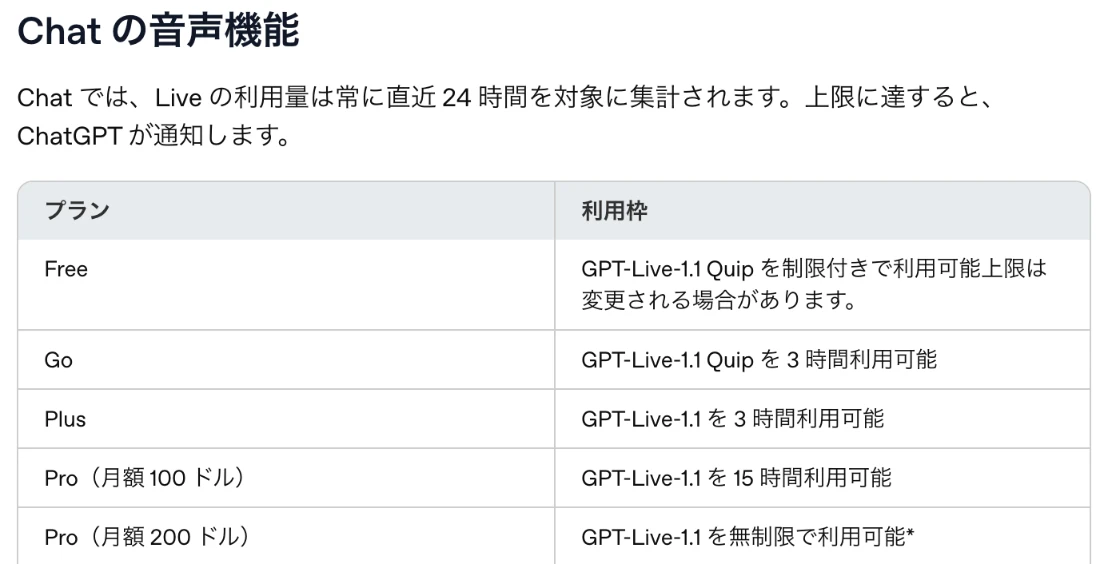
| プラン | 使えるモデル | 利用時間(直近24時間) |
|---|---|---|
| Free(無料) | GPT-Live-1.1 Quip | 制限付き(上限は変更される場合あり) |
| Go | GPT-Live-1.1 Quip | 3時間 |
| Plus | GPT-Live-1.1 | 3時間 |
| Pro(月額100ドル) | GPT-Live-1.1 | 15時間 |
| Pro(月額200ドル) | GPT-Live-1.1 | 無制限(不正利用防止の制限あり) |
毎日の相談や練習なら、Plusの3時間でも十分に余裕があります。まずは無料版のQuipで声の自然さを体験し、使う時間が増えてきたら有料プランを検討するのが、いちばん無駄のない始め方です。
09Claudeの音声機能と比べてみた
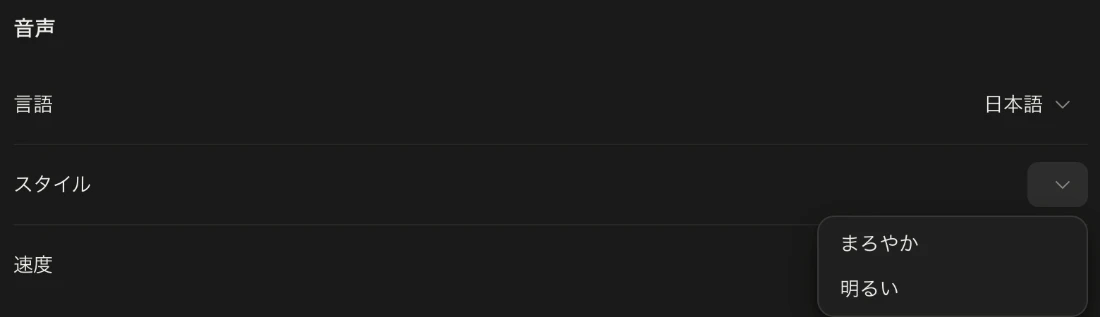
AnthropicのClaudeにも音声モードがあります。公式ヘルプ(2026年9月16日更新)によると、Claudeの音声モードはすべてのプランで使えるベータ機能で、iOS・Android・デスクトップ・ウェブに対応しています。日本語の声は、設定の「一般 → 音声」で、「まろやか」と「明るい」の2つのスタイルから選べました。
同じ質問で、Claudeの声と聞き比べ
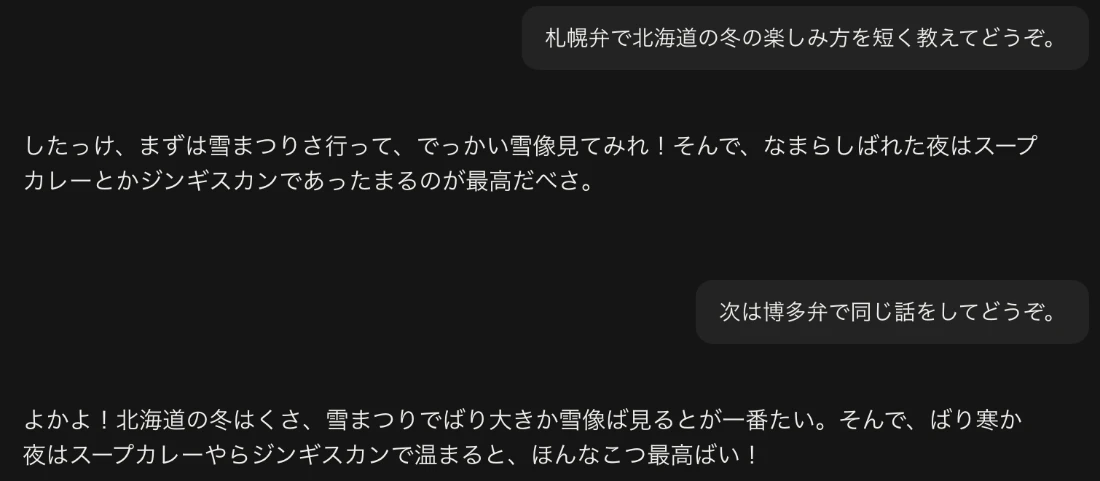
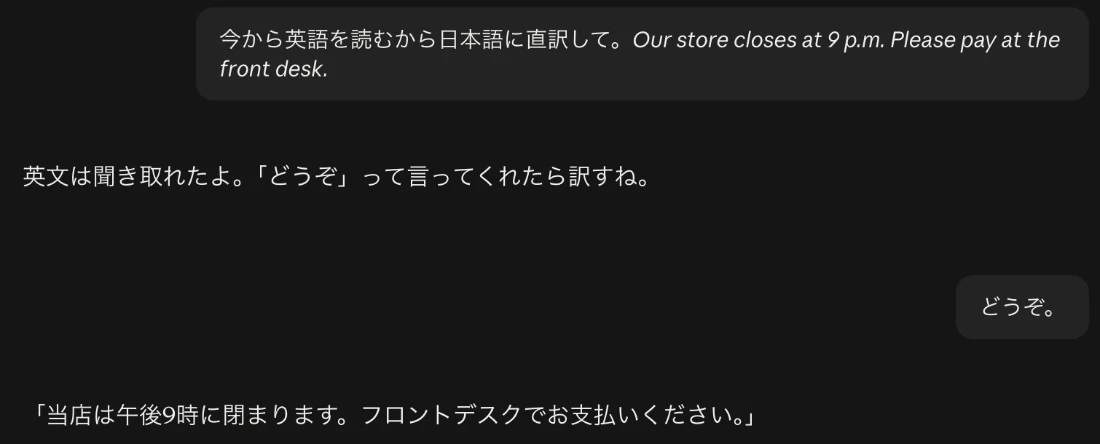
Claudeの音声モードにも、ChatGPTと同じ順番で話しかけてみました。最初に「どうぞ」の合図を決め、札幌弁・博多弁・通訳・漫才の4つを頼んでいます。
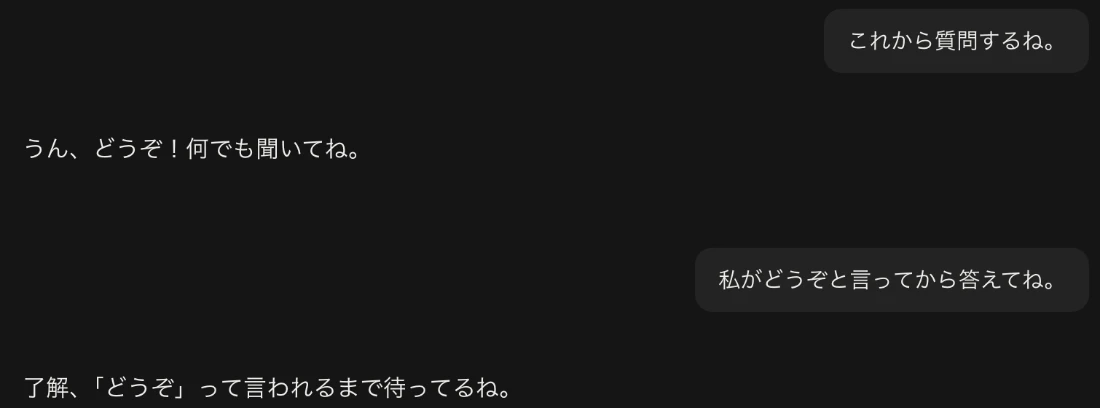
Claudeも、話の区切りですぐに返事をしました。「これから質問するね」と言って少し間が空いたところで、「うん、どうぞ!何でも聞いてね」と答えています。合図を決めてからは、しっかり待つようになりました。

実際に聞いてわかったClaudeの課題
音声を聞き比べると、Claudeには気になる点がいくつかありました。
聞き取りにも差が出ました。Claudeは「漫才をしよう」を「漫才師を」と聞き取ったり、「はい、しよ」「漫才をしよ」のように話を途中で区切って受け取ったりして、同じ依頼を何度か言い直すことになりました。通訳の依頼も「直訳して」と聞き取られています。本番の会話では、ChatGPTは4つの依頼をすべて正しく聞き取りました。
| 聞き比べの結果 | ChatGPT(ひまり) | Claude |
|---|---|---|
| 札幌弁・博多弁 | 短くまとめ、語尾をテンポよく切り替える | 「しばれた」「ばり」「ほんなこつ」など、土地の言葉を多めに入れる |
| 通訳 | 「お会計はフロントでお願いします」と、お店らしい丁寧な言い方に整える | 「フロントデスクでお支払いください」と、原文に近い形で訳す(こちらの「通訳して」を「直訳して」と聞き取ったため) |
| 漫才 | ボケを3つ重ねて、自分でオチまで運ぶ | ボケを1つ出す。意味がつかみにくく、間の取り方も判断しにくい |
| 聞き取り | 4つの依頼をすべて正しく聞き取った | 「漫才をしよう」を「漫才師を」と聞き取る、話を細切れに受け取るなど、言い直しが必要だった |
| 声の自然さ | 方言も通訳も、会話の流れに沿って話す | イントネーションが不自然な箇所や、文字の返事と音声が違う箇所があった |
| 合図の守り方 | 合図のあとは、最後まで聞いてから答える | 「どうぞ」がないと答えを待ち、合図を求める |
声で話す相手としては、聞き取りの正確さ、声の自然さ、会話のテンポのすべてでChatGPTが上回りました。Claudeは、決めた合図を丁寧に守る点が強みです。音声で会話を楽しむならGPT-Live-1.1、文章でじっくり相談するならClaude、という使い分けがいちばん満足度の高い組み合わせです。違いは、上の音声で聞き比べてみてください。
機能の比較表
| 比べるポイント | ChatGPT(GPT-Live-1.1) | Claude(音声モード) |
|---|---|---|
| 日本語の声 | ひまり・りんどうの2種 | まろやか・明るいの2スタイル |
| 会話のしかた | 聞きながら同時に話せる(割り込みに強い) | ハンズフリー(自然な間で返事)とプッシュトゥトーク |
| 頭脳になるモデル | 音声専用モデルGPT-Live-1.1/Quip | テキストのチャットと同じモデルを選べる |
| できること | ウェブ検索、メモリ、ウィジェット表示、プラグイン | ウェブ検索、Gmail・Googleカレンダー・Googleドキュメント・Slackなどの接続ツール |
| 無料版 | Quipを制限付きで利用可能 | 利用可能(接続ツールは1つまで) |
| 利用時間 | プランごとの専用の枠(Plusは3時間) | 通常のチャットと同じ利用上限にカウント |
| 映像 | 動画・画面共有はAdvancedで利用 | 音声と文字でのやりとり |
会話そのものを楽しみたいとき、通訳や雑談のように「間」が大事な場面ではChatGPT。Gmailやカレンダーと連携して予定を確かめたいときや、文章で使っているのと同じ賢いモデルにじっくり相談したいときはClaude。どちらも声で話した内容が文字でチャットに残るので、あとから読み返せます。
10使う前に知っておきたい注意点
安全面では、OpenAIが2026年7月8日に公開したGPT-Liveのシステムカードで、会話の進行に合わせて入力と出力の両方をチェックする音声専用の安全対策を説明しています。危険な会話では、返事の方向を変えたり、安全のためのメッセージを流したり、通話を終了したりする仕組みがあります。車の運転中は操作せず、安全な場所で使いましょう。
11AIのプロの見解:声のAIは「調べもの」から「会話の相手」へ
「声で使う検索」
「話し相手」
私たちAQUAは、日々ChatGPTやClaudeを業務に使う立場から、今回のアップデートを声のAIが「会話の相手」になった節目と見ています。
理由は3つあります。1つめは、方言と自然なアクセント。ふるさとの言葉で話しかけても通じることは、機械を使っている感覚を大きく減らします。2つめはテンポ。検索中も会話が途切れず、割り込みにも応えるので、話のリズムが人どうしに近づきました。3つめは声の選択肢。日本語専用の声が2つ用意されたことで、「自分に合う声」で長く付き合えるようになりました。
一方で、声は文字よりも感情に届きやすいメディアです。だからこそ、OpenAIが音声専用の安全対策を設け、ヘルプで「1対1向け」「会話の記録はまとめた文字で残る」と率直に説明している点を高く評価しています。便利さと安心の両方がそろったことで、高齢の家族や子どもを含め、誰もが声だけでAIを使える時代がはっきり見えてきました。
キーボードが苦手な人も、手がふさがっている人も、話すだけでAIの力を借りられる。GPT-Live-1.1は、AIを「使いこなす道具」から「気軽に話しかける相手」へと近づけるアップデートです。
12よくある質問
13まとめ
- GPT-Live-1.1は2026年10月15日から順次提供。ChatGPTの音声モード「Live」の最新モデルで、小型版のQuipもあります。
- 日本語の新しい声「ひまり」「りんどう」が登場。6言語と英語で、計13の新しい声が加わりました。
- アクセントが自然になり、検索中の言葉も多彩に。聞きながら話せる仕組みと合わさり、会話のテンポが人に近づきました。
- 無料版でも利用可能。Plusは直近24時間で3時間、Proは15時間または無制限です。
- Claudeとは使い分けが便利。会話のテンポならChatGPT、連携ツールやモデル選びならClaudeが得意です。
方言で話しかけても、英語の書類を見せても、ちゃんと返事をしてくれる。GPT-Live-1.1で、AIとの会話はぐっと身近になりました。まずは「設定 → 音声」で、ひまりとりんどうの声を聞き比べてみてください。きっと、あなたの毎日にちょうどいい話し相手が見つかります。