
「家計簿アプリを作って」と日本語で頼むと、4分後には円グラフ付きのアプリが動いている。OpenAIのコーディングAI「Codex(コーデックス)」は、ChatGPTのアカウントでそのまま使える開発パートナーです。2026年9月29日には新モデル「GPT-6.1 Sol」に対応し、最上位モデルに迫る賢さを、より手頃なコストで使えるようになりました。
この記事では、Codexの全体像から料金、始め方、品質を上げる設定ファイル「AGENTS.md」、Skills・Hooks・サブエージェントといった上級機能までを、2026年10月時点の公式情報で整理します。実際にCodexでアプリを作った画面も、手順と一緒に紹介します。
Codexは、ChatGPTのPlus(月20ドル)から本格的に使えます。アプリ・ターミナル・エディター・スマホから同じように頼めて、作業内容はChatGPT Workと共通の使用枠で管理されます。
品質を決めるのは、プロジェクトに置く1枚のメモ「AGENTS.md」です。実演では、ルールを書いておくだけで、日本語の報告表・金額の3桁区切り・警告色・読み上げ用ラベルまで、指示どおりに仕上がりました。
01なぜ今Codexなのか:2026年10月の3つの変化
Codexは2025年に登場して以来、毎月のように機能が増えてきました。2026年9月から10月にかけての変化は、特に大きなものです。
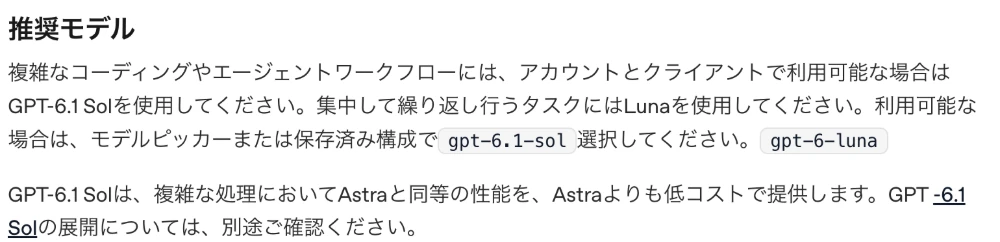
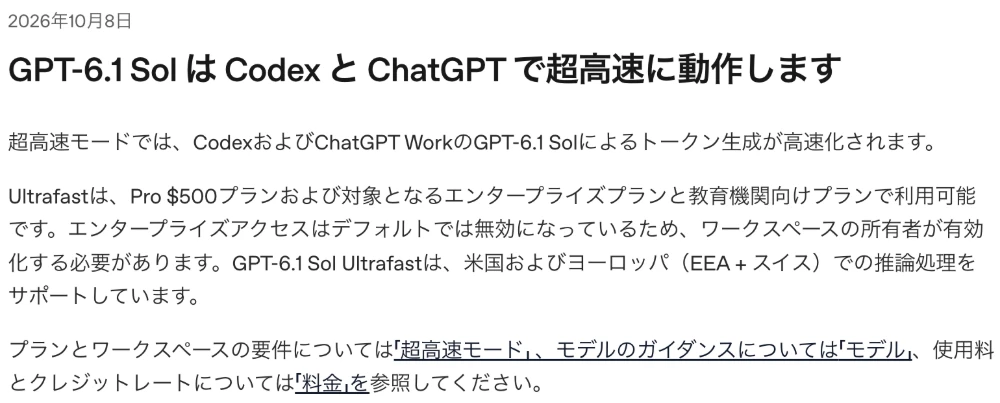
GPT-5.5は、2026年10月14日でChatGPT・ChatGPT Work・Codexのすべてのプランから外れました。設定ファイルや定期実行のタスクでgpt-5.5を指定している場合は、gpt-6.1-solかgpt-6-solに書き換えてください(無料・Goプランはgpt-6-luna)。
02Codexの全体像:6つの使い場所
Codexは「どこから頼むか」を選べるのが特徴です。どの入口から頼んでも同じアカウントで動き、スマホから途中経過を見て承認することもできます。
| 使い場所 | 向いている使い方 | 特徴 |
|---|---|---|
| ChatGPTデスクトップアプリ | はじめての人、複数の作業を並べたい人 | 作業を並行して管理でき、worktreeや定期実行も画面で操作できる |
| Codex CLI | ターミナルに慣れた人、自動化したい人 | この記事の実演で使用。codex execで台本どおりに動かせる |
| IDE拡張 | VS Codeなどで書きながら相談したい人 | 開いているファイルを踏まえて提案する |
| Codex Cloud | PCを閉じても作業を続けたい人 | クラウドの環境で動き、GitHubのコードレビューにも使える |
| スマホ(ChatGPTアプリ) | 外出先から進み具合を確認したい人 | 接続したPCの作業を開始・承認・確認できる |
| ChatGPT Work | 文書や表の作業もまとめて頼みたい人 | Codexと料金・使用枠を共有する |
03料金とプラン:Plusから本格的に使える
Codexの料金は、ChatGPTのプランに含まれています。公式の料金ページでは、ChatGPT WorkとCodexは同じ料金・クレジット・使用上限を共有すると明記されています。
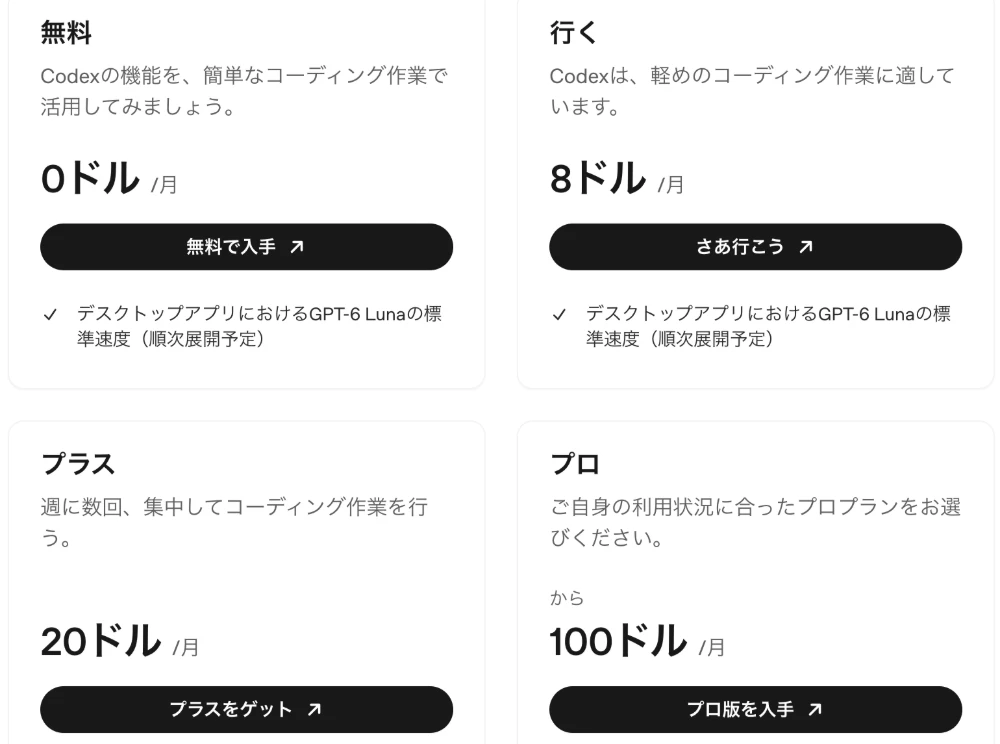
| プラン | 月額 | 使えるモデル | Codexで使える場所・機能 |
|---|---|---|---|
| Free | $0 | GPT-6 Luna | デスクトップアプリ(順次提供) |
| Go | $8 | GPT-6 Luna | デスクトップアプリ(順次提供) |
| Plus | $20 | GPT-6.1 Sol、GPT-6 Luna | おすすめ ウェブ・CLI・IDE・iOS、自動コードレビュー、Slack連携 |
| Pro | $100/$200/$500 | Plusの内容すべて | 使用枠が大きい。$500はUltrafastモードに対応 |
| APIキー | 使った分だけ | APIで使えるモデル | CLI・SDK・IDE。クラウド機能(GitHubレビュー等)は対象外 |
法人向けのBusiness・Enterprise・Eduプランにも含まれます。ChatGPT WorkについてはChatGPT Workの使い方・料金完全ガイド、無料版でできることはChatGPT無料版完全ガイドで詳しく解説しています。
04始め方:インストールから最初の依頼まで
ここではCLI(ターミナル版)の手順を紹介します。デスクトップアプリ派の人は、ChatGPTアプリを開いて「Codex」を選ぶだけで始められます。
インストールする(Mac・Linux。npmやHomebrewでも入れられます)
ChatGPTのアカウントでログインする。初回起動時に案内が出ます。すでに入れている人は codex update で最新版にできます。
作業用フォルダに移動して、日本語で頼む。モデルは -m gpt-6.1-sol のように指定できます。
codex “家計簿アプリを作って”
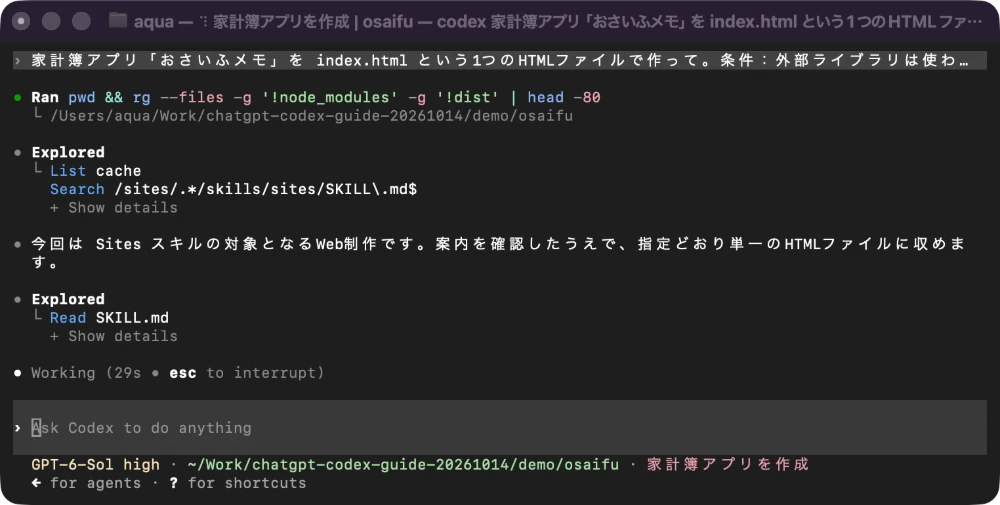
Codexはフォルダの外を操作したり、テスト用のブラウザを動かしたりする前に「実行してよいですか?」と聞いてきます。内容を読んで、問題なければ「Yes, proceed」を選びます。同じ種類の確認を次から省く選択肢もあります。
05AGENTS.md:すべての土台になる1枚のメモ
AGENTS.mdは、Codexが作業の前に必ず読む「プロジェクトのルールブック」です。チームの新人に渡す引き継ぎメモのように、コードの書き方、確認の手順、報告の形を書いておきます。
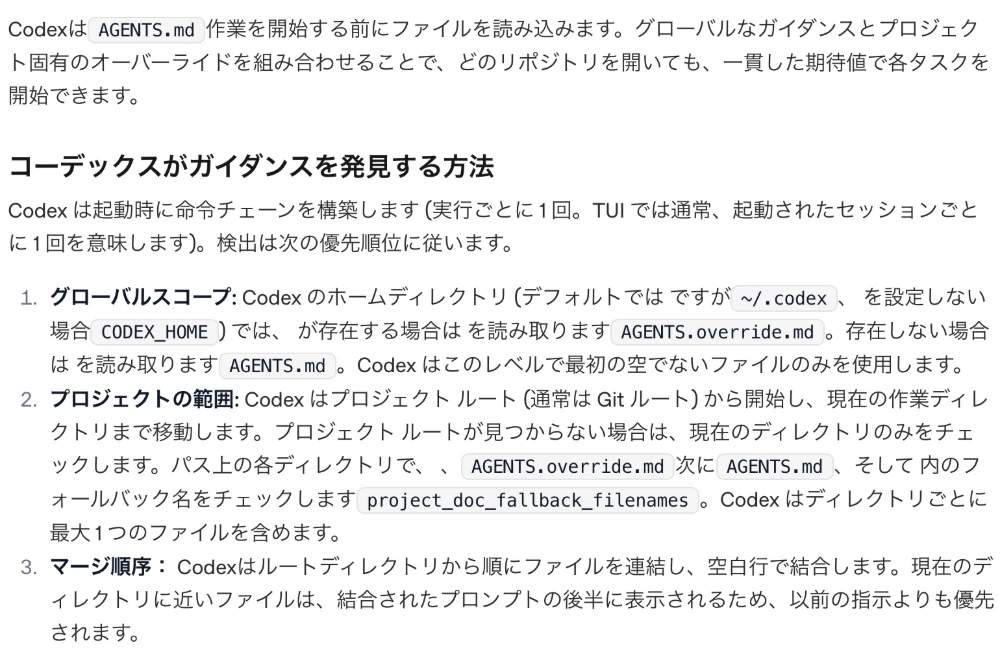
置き場所は3段階
| 置き場所 | 効く範囲 | 書く内容の例 |
|---|---|---|
~/.codex/AGENTS.md |
すべてのプロジェクト | 返答は日本語、新しいライブラリを入れる前に確認する |
| プロジェクトの一番上 | そのプロジェクト全体 | テストの実行方法、デザインのルール |
| 下の階層のフォルダ | そのフォルダの作業だけ | 決済まわりは必ず2回確認する、など |
作業中のフォルダに近いファイルほど、あとから読み込まれて優先されます。合計の上限は標準で32KiBです。
実演で使ったAGENTS.md
- Codexが同じ失敗を2回したら、その対策を1行足す。
- 「きれいに書く」より「テストは npm test で実行する」のように、確かめられる形で書く。
- 長くなったら、フォルダごとに分ける。
06Skills:AIに専門知識を覚えさせる
Skillsは、特定の作業の手順書・参考資料・スクリプトを1つのフォルダにまとめたものです。中心は SKILL.md というファイルで、名前と説明を書いておきます。Codexは最初は名前と説明だけを読み、必要になったときに全文を読み込むので、たくさん入れても作業の邪魔になりにくい仕組みです。
- 呼び出し方:CLIで
/skillsと入力するか、$に続けてスキル名を入力する - 自作の近道:
$skill-creatorで、Codexにスキル作りを手伝ってもらえる - 配布:スキルをプラグインにまとめると、ChatGPTのウェブ・スマホのChatやWorkでも使える
実演でも、Codexは家計簿アプリを作る前に、Webサイト制作用のスキル「Sites」を自分で見つけて読み込みました。頼む側がスキル名を知らなくても、内容に合うものを選んでくれます。
07Hooks:決まった作業を自動で走らせる
Hooksは、Codexの作業の節目で、自分のスクリプトを自動で動かす仕組みです。hooks.json か、設定ファイル config.toml の [hooks] に書きます。
| タイミング | 主なフック | 使い道の例 |
|---|---|---|
| ツールを使う前 | PreToolUse | 危ないコマンドを止める |
| ツールを使った後 | PostToolUse | ファイルを保存したら自動で整形する |
| 依頼を送ったとき | UserPromptSubmit | APIキーの貼り付けミスを防ぐ |
| 作業が止まったとき | Stop | 独自のチェックを走らせ、基準を満たすまで続けさせる |
| 開始・終了 | SessionStart/SessionEnd | 作業の記録をまとめる |
管理者が配布したもの以外のフックは、内容を確認して信頼してから動く仕組みです。人からもらったフックは、中身を読んでから有効にしてください。
08サブエージェントと並行作業
サブエージェント:AIのチームで分担する
大きな作業は、Codexが複数の専門エージェントに分けて同時に進め、最後に結果をまとめられます。標準では、コードを読み込んで調べる「explorer」と、実装や修正をする「worker」が用意されています。.codex/agents/ に設定ファイルを置けば、自分用のエージェントも作れます。CLIでは /subagents で各エージェントの作業を切り替えて見られます。
サブエージェントはそれぞれがAIを使うため、1人で進めるより使用量が増えます。
Worktree:同じプロジェクトで複数の作業を並べる
Worktreeは、同じプロジェクトの「作業用コピー」を作り、複数の依頼を互いに邪魔せず進める機能です。デスクトップアプリでは新しい作業を始めるときに「Worktree」を選び、終わったら「Handoff」で手元のフォルダに戻せます。2026年10月8日公開のCLI 0.162.0では、worktreeの作成・一覧ツールと、作業一覧(Command Center)でタスクを p キーで固定する機能が加わりました。
09外部ツールとの連携:MCP・プラグイン・ブラウザ
codex mcp add で、ドキュメント検索や社内ツールをCodexにつなぐ連携先が増えるほど、Codexが一度に扱う情報も増えます。よく使うものから少しずつ足すのがコツです。認証情報は設定ファイルに直接書かず、環境変数などで渡してください。
10定期実行とコードレビュー
定期実行(Scheduled tasks)は、決まった時間にCodexへ仕事をさせる機能です。「毎朝、依存ライブラリの更新を確認して報告する」といった作業を登録できます。作成と管理は、ChatGPTのウェブ版かデスクトップアプリの「Scheduled」から行います。手元のファイルを使う場合は、PCとアプリを起動したままにしておく必要があります。
コードレビューは、GitHubのプルリクエストを確認して指摘を書き込む機能です。プルリクエストに @codex review とコメントすれば呼び出せます。手元の変更は、CLIの /review や codex review でチェックできます。
11安全設定:サンドボックスと承認
Codexが実行するコマンドは、標準で「サンドボックス」という囲いの中で動きます。囲いの中の作業は確認なしで進み、囲いの外に出るときだけ承認を求めます。/permissions で、どこまで任せるかを切り替えられます。
| モード | できること | おすすめの場面 |
|---|---|---|
| read-only | ファイルを読むだけ。編集やコマンドの実行は確認が必要 | 知らないコードの調査 |
| workspace-write | 作業フォルダ内の読み書きと、普段のコマンド実行 | 日常の開発(標準的な使い方) |
| Full access | 確認なしで、ほぼすべての操作ができる | 使い捨ての検証環境だけ |
Full accessは、ファイルの削除や外部への送信も確認なしで進みます。普段は workspace-write を使い、確認画面の内容を読んでから承認する習慣をつけましょう。なお、旧来の「untrusted」という承認設定は廃止され、on-request に置き換わっています。
12実演:Codexで家計簿アプリを作る
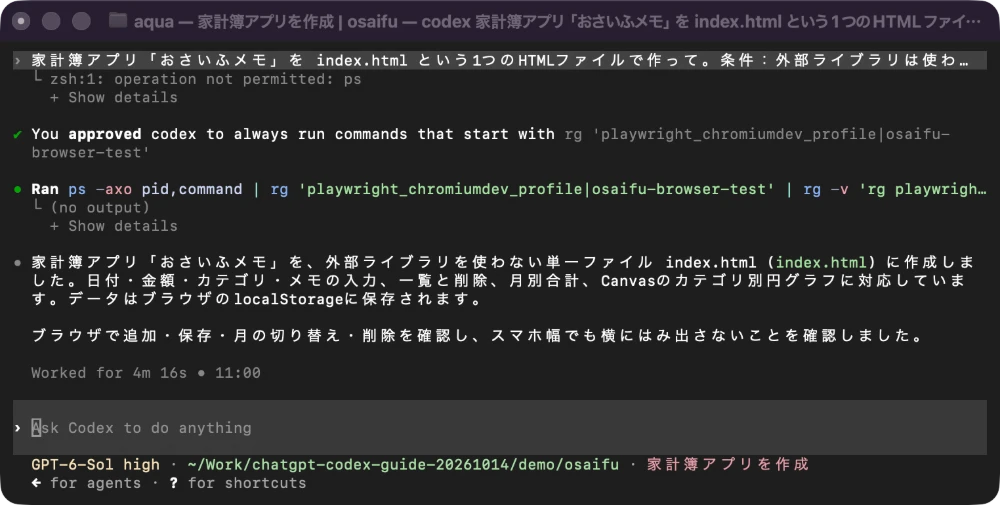
ここからは、実際にCodex CLI(v0.162.1)で家計簿アプリ「おさいふメモ」を作った様子です。1回目は何も設定せずに頼み、2回目はAGENTS.mdを置いてから機能を追加しました。
アプリを作る(モデル:GPT-6 Sol、作業時間:4分16秒)
AGENTS.mdを置いて、機能を追加する(モデル:GPT-6.1 Sol、作業時間:5分24秒)
1回目:頼むだけで、テストまで自分で済ませた
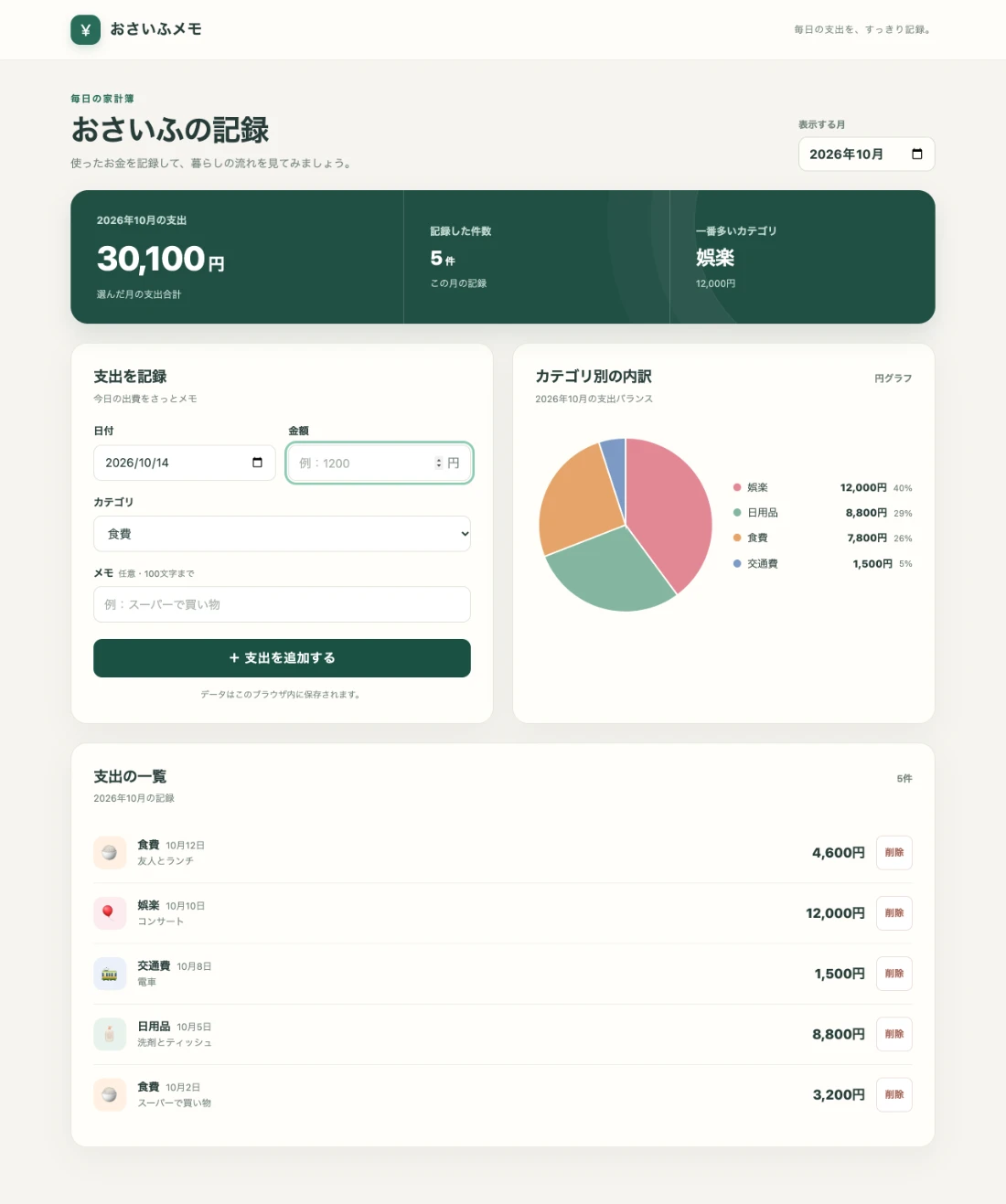
2回目:AGENTS.mdのルールどおりに仕上がった
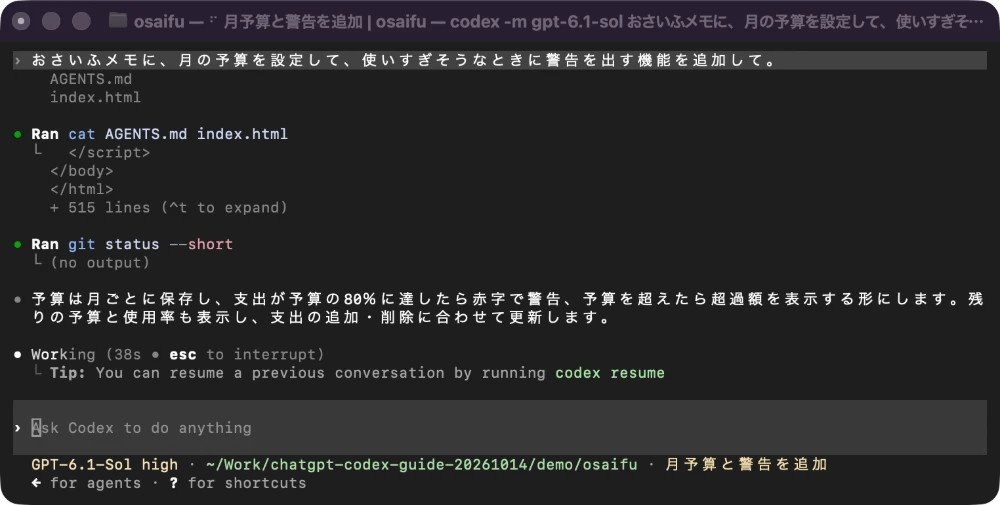
cat AGENTS.md index.html でルールと既存のコードを読み、「80%で赤字の警告、超えたら超過額を表示」という方針を先に説明しました。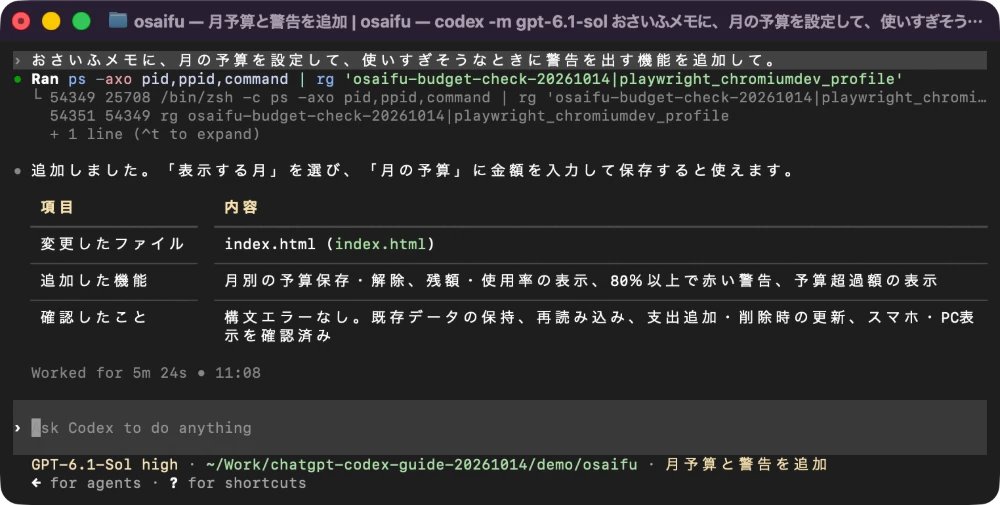

| AGENTS.mdのルール | 2回目の結果 |
|---|---|
| 最後に変更点を表で報告する | 守った 3項目の表で報告 |
| 金額は「1,234円」の形 | 守った 「残りは1,900円です」など |
| 警告は赤(#d93025)、成功は緑(#188038) | 守った 指定の色コードをそのまま使用 |
| 入力欄に読み上げ用のラベルを付ける | 守った 読み上げ用ラベル(aria-label)が9か所から14か所に |
| 既存のデータを壊さない | 守った 既存データの保持をブラウザで確認と報告 |
- Codexは、頼まれる前に自分でブラウザを動かしてテストし、スマホ幅の表示まで確かめてから報告しました。
- AGENTS.mdに書いた5つのルールは、依頼文で何も触れなくても、すべて反映されました。
- ブラウザの起動など、囲いの外に出る操作のたびに確認を求めてきたので、何をしているかが常に分かりました。
13すぐに使える実践テクニック10選
- 最初にAGENTS.mdを書く。返答の言語、テストの方法、報告の形の3つだけでも効果があります。
- モデルは用途で選ぶ。複雑な開発はGPT-6.1 Sol、決まった作業の繰り返しはLuna、最難関の作業はAstraが目安です。
- 依頼には「完成の条件」を入れる。「スマホでも横にはみ出さない」のように、確かめられる形で書きます。
- 大きな依頼は、まず計画を出させる。「実装の前に手順を説明して」と頼むと、方向違いを早く直せます。
- Gitで区切りを残す。依頼の前にコミットしておけば、気に入らない変更もすぐ戻せます。
- 並べられる作業はworktreeで。バグ修正と新機能を、それぞれ独立したコピーで同時に進められます。
- 確認画面は読んでから承認する。何度も出る安全な確認だけを「次から聞かない」にします。
- 同じ手順はSkillsにする。毎回の説明をスキルにまとめると、依頼文が短くなり、結果も安定します。
- スマホをリモコンにする。外出先から進み具合を見て、承認や追加の指示を出せます。
- Hooksで「品質の門番」を置く。作業の終わりにテストを自動で走らせれば、確認漏れを防げます。
14Claude Codeとの使い分けとAIのプロとしての見解
AQUAのブログではClaude Code完全攻略ガイドも公開しています。どちらも「頼むと自分で調べて作り、確かめて報告する」コーディングAIで、設定ファイル・Skills・Hooks・サブエージェント・MCPといった考え方もよく似ています。
| 比べる点 | Codex | Claude Code |
|---|---|---|
| ルールの置き場所 | AGENTS.md | CLAUDE.md |
| 入口の広さ | アプリ・CLI・IDE・クラウド・スマホ・ChatGPT Work | ターミナル・デスクトップ・ウェブ・IDE |
| 使い始めやすい人 | すでにChatGPTを使っている人 | すでにClaudeを使っている人 |
| 本格的に使える料金 | Plus $20/月から | Pro $22/月から(月払い・税込) |
両方を試した立場から言うと、Codexの強みはChatGPTの生活圏の中でつながっていることです。スマホで承認し、デスクトップで並べ、WorkでExcelや資料もまとめて頼める。開発者だけの道具から、仕事全体の道具に広がりつつあります。比較の詳細はClaude Code vs Codex 徹底比較も参考にしてください。
実演で印象的だったのは、依頼文に一言も書いていないルールまで、Codexが守ったことです。モデルの賢さはどの会社も競って上がっていきます。だからこそ、これからの差はAGENTS.md・Skills・Hooksに、自分たちの仕事の基準をどれだけ言葉にして残せるかで決まります。Codexは、優秀な新人を迎えたときと同じように、最初の引き継ぎメモに時間をかけた人ほど大きな成果を返してくれる道具です。
チームで導入するときの運用の工夫は、Codex実務導入ガイドでも紹介しています。
★よくある質問
FreeとGoプランでも、デスクトップアプリでGPT-6 Lunaを使ったCodexが順次提供されています。CLIやIDE拡張、GPT-6.1 Solを使うなら、Plus(月20ドル)からが目安です。
日本語で「何を作りたいか」を伝えれば作ってくれます。実演の家計簿アプリも、依頼文だけで完成しました。完成したものを公開する前は、動作をよく確かめてください。
同じプランに含まれ、料金・クレジット・使用上限を共有します。片方をたくさん使うと、もう片方の残りも減ります。
アプリではモデルの選択欄から、CLIでは codex -m gpt-6.1-sol で指定できます。config.toml に model = "gpt-6.1-sol" と書けば、毎回の指定が不要になります。
サンドボックスを標準のまま使い、変更はGitで確認します。GitHubを使っていれば、Codexのコードレビューや、脆弱性を探すCodex Securityも利用できます。
★まとめ
Codexは、ChatGPTで頼むだけでアプリを完成させるコーディングAIです。2026年10月時点では、GPT-6.1 Sol・Ultrafastモード・worktreeの強化で、速さと並行作業の力が一段と上がりました。
始めるならPlus(月20ドル)から。最初にAGENTS.mdを1枚書き、慣れてきたらSkills・Hooks・サブエージェントへ広げていくのが、いちばん効率のよい育て方です。
関連記事
参考文献・情報源
- ChatGPT Docs「Pricing」 https://learn.chatgpt.com/docs/pricing
- ChatGPT Docs「Models」 https://learn.chatgpt.com/docs/models
- ChatGPT Docs「Changelog」 https://learn.chatgpt.com/docs/changelog
- ChatGPT Docs「Custom instructions with AGENTS.md」 https://learn.chatgpt.com/docs/agent-configuration/agents-md
- ChatGPT Docs「Build skills」「Hooks」「Subagents」「Worktrees」 https://learn.chatgpt.com/docs/build-skills
- ChatGPT Docs「Model Context Protocol」「Plugins」 https://learn.chatgpt.com/docs/extend/mcp
- ChatGPT Docs「Scheduled tasks」「Code review」 https://learn.chatgpt.com/docs/automations
- ChatGPT Docs「Sandbox」「Agent approvals & security」 https://learn.chatgpt.com/docs/sandboxing
- ChatGPT Docs「Codex CLI」「Codex on mobile」 https://learn.chatgpt.com/docs/codex/cli
- OpenAI Codex GitHub Releases(0.162.0、2026年10月8日) https://github.com/openai/codex/releases