
「無料版は質問に答えるだけ」と思っていたら、少しもったいないかもしれません。ChatGPTのFreeプランでは、文章の整理、Web検索、画像の読み取りや作成、ファイルの分析、音声会話まで試せます。2026年10月にはGPT-6も無料版へ展開。何が0円で使え、どこに上限があるのかを、公式情報と実際の画面でまとめました。
1. 2026年10月、無料版は何が変わった?
OpenAIは10月7日、ChatGPTにGPT-6と「Intelligent UI」を発表しました。Freeプランへの展開は10月8日から。無料版の会話を支えるモデルはGPT-6 Lunaです。質問によっては文章に図や操作できる表示を組み合わせ、説明を追いやすくする設計になりました。提供は順次広がるため、画面の表示はアカウントや端末で異なります。OpenAIの発表
例えば「候補を比べたい」なら一覧、「仕組みを知りたい」なら図、「計算したい」なら操作できる道具が答えに現れる場合があります。長文を読むだけだった画面が、質問に応じて形を変える。これが今回の更新でいちばん面白いところです。
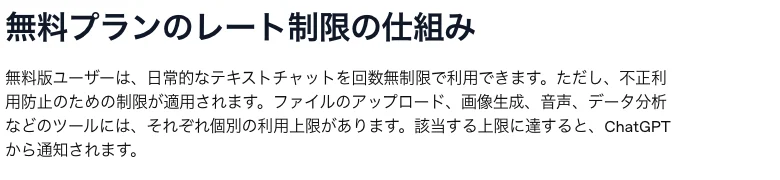
※不正利用防止の制限あり。画像・添付などのツールは別枠です。OpenAI無料版FAQ
2. できること、まずは一目で
| 機能 | Freeプランでの扱い | こんな時に |
|---|---|---|
| 文章の相談・作成 | 日常のテキスト会話は回数無制限※ | メール、要約、学習、アイデア整理 |
| Web検索 | 利用可能 | 気になるニュースや情報を調べる |
| 画像・ファイルの読み取り | 利用可能、添付に上限あり | 写真の説明、PDFの要点整理 |
| 画像生成・音声会話 | 利用可能、個別の上限あり | イメージ案、手が離せない時の相談 |
| データ分析・Deep Research | 利用可能、個別の上限あり | 表の傾向、複数資料の調査 |
| プロジェクト | 作成可能、1件に添付5ファイルまで | 旅行や仕事の情報をまとめる |
| 公開済みGPTs | ログイン後に利用可能 | 目的別のAIを探す |
機能と上限の基準はChatGPTの現行プラン比較、無料版FAQ、プロジェクトの公式説明です。
公開済みGPTsは、用途に合わせて用意されたChatGPTを探して使う機能です。無料アカウントでも利用できます。機能ごとに枠を使うため、画像やファイルを扱うGPTsでは同じ上限がかかります。
3. 無料版の「頭脳」はGPT-6 Luna
無料版では、GPT-6ファミリーのLunaが日常の会話を担当します。例えば、長い連絡文を要点だけにする、条件を並べて比較する、分からない言葉を自分に合う説明で聞く。こうした使い方なら、まずモデル名を選ぶより、聞きたいことを一文で入力する方が早いでしょう。
OpenAIの現行プラン比較では、FreeにGPT-6 Lunaが含まれ、GPT-6 SolとAstraは対象外と示されています。複雑な問題を一日中解く人と、通勤中に調べ物や文章整理をする人では必要な枠が違います。無料版は後者から始めるには十分に広い入口です。
複雑な推論に向けた上位モデルを頻繁に使う場合はPlus・Proが候補になります。GPT-6各モデルの違いも別記事で整理しています。
4. 0円で試せる主な機能
検索と会話
「来週の横浜のイベントを探して」のような質問から、Webの情報を調べて候補を整理できます。出典を開いて詳細も確認できます。
ニュース、店の営業時間、交通など変わる情報を聞く時に便利です。候補が多ければ「駅から近い順に」と続けるだけで絞れます。
画像・資料
写真を見せて内容を説明してもらう、PDFの要点を抜き出す、表の傾向を聞く。画像作成も利用できます。添付や生成にはそれぞれ上限があります。
例えば旅行のチラシを添えて「日程と集合場所だけ」、表を添えて「増えた項目を3つ」と聞けます。画像を作る時は「秋の街並み、横長、文字なし」のように用途と形を伝えると、欲しい方向に近づきます。
音声・調査・プロジェクト
声で会話する機能、複数の資料をたどるDeep Research、テーマごとに会話と資料をまとめるプロジェクトもFreeで試せます。プラン比較に利用範囲が示されています。
プロジェクトは「次の旅行」「資格の勉強」のように名前を付けて、会話と添付資料を同じ場所に置けます。毎回背景を説明する手間が減るので、単発の質問から一歩進みたい時に使いやすい機能です。
調査機能は、複数の情報を集めて整理したい時の選択肢です。例えば「比較する候補の料金と特徴を、公式ページへのリンク付きでまとめて」と頼めます。日々の短い質問なら通常の検索付きチャット、じっくり調べたい時はDeep Research、と分けると利用枠を使いやすくなります。
5. 実演:会議メモはどこまで整理できる?
架空の短いメモを「決定事項と次の作業に整理して」と入力したところ、資料を3枚にする決定、担当A・Bの作業、次回会議の日時を分けて返しました。毎週の会議後、メモから共有文の下書きを作る使い方がイメージしやすい例です。
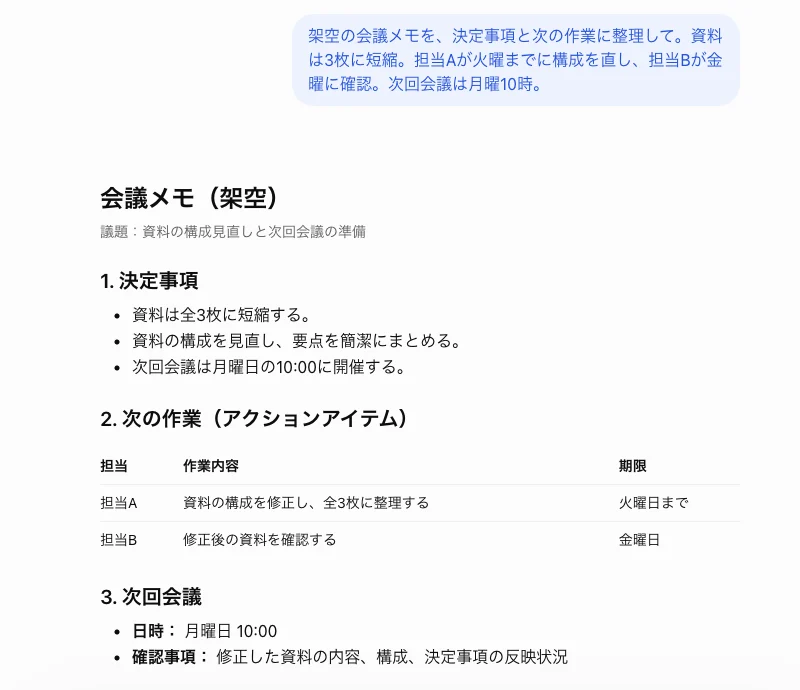
私なら、この回答をそのまま議事録にするより、担当と期限を確認してから共有します。下書き作成の時間を縮めるところに、無料版の実用性があります。
この実演では、担当者名をA・Bにした架空の文章を使いました。自分で試すなら、週末の予定、買い物の候補、読みかけの記事のメモなどでも同じ整理ができます。
6. 利用制限は何回?数字で分かる範囲
| 項目 | 公式に明記されたFreeの目安 |
|---|---|
| 日常のテキスト会話 | 回数無制限※ |
| ファイル添付 | 1日3件まで。混雑時は下がる場合あり |
| プロジェクトの資料 | 1プロジェクト5ファイルまで |
| 画像生成・音声・分析 | 個別の上限あり。到達時に画面で案内 |
※不正利用防止の制限があります。ファイル数はOpenAIの添付ファイル説明、プロジェクト数はプロジェクトの説明に基づきます。画像生成などに全員共通の固定回数は公表されていません。
上限の表示が出たら、その機能の再開時刻を画面で確認できます。文章だけの相談は続けられる場合があるため、急ぐ用事なら内容をテキストで伝える方法もあります。
「1日3件」は添付の件数です。ファイルの大きさにも別の条件があり、画像は1枚20MBまで、文書は1ファイル512MBまでと公式ヘルプに記載されています。大きなPDFを扱う時は、必要なページだけの資料にすると読み取りも確認しやすくなります。添付ファイルの条件
7. Free・Go・Plus・Pro、選び方は?
| プラン | 向いている使い方 | 増えるもの |
|---|---|---|
| Free | まず使い始める | 月額0円で主要機能を試せる |
| Go | 添付や画像をもう少し使う | ツールの利用枠、長めの会話 |
| Plus | 仕事や学習で毎日使う | 高度な推論、調査、作業枠 |
| Pro | 研究・開発で集中的に使う | 上位モデルと大きな利用枠 |
料金は国・決済方法で表示が変わるため、契約時は公式料金画面の金額を確認してください。最初から有料に決めず、Freeで自分の使い方を確かめると選びやすくなります。
迷ったら、上限が出た場面を一つ思い出してください。PDFをたくさん読むなら添付枠、調査が多いならDeep Research、難しい問題に取り組むなら推論モデル。必要な機能がはっきりしてから選ぶと、プラン表がぐっと読みやすくなります。
8. Gemini・Claudeの無料版と比べると
| サービス | 無料版で目を向けたい強み |
|---|---|
| ChatGPT | 会話、検索、画像、資料、音声を一つの画面で試しやすい |
| Gemini | Googleのサービスと組み合わせる使い方 |
| Claude | 文章や資料を作り、内容を整える使い方 |
日常の質問を同じ一文で投げて、答えの読みやすさや自分の作業との相性を比べるのが早道です。Gemini無料版ガイドも参照できます。
機能の広さだけで優劣は決まりません。スマホでさっと聞きたいのか、Googleで調べながら使いたいのか、長い文章を磨きたいのか。普段の作業を基準にすると、自分に合う無料AIが見えてきます。
比較の参考:GoogleのGemini案内、Claudeのプラン案内。
9. 会話の保存とデータ設定
仕事の資料を使う前に、ChatGPTの設定 → データコントロールを見ておきましょう。個人向けFreeでは「すべての人のためにモデルを改善する」をオフにすると、それ以降の会話を学習に使わない設定にできます。必要な時だけ使う一時チャットも選べます。OpenAIの設定案内
共有前の企画や顧客情報などを扱う場合は、職場のルールも合わせて確認します。無料版で便利さを試す段階なら、架空の名前や公開済みの資料から始めると、機能の感触をつかみやすくなります。
10. 開発者へ:ChatGPT無料版とAPI
ChatGPTのFreeプランは、アプリやWebで会話するためのプランです。自分のアプリにOpenAIの機能を組み込むAPIは別の課金体系。試作品を作る時は、API側の料金と利用状況を別途確認します。公式の請求説明
画面で使い方を確かめてからAPIで小さな機能にする、という順番は有効です。ただしアプリの動作確認にはAPIの使用量が発生します。開発用の予算はChatGPTの月額とは分けて考えましょう。
11. 始め方は3ステップ
対応地域ではアカウントなしの試用もできます。上の実演も、日本語の画面で行いました。OpenAIの始め方
12. 無料版を気持ちよく使うコツ
「何を」「どんな形で」を短く添えるだけで、答えが変わります。例えば「会議メモを決定事項と担当別の作業に整理して」。長い型を覚えるより、結果を見て「もっと短く」「表にして」と一言追加する方が自然です。ファイル添付枠は、本当に資料を読ませたい時に使うと効率的です。
| やりたいこと | 最初の一言 |
|---|---|
| 調べる | 「週末に行ける都内の展覧会を3つ教えて」 |
| 考える | 「この2案の良い点を並べて」 |
| 整える | 「このメモを、送れる文章にして」 |
思った答えと違ったら、質問を最初から作り直す必要はありません。「子どもと行けるものだけ」「もっと柔らかい文に」のように条件を足せば、会話の続きとして調整できます。ここが検索窓だけで調べる時との大きな違いです。
13. こんな人におすすめ
| あなたの場面 | 最初に試すこと |
|---|---|
| 仕事の連絡が多い | 長いメモを3行に整理 |
| 旅行を考えている | 希望を伝えて候補を比較 |
| 勉強でつまずいた | 分からない一箇所だけ、例を交えて質問 |
| 写真や資料を扱う | 1枚を添付して要点を聞く |
14. よくある疑問と結論
Q. 本当に0円で始められる?
はい。Freeプランは月額0円です。対応地域では登録前のテキスト会話も試せます。
Q. 画像は何枚作れる?
無料版でも画像生成は使えますが、一律の枚数は公式に公表されていません。利用枠に達すると画面に案内が出ます。
Q. 登録前と無料アカウントは同じ?
対応地域では登録前に会話を試せます。履歴を残して続きから話したい時や、画像・ファイルなどの機能を使う時は無料アカウントが便利です。登録後もFreeプランなら月額は0円。OpenAIの基本案内
Q. いつ有料版を考えればいい?
資料添付や画像作成を頻繁に使い、Freeの上限が作業を止めるようになった時です。
結論:ChatGPT無料版は「まずAIに聞く」段階を超え、情報の整理から画像・資料まで幅広く試せる入口になりました。最初の一問は、あなたがいま抱えている用事で十分です。