
Claudeは0円でどこまで使えるのでしょう。文章の作成、Web検索、PDFの読み取りに加え、Word・Excel・PowerPointなどのファイル作成や音声での会話も、無料版から始められます。
気になるのは「使える」と「何回でも使える」の違いです。この記事では、2026年10月6日時点の公式情報を基に、無料の機能と利用制限を項目ごとに示します。
1.Claude Freeの全体像
ClaudeはAnthropicが提供する対話型AIです。公式サイトからアカウントを作ると、ブラウザやアプリでFreeプランを利用できます。日本語の公式料金表では料金は0ドルです。
得意なのは、文章や資料を読み解き、考えを整理し、文書・表・小さなツールの形にすること。必要な機能は次の早見表から探せます。
2.0円でできることを一目で
| 機能 | 無料版でできること | 利用枠の見方 |
|---|---|---|
| 文章の作成・推敲 | メール、案内、要約、翻訳 | 会話の共通枠を使用 |
| Web検索 | 新しい情報を出典付きで調べる | 会話の共通枠を使用 |
| ファイルの読み取り | PDF、Word、表、画像などを読み質問する | 添付は1チャット最大20件 |
| ファイルの作成 | Word、Excel、PowerPoint、PDFを作る | 作成ファイルは最大30MB/件 |
| 音声会話 | 話しかけて声で返答を聞く | 会話の共通枠を使用 |
| Artifacts | 文書、図、HTML、簡単なツールを作る | 会話の共通枠を使用 |
| Projects | 話題ごとに会話と資料をまとめる | 最大5個 |
| Claude Code・専用Design/Slides/Docs | Freeの対象外 | Pro以上を確認 |
対象機能は公式プラン比較、添付・作成・Projectsの数値は各機能の公式ヘルプに基づきます。ファイルの種類や使い方による条件は「利用制限」で確認できます。
3.使えるモデルと選び方
無料版ではSonnet系とHaiku系を使えます。Anthropicのモデル別プラン表では、OpusとFableは有料プラン向けです。
| モデル | Free | 向いている作業 |
|---|---|---|
| Haiku | 利用可 | 短い質問、言い換え、項目整理 |
| Sonnet | 利用可 | 長文の推敲、比較、資料の読み解き |
| Opus・Fable | 対象外 | 有料プランで使う高度な作業 |
モデル名や選択方法は提供状況で変わるため、利用時はClaudeのモデル選択欄を確認してください。
4.Claudeらしさが分かる主要機能
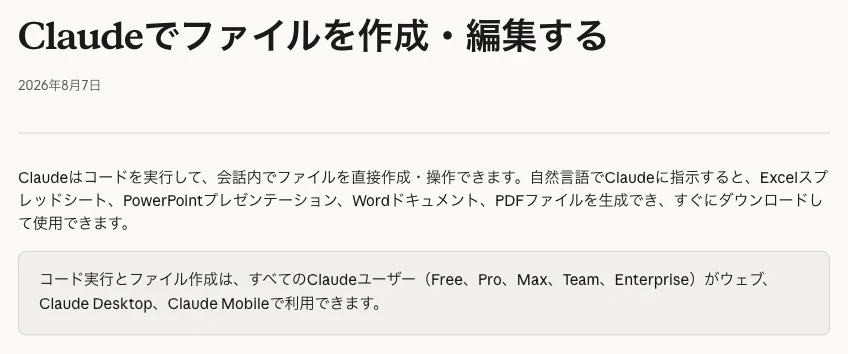
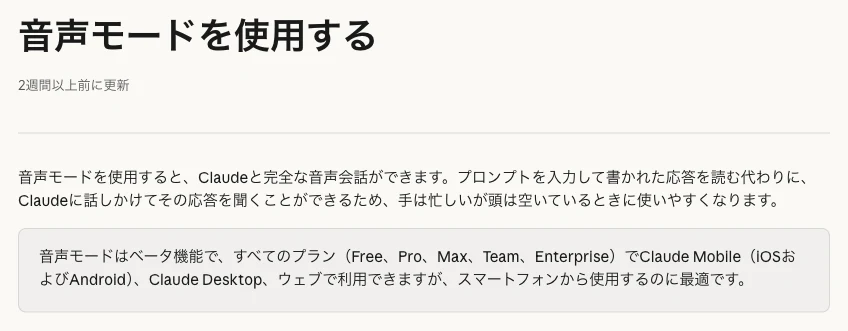
Claudeは図やSVGを作れます。写真・イラストを直接生成する機能については、公式の説明を確認してください。
5.無料枠の数字と変動する上限
Claudeには、数が決まっている上限と、使い方によって消費量が変わる共通の利用枠があります。両方を分けて見ると、0円で使える範囲がつかめます。
| 項目 | 公式に示された上限 | 意味 |
|---|---|---|
| 会話・質問 | 5時間ごとに利用枠が回復 | 「1日何回」の固定数は非公表。文章の長さ、添付、モデル、ツール、混雑状況で変動。制限時は画面に回復時刻が表示されます。 |
| Projects | 最大5個 | Freeで作成できるProjectの数。 |
| チャットへの添付 | 最大20ファイル/チャット | 1ファイル最大500MB。画像やPDFには形式・ページ数などの条件があります。 |
| 作成・編集するファイル | 最大30MB/ファイル | 文書・表・スライドの作成は通常のチャットより共通枠を多く使います。 |
| 音声・Web検索・Artifacts | 会話と共通の利用枠 | 機能ごとの「1日○回」は公式に公表されていません。 |
無料版のメッセージ数は一定ではありません。制限に近づいたときの案内と、達したときに表示される回復時刻を確認してください。長いファイルやファイル作成は枠を多く使います。
6.課金するならいつ? 3プランの違い
日本語の公式料金ページに表示された個人向けプランを整理しました。Proの18ドルは年払いを選んだ場合の月額換算で、月払いの表示は22ドルです。
| プラン | 表示料金 | 選ぶ目安 |
|---|---|---|
| Free | 0ドル | まず機能を試す |
| Pro | 年払いなら月額換算18ドル/月払い22ドル | Freeの枠で作業が止まる、Claude Code等を使う |
| Max | 月110ドルから | Proより大きい利用枠が必要 |
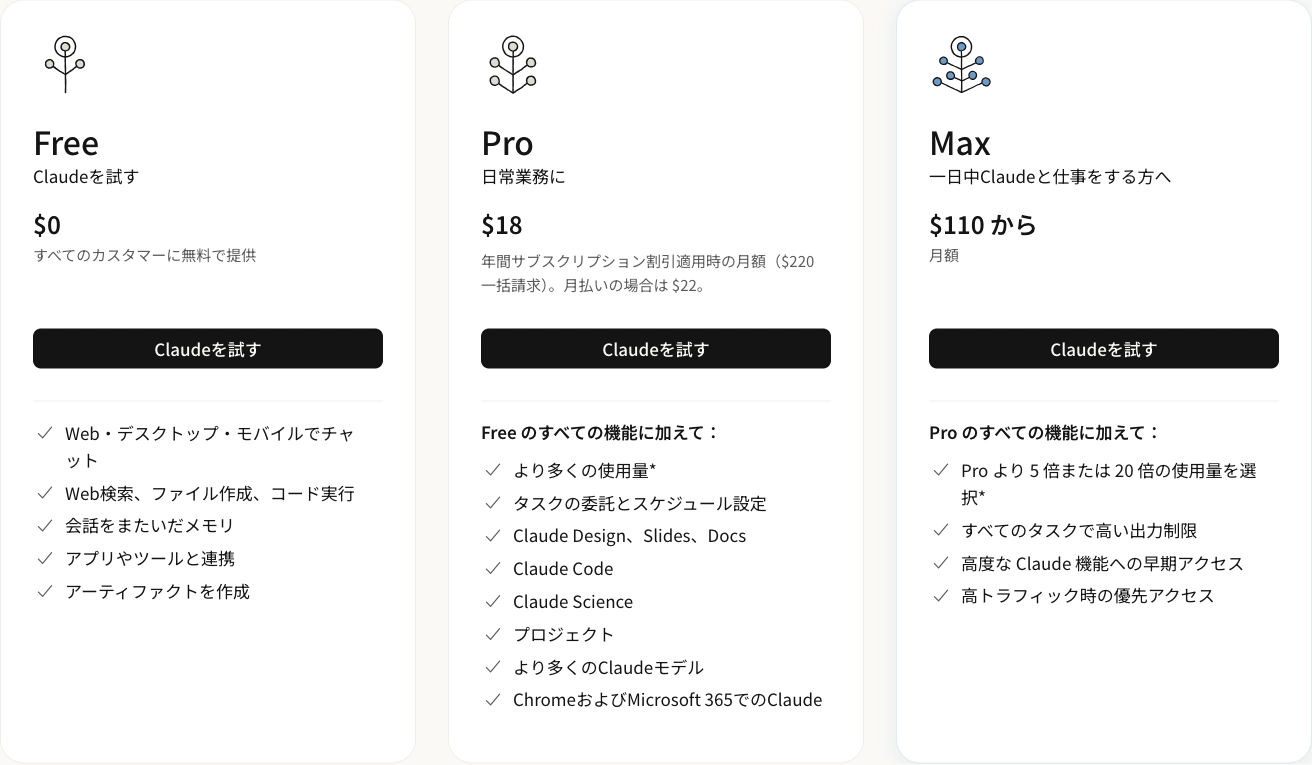
表示地域、支払い方法、税金で請求額が変わる場合があります。最終金額は申込画面で確認してください。
7.ChatGPT・Geminiと見比べる
どのAIから始めるかは、作りたいものから選ぶと分かりやすくなります。2026年10月6日時点の各社の公式案内に基づく入口の比較です。
| したいこと | Claude Free | ChatGPT Free | Gemini無料利用 |
|---|---|---|---|
| 文章や資料を整理 | 対応 | 対応 | 対応 |
| Webで調べる | 対応 | 対応 | 対応 |
| 写真風の画像を作る | 直接生成は対象外 | 無料利用枠あり | 条件付きで利用可 |
| Googleサービスと一緒に使う | 接続条件を確認 | 接続条件を確認 | Googleとの連携が強み |
| 小さなツールを作る | Artifacts | Canvasなど | Canvasなど |
Claudeの魅力は、資料を読み、考えを整理し、そのまま文書や小さな道具に仕上げられることです。写真を作りたい場合は画像生成に対応するサービスを選ぶと目的に合います。
ChatGPT無料版の公式FAQ/Geminiの公式ヘルプ。詳しい比較はAQUAのGemini無料版ガイドも参照できます。同記事は2026年3月版のため、最新の上限は公式情報を確認してください。
8.学生が使う前に知っておきたいこと
授業ノートから確認問題を作る、レポートの論点を整理する、といった使い方はFreeでも始められます。大学や授業のAI利用ルールは先に確認してください。
大学がClaude for Educationを導入している場合は、個人のFreeとは別の大学提供アカウントを使えることがあります。対象かどうかは大学の案内で確認できます。大学向け公式ヘルプ
9.開発に使うならAPI料金を確認
Claude.aiのFreeプランと、アプリにClaudeを組み込むClaude APIは別のサービスです。APIの試用クレジットがある場合も、金額と期限はClaude Consoleの表示を確認します。公式の請求ガイド
| モデル | 入力/100万トークン | 出力/100万トークン |
|---|---|---|
| Haiku 4.5 | 1ドル | 5ドル |
| Sonnet 5.5 | 2ドル | 10ドル |
| Opus 5.5 | 4ドル | 20ドル |
2026年10月6日時点の公式API料金表の標準単価。キャッシュやツール利用などで請求額は変わります。開発前にConsoleの残高と利用上限を設定してください。
10.今日から始める3ステップ
ファイルを渡す場合は、氏名や住所など共有不要な情報を伏せ、仕事の資料は所属先のルールに従ってください。
11.無料枠を活かす7つの工夫
12.あなたに合う使い方・プラン
| あなたの用事 | まず試せる使い方 | 合うプラン |
|---|---|---|
| 長いお知らせを読みたい | 期限と必要な手続きを表にする | Free |
| メールや案内を整えたい | 要点を先にして自然な文章へ直す | Free |
| 勉強の理解を確かめたい | ノートから確認問題を作る | Free |
| 日々の資料づくりが多い | 継続利用で枠が足りるか確認する | FreeからProを検討 |
| 開発にClaude Codeを使いたい | 専用機能と作業量を確認する | Pro以上 |
| 一日中Claudeを使う | Proの利用状況を見て判断する | Maxを検討 |
モデルの特徴をさらに比べたい場合は、AQUAのAIモデル比較記事も参考になります。
13.気になる疑問を解消
クレジットカードは必要?
Freeプランは0ドルです。無料利用を始めるために有料プランの契約は必要ありません。
無料版で何回まで質問できる?
固定の質問回数は公表されていません。5時間単位で利用枠が回復し、送れる数は会話の長さや利用機能で変わります。
無料版でもPDFやスライドを作れる?
はい。ファイル作成機能でPDFやPowerPointなどを作れます。作成ファイルは最大30MBで、利用枠を消費します。
Claudeは写真を生成できる?
写真・イラストの直接生成は専用の画像生成AIとは異なります。図やSVGなどは作れます。
学生ならProを無料で使える?
学生全員が自動でProになる制度ではありません。大学がClaude for Educationを導入しているか確認してください。
無料アカウントでAPIも無料?
Claude.aiのFreeとAPIの請求は別です。試用クレジットの有無はConsoleで確認してください。
14.まずは0円で使ってみよう
Claudeの無料版は、会話だけでなく、検索、資料の読み取り、文書や表の作成、音声、Artifactsまで試せます。Projectsは5個、チャットの添付は最大20件。質問できる回数は固定ではなく、5時間単位で回復する共通の利用枠で決まります。
まずFreeで一つの用事を完成させる。利用枠が何度も作業を止めるようになったら、Proを検討する。この順番なら、自分に必要な機能と料金がはっきりします。
公式サイトでアカウントを作り、メールの推敲や資料の要約など、今日必要な作業を一つ頼んでみてください。