Tech Blog
Gemini

【完全解説】第2弾 Gemini Skills(スキル)の使い方 「@」ひとつで毎回のお願いが一瞬に!実際に作って分かった便利な使い方

2026年10月20日 24分で読める AQUA合同会社
【完全解説】第2弾 Gemini Skills(スキル)の使い方 「@」ひとつで毎回のお願いが一瞬に!実際に作って分かった便利な使い方

「短く」「表にして」「やさしい言葉で」。AIに何かを頼むたびに、同じ注文を打ち直していませんか。Geminiの新機能「スキル」を使うと、そのいつもの注文を一度だけ保存して、次からは@ひとつで呼び出せます。

第1弾の「Geminiが『自分専用』に変わる新機能『Skills』とは?」では、発表された内容を紹介しました。第2弾では、使えるようになったスキルをAQUAで実際に作って試し、スキルがあるときとないときの答えを並べて比べました。真似するだけですぐ使える手順と、11月17日に始まるGemsの移行前に確かめておきたいことをまとめます。

先に結論
  1. スキルは無料プランのGeminiでも作れて、使えます。条件は18歳以上・ログイン・[アクティビティの保存]オンの3つです。
  2. 作り方は[カスタマイズ]→[スキル]→[作成]。名前・説明・指示の3つを書くだけです。
  3. 呼び出しは入力欄で@。頼み方が合えば、何も選ばなくてもGeminiが自動で使います。
  4. Gemsを使っている人は、11月17日から自動で移行が始まります。大切なGemは中身を控えておきましょう。

01スキルって何? 「いつもの注文」を覚えてくれる機能

スキルは、行きつけのお店の「いつもの」に近い機能です。お店で毎回「麺は硬め、ネギ多め」と言わなくても「いつもの」で通じるように、Geminiに自分好みの頼み方を覚えてもらえます。

Googleの公式ヘルプは、スキルを「チャットやタスクに使用できるカスタム指示」と説明しています。できることは大きく3つです。
1
保存できる
「調理は30分以内」「絵文字は使わない」など、毎回伝える条件を名前つきで保存します。
2
自動で使われる
頼んだ内容に合うスキルを、Geminiが自分で見つけて使います。@で選んで確実に使うこともできます。
3
組み合わせられる
1つの会話の中で、複数のスキルを続けて使えます。「まとめる」と「返事を書く」をつなげる使い方が便利です。
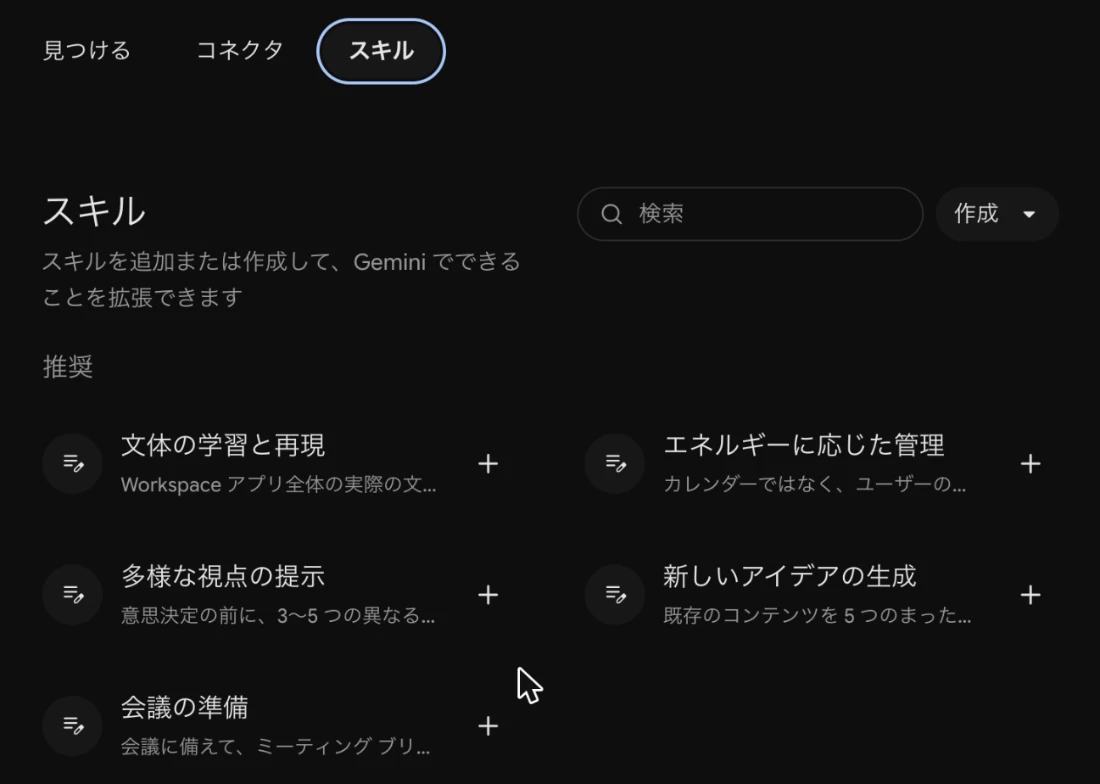
Geminiのスキル画面。見つける・コネクタ・スキルのタブがあり、推奨として文体の学習と再現、エネルギーに応じた管理、多様な視点の提示、新しいアイデアの生成、会議の準備の5つが並ぶ
Geminiの[スキル]画面。最初から5つの「推奨」スキルが用意されていて、右の+で追加できます。出典:Google Geminiの画面

画面を開くと、Googleが用意した推奨スキルが5つ並んでいます。「会議の準備」「多様な視点の提示」などは+を押すだけで追加できるので、まず1つ試してみるのもおすすめです。

使うための3つの条件(公式ヘルプより)
  • 18歳以上であること
  • Geminiアプリにログインしていること
  • [アクティビティの保存]がオンになっていること

使える場所は、gemini.google.comのウェブ版、スマホのGeminiアプリ、MacのGeminiアプリです。AQUAで試した無料プランのアカウントでも、作成から利用まで問題なくできました。

023ステップで作ってみよう

ここでは、多くの家庭で毎日のように生まれる「今日の夕飯どうしよう?」を例に、スキルを1つ作ります。
1
[スキル]画面を開く
パソコンならgemini.google.comを開き、左のサイドバーの[カスタマイズ]から、上部の[スキル]を選びます。
2
[作成]→[手動で作成]を選ぶ
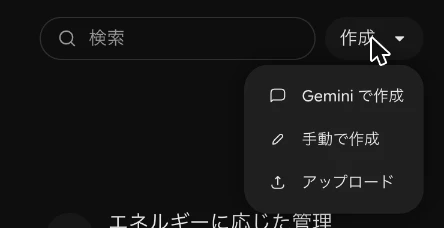
右上の[作成]を押すと、作り方を3つから選べます。いちばん分かりやすいのは[手動で作成]です。
3
名前・説明・指示を書いて[作成]
「説明」には“どんなお願いのときに使うか”を、「カスタム指示」には“どう答えてほしいか”を書きます。
スキル画面の作成メニュー。Geminiで作成、手動で作成、アップロードの3つの項目
[作成]のメニュー。会話しながら作る[Geminiで作成]、自分で書く[手動で作成]、ファイルを読み込む[アップロード]から選べます。出典:Google Geminiの画面

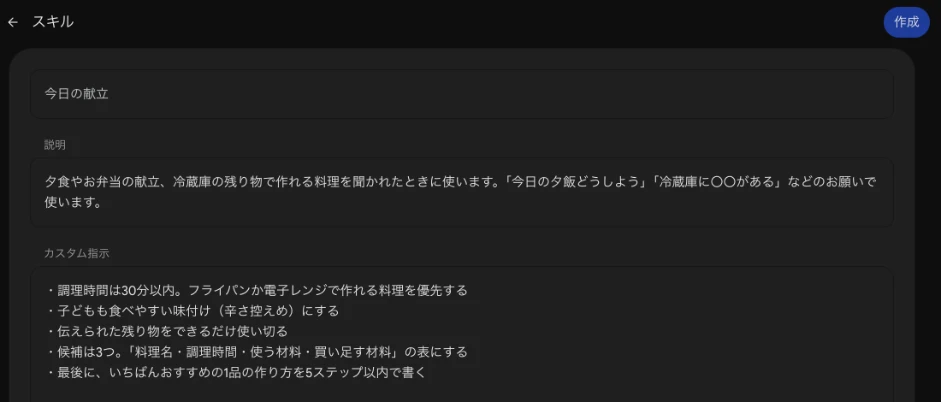
実際に作ったスキルがこちらです。名前は日本語でも保存できました。

スキルの手動作成画面。名前に今日の献立、説明に夕食やお弁当の献立を聞かれたときに使うこと、カスタム指示に調理時間30分以内などの5つの条件を入力している
[手動で作成]の画面。上から名前・説明・カスタム指示を入力し、右上の[作成]で保存します。出典:Google Geminiの画面
コピーして使える:スキル「今日の献立」
名前今日の献立
説明夕食やお弁当の献立、冷蔵庫の残り物で作れる料理を聞かれたときに使います。「今日の夕飯どうしよう」「冷蔵庫に〇〇がある」などのお願いで使います。
カスタム指示
・調理時間は30分以内。フライパンか電子レンジで作れる料理を優先する・子どもも食べやすい味付け(辛さ控えめ)にする・伝えられた残り物をできるだけ使い切る・候補は3つ。「料理名・調理時間・使う材料・買い足す材料」の表にする・最後に、いちばんおすすめの1品の作り方を5ステップ以内で書く

保存すると、[スキル]画面の「有効」の欄に表示されます。有効になっているスキルは、関係のある会話でGeminiが自動で使います。
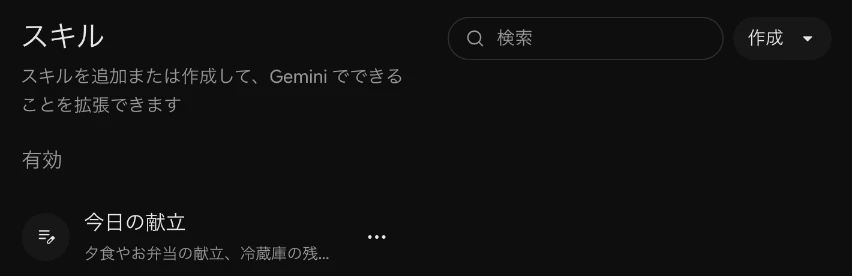
スキル画面の有効の欄に、作成した今日の献立が表示されている
作ったスキルは「有効」の欄に並びます。出典:Google Geminiの画面

書くのが苦手なら[Geminiで作成]

文章を考えるのが面倒なときは、[Geminiで作成]が便利です。会話の画面が開くので、作りたいスキルを普段の言葉で伝えるだけで、Geminiが名前・説明・指示を書いて保存まで進めてくれます。最初の質問が英語で表示された場合は、「日本語でお願いします」と添えて頼むと、日本語で進みます。
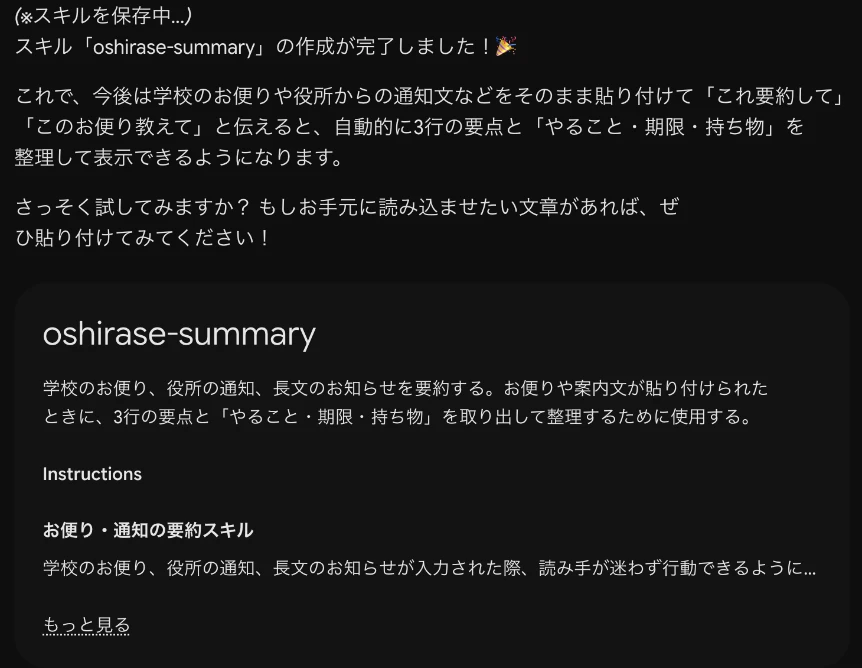
Geminiとの会話でスキルを作成した画面。スキル名oshirase-summaryが保存され、学校のお便りや役所の通知を要約するという説明と指示が表示されている
「学校のお便りから、3行の要点とやること・期限・持ち物だけを取り出すスキルを作りたい」と伝えると、Geminiがスキルを作って保存しました。出典:Google Geminiの画面

ほかのAIサービスで作ったスキルも、SKILL.mdという共通形式のファイルなら[アップロード]で読み込めます。公式ヘルプによると、アップロードで作る方法は現在、ウェブ版とMacアプリで使えます。

03呼び出し方は「@」ひとつ

スキルを確実に使いたいときは、入力欄に@を入力します。すると、作ったスキルの一覧が表示されるので、選ぶだけで呼び出せます。
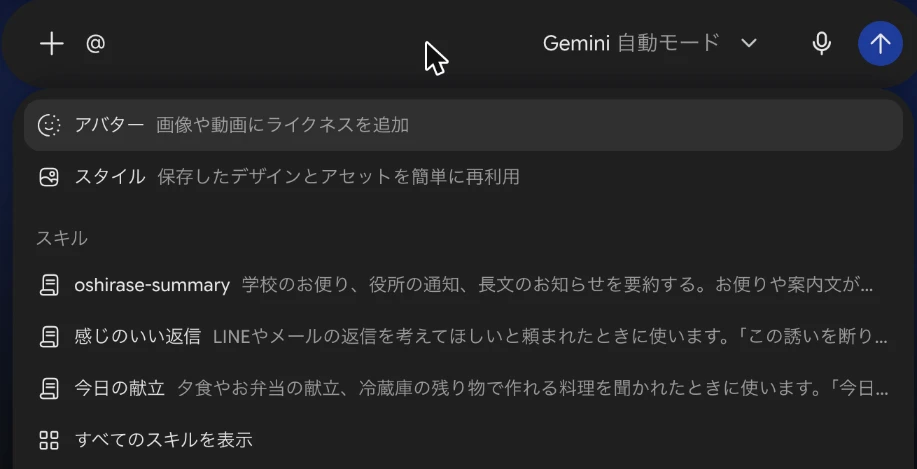
Geminiの入力欄に@を入力すると、スキルの欄にoshirase-summary、感じのいい返信、今日の献立が一覧で表示される
入力欄に「@」を入れると、スキルの一覧が出ます。名前の一部を続けて入力すると、候補が絞られます。出典:Google Geminiの画面
入力欄の先頭に@感じのいい返信が入り、その後ろにママ友へ断りのLINEを考えてという依頼文が続いている
スキルを選ぶと、入力欄の先頭に「@スキル名」が入ります。続けてお願いを書いて送信します。出典:Google Geminiの画面
「/」と「@」、どちらが正しい?

発表時は「/」で呼び出す案内でした。公式ヘルプには「近日中に『@』に変更予定」と書かれていますが、AQUAで確かめたGeminiの画面では、入力欄にすでに「コネクタやスキルなどを指定するには『@』を入力します」と表示され、「@」で呼び出せる状態でした。切り替えの時期はアカウントによって前後する可能性があります。あなたの画面の入力欄に出ている案内に合わせて使いましょう。

もう1つの使い方が自動での使用です。@で選ばなくても、頼み方がスキルの「説明」に合っていれば、Geminiが自分でスキルを使います。次の章で、その様子を詳しく見ていきます。

04実際に比べた! スキルなしとスキルありの違い

同じお願いを、スキルを一時的に無効にした状態と、有効にした状態で送り、答えを比べました。どれも、生活の中で何度も繰り返す場面です。

例1:今日の献立|「@」なしでも自動で使われた

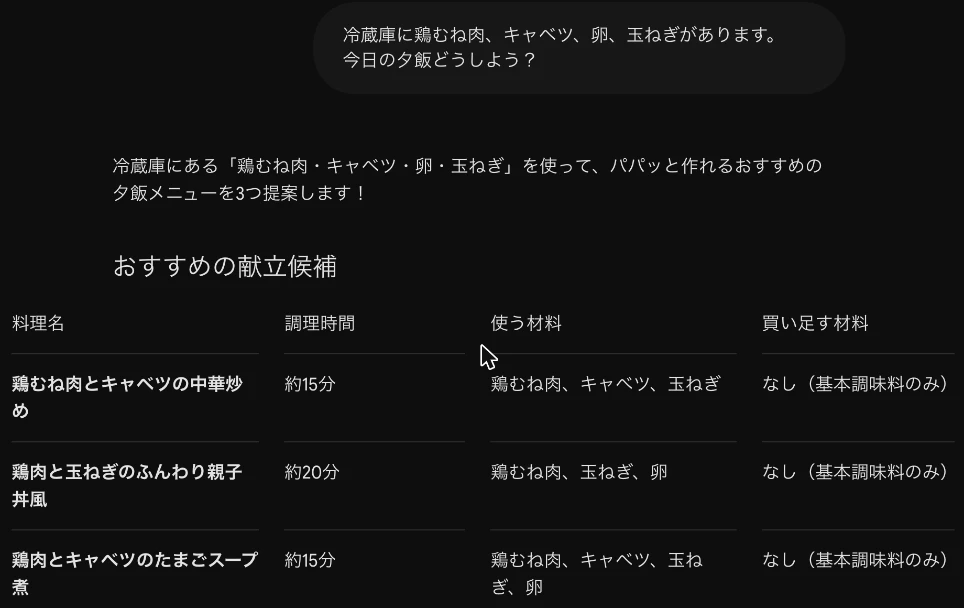
送ったのは「冷蔵庫に鶏むね肉、キャベツ、卵、玉ねぎがあります。今日の夕飯どうしよう?」という一文だけです。スキルを選ばずに送っても、Geminiは「今日の献立」スキルを自動で使いました。
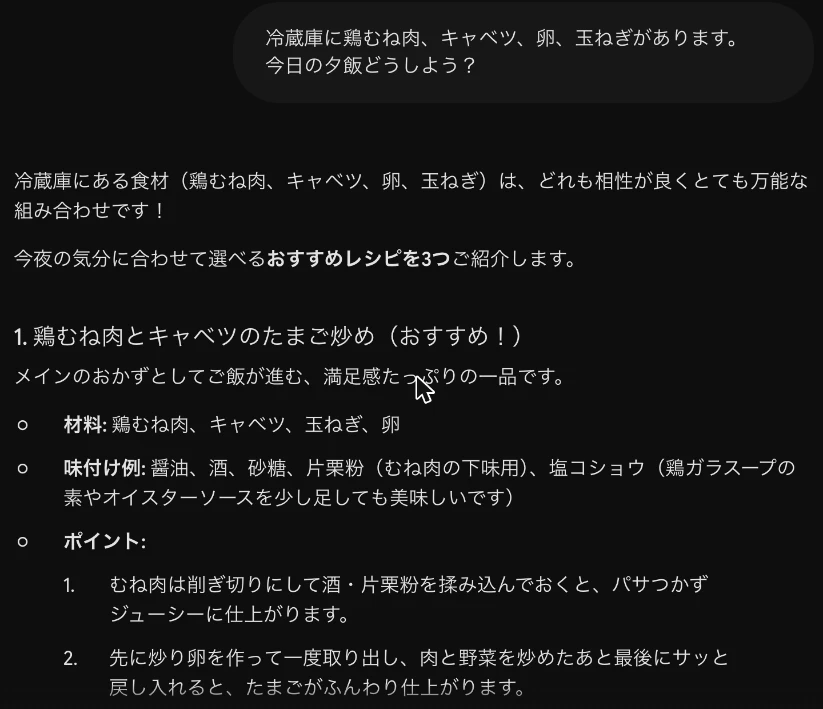
スキルなし
スキルなしのGeminiの答え。鶏むね肉とキャベツのたまご炒めなど3つのレシピを、材料・味付け例・ポイントの箇条書きで長く説明している
スキルなし:レシピの説明が長く、調理時間は書かれていません。出典:Google Geminiの画面
スキルあり
スキルありのGeminiの答え。料理名・調理時間・使う材料・買い足す材料の4列の表で3つの献立候補を提案している
スキルあり:指示どおり、調理時間と買い足す材料まで1つの表にまとまりました。出典:Google Geminiの画面

スキルなしの答えも内容は丁寧ですが、調理時間が分からず、最後は「使いたい調味料はありますか?」という質問で終わりました。スキルありでは、15〜20分で作れる3品が表で並び、おすすめ1品の作り方が5ステップで続きました。忙しい夕方に、知りたいことが一目で分かる形です。

例2:感じのいい返信|長さと雰囲気がそろう

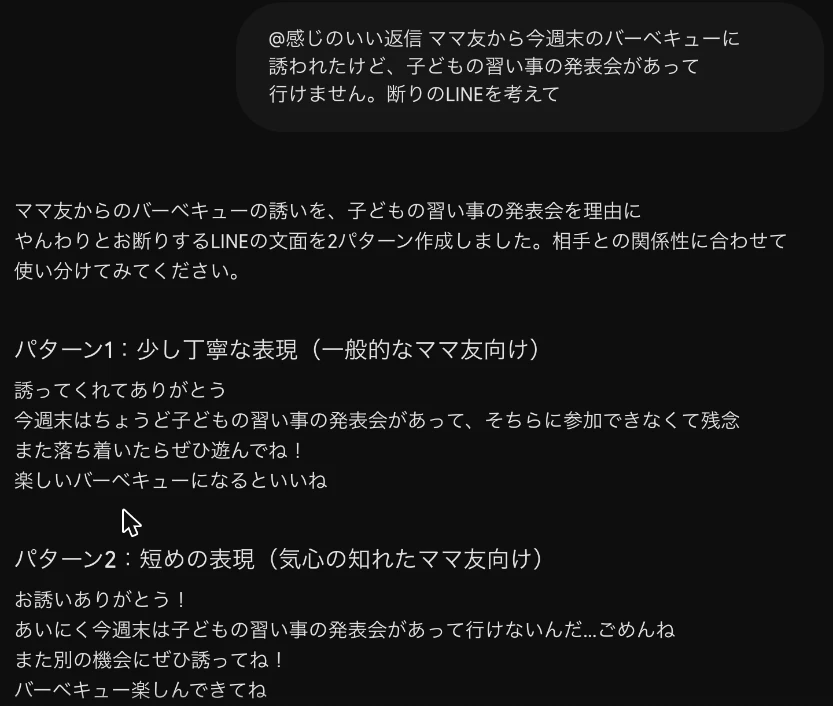
次は、断りにくいお誘いへの返事です。「ママ友から今週末のバーベキューに誘われたけど、子どもの習い事の発表会があって行けません。断りのLINEを考えて」と頼みました。スキルありのほうは@で「感じのいい返信」を選んでいます。

コピーして使える:スキル「感じのいい返信」
説明LINEやメールの返信を考えてほしいと頼まれたときに使います。「この誘いを断りたい」「お礼の返事を書いて」「やんわり伝えたい」などのお願いで使います。
カスタム指示
・丁寧だけど堅すぎない、やわらかい話し言葉にする・最初にお礼か気づかいの一言を入れる・断るときは理由を短く添え、次につながる一言で終える・LINEは3〜4行、メールは件名つきで7行以内・「短め」「少し丁寧」の2案を出し、そのままコピーできるようにする・絵文字は使わない
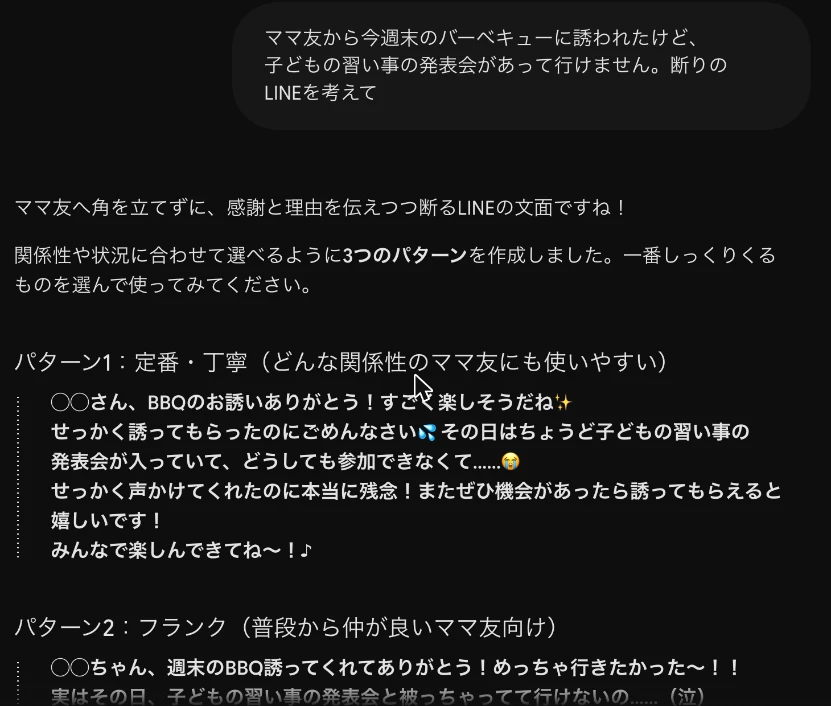
スキルなし
スキルなしのGeminiの答え。定番・丁寧、フランク、配慮重視の3パターンの断りLINEを、絵文字を多く使った長めの文で提案している
スキルなし:3パターンとも絵文字が多めで、文も長めです。出典:Google Geminiの画面
スキルあり
スキルありのGeminiの答え。少し丁寧な表現と短めの表現の2パターンを、絵文字なしの4行ずつで提案している
スキルあり:絵文字なしの4行ずつ、2パターンにそろいました。出典:Google Geminiの画面

スキルなしの答えは、気持ちのこもった3パターンに加えて「送信時のポイント」まで付く、親切ですがボリュームのある内容でした。スキルありは4行ずつの2案だけ。どちらもそのまま送れる長さで、自分の言葉づかいに近いほうを選ぶだけです。返事の雰囲気を毎回そろえたい人ほど、効果を感じやすい使い方です。

例3:お便りを3行に|「やること」だけが残る

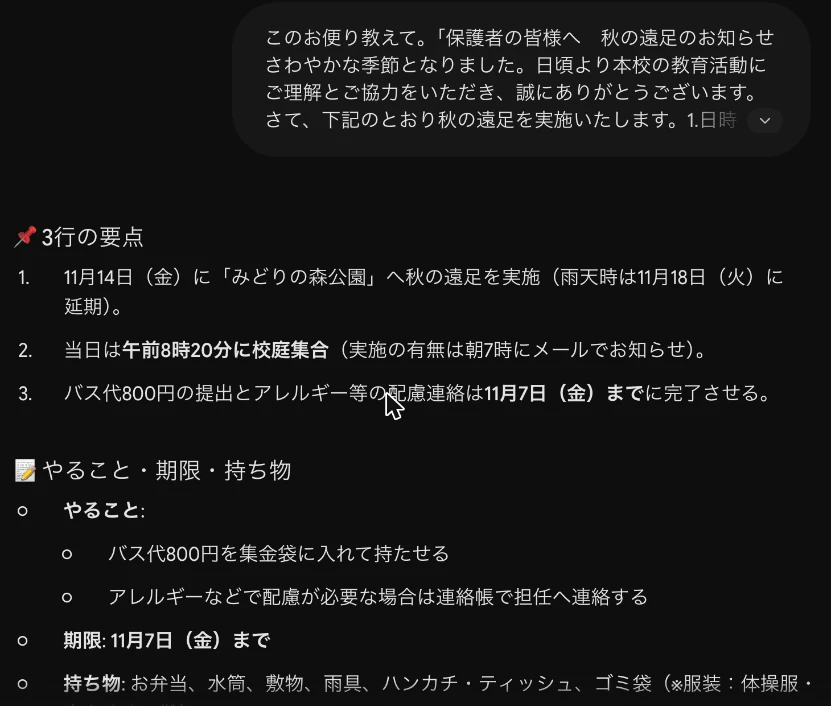
最後は、学校のお便りです。下の文は例として用意した架空の遠足のお知らせで、あいさつ文に続いて、日時・集合・持ち物・費用・連絡事項が並んでいます。これを貼り付けて「このお便り教えて」と送りました。こちらも@なしで、[Geminiで作成]で作ったお便り要約のスキルが自動で使われました。
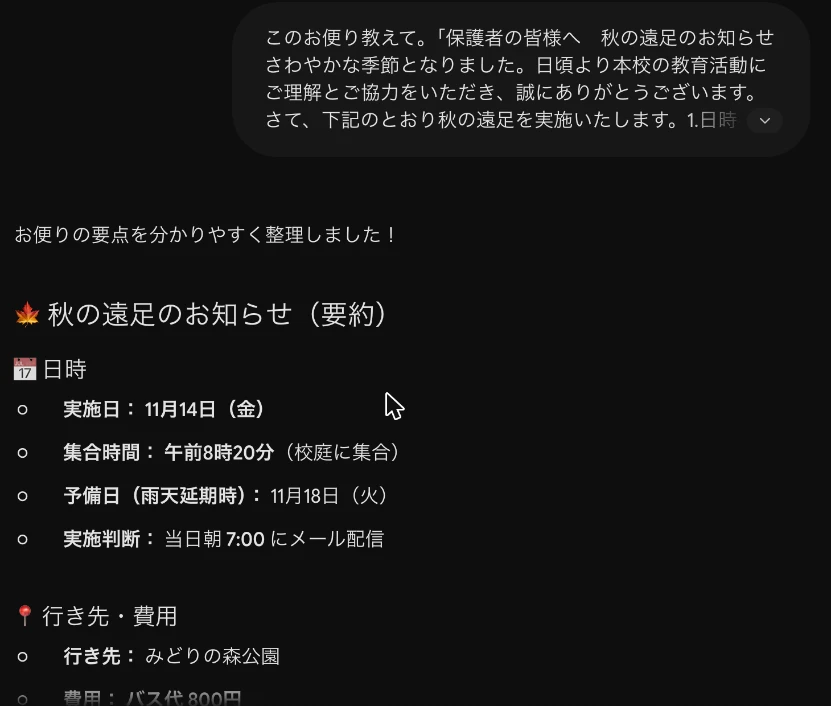
スキルなし
スキルなしのGeminiの答え。秋の遠足のお知らせを日時、行き先・費用、持ち物・服装などの項目ごとに絵文字つきで整理している
スキルなし:お便りの内容を項目ごとに並べ直した、全体を見渡せる答えです。出典:Google Geminiの画面
スキルあり
スキルありのGeminiの答え。3行の要点と、やること・期限・持ち物に分けて、バス代800円の提出とアレルギーの連絡を11月7日までに行うことを示している
スキルあり:3行の要点と「やること・期限・持ち物」だけに絞られました。出典:Google Geminiの画面

スキルなしの答えは、お便りの中身をすべて項目ごとに並べ直していて、全体を確かめるのに向いています。スキルありでは、「バス代800円を11月7日(金)までに」のように、保護者がやることと期限が先に目に入ります。冷蔵庫に貼るメモのような使い方にぴったりです。

AIのプロとして見たポイント

スキルありの答えでは、「当日の朝7時に実施の有無をメールで確認する」が要点の中に入り、「やること」の欄には入りませんでした。スキルは答えの形を整えるのが得意ですが、何を「やること」と考えるかは、指示の書き方で変わります。指示に「当日に確認することも、やることに入れる」と1行足せば、次から抜けにくくなります。日付や金額は、最後に元のお便りでも確かめましょう。

2つのスキルを続けて使う

スキルの本領は、組み合わせたときに出ます。お便りをまとめた同じ会話の中で、続けて@感じのいい返信を選び、「子どもに卵アレルギーがあるので、このお便りについて担任の先生へ連絡帳で伝える文を書いて」と頼みました。
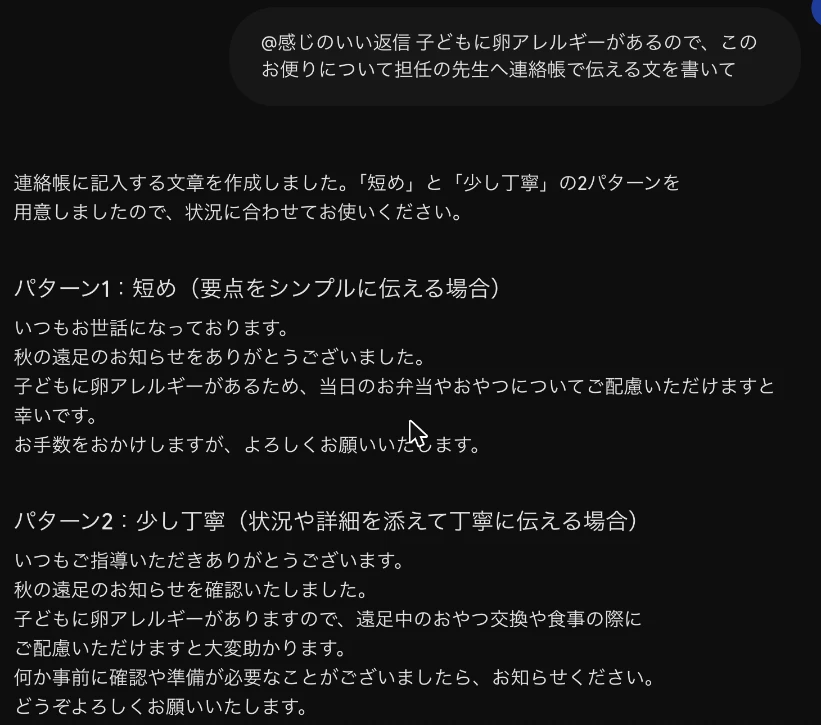
同じ会話で@感じのいい返信を使い、担任の先生へ卵アレルギーへの配慮をお願いする連絡帳の文を、短めと少し丁寧の2パターンで作成している
お便りの内容を踏まえたまま、「短め」「少し丁寧」の2パターンで連絡帳の文ができました。出典:Google Geminiの画面

「お便りを読む→やることを知る→先生に連絡する」という流れが、1つの会話の中で完結しました。まとめるスキルと書くスキルを分けて作っておくと、こうして自由につなげられます。

05思いどおりに動かすコツと管理のしかた

公式ヘルプは、よいスキルを作るコツとして「使うタイミングを具体的に書く」「指示を簡潔にする」「出力の例を入れる」の3つを挙げています。実際に作ってみて、次の3点が特に効きました。

POINT 1
説明には「いつ使うか」
「今日の夕飯どうしよう」のように、実際に打ちそうな言葉を入れると、自動で選ばれやすくなります。
POINT 2
1つのスキルに1つの仕事
「まとめる」と「返事を書く」を分けておくと、直しやすく、組み合わせも自由です。
POINT 3
形と数を決める
「表にする」「2案」「5ステップ以内」と書くと、答えの形が毎回そろいます。

作ったスキルは、[スキル]画面で名前の横の「…」から管理します。メニューには、すぐに使う、Geminiと相談しながら直す、自分で直す、ダウンロード、置き換え、無効にする、削除が並んでいます。
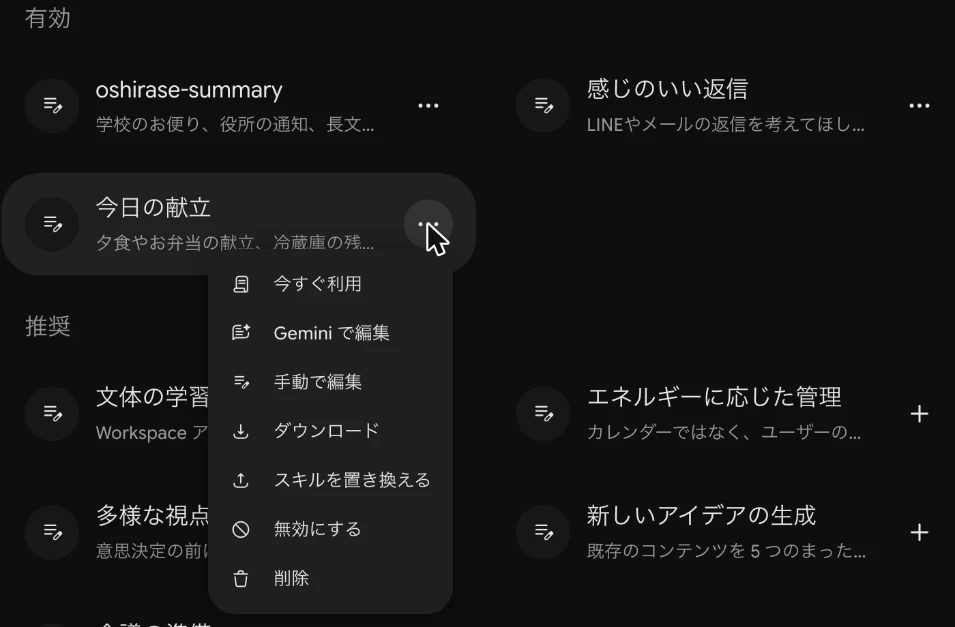
スキルの管理メニュー。今すぐ利用、Geminiで編集、手動で編集、ダウンロード、スキルを置き換える、無効にする、削除の7項目
スキルの「…」メニュー。自動で使ってほしくないときは[無効にする]で一時的に止められ、[有効にする]ですぐ戻せます。出典:Google Geminiの画面

作れるスキルの数に上限はなく、一度に有効にできるのは100個までです。思わぬ場面でスキルが使われるときは、説明文をより具体的に直すか、いったん無効にしましょう。なお、公式ヘルプによると、Canvas、Deep Research、動画や音楽の作成、ガイド付き学習とは、現時点では一緒に使えません。

AIのプロからのアドバイス:まずは3つだけ

最初から何十個も作るより、あなたが週に何度も打っている「お願い」を3つ選んでスキルにするのが近道です。献立、返信、お知らせのように、毎回同じ注文を付けているものほど効果がはっきり出ます。スキルの指示には、住所や口座番号など人に見せたくない情報を書き込まず、答えの形や好みだけを書きましょう。スキルを使うには[アクティビティの保存]をオンにする必要があるので、会話がアカウントに保存されることも覚えておくと安心です。

06Gemsを使っている人は11月17日までに確認

これまで、指示を保存しておく機能として「Gems」がありました。Googleは、Gemsをスキルへ移す方針を発表しています。Gemsの画面には、次のお知らせが表示されています。

Gemsの画面のお知らせ。11月17日、2026より、Gemがスキルに。Gemのスキルへの移行が自動的に開始されます。Gemは移行されるまでご利用いただけます
Gemsの画面に表示されたお知らせ。移行が始まるまでは、これまでどおりGemを使えます。出典:Google Gemini ヘルプ「Gem からスキルへの移行について」
2026年10月13日
Geminiアプリでスキルの提供開始。11月中旬にかけて順番に広がる予定(Google Workspace Updates)
2026年11月17日
個人アカウントで、Gemからスキルへの自動移行が始まる
2027年3月
Workspaceの仕事用アカウント(Business・Enterpriseなど)でGemの提供終了(公式ヘルプ)
2027年6月
Workspaceの学校用アカウントでGemの提供終了

Gemは自動でスキルに移されますが、移行の前に、あなた自身で次の3つを確かめておくと安心です。

CHECK 1
大切なGemの指示を控える
Gemの編集画面を開き、名前・説明・指示をメモ帳などに写しておきます。
CHECK 2
知識ファイルを保存する
Gemに入れたファイルは、1つずつ開いてダウンロードできます。手元に残しておきましょう。
CHECK 3
Labs版のGemを確認
Google LabsのGemと、ミニアプリを作る試験運用版のOpalは、11月に提供終了と案内されています。

早めにスキルへ切り替えたい場合は、[新しいスキルを作成]でGemの名前・説明・指示を貼り付ければ、自分で作り直せます。Workspaceの仕事用アカウントのスキルは「当面延期」とGoogleが案内しており、新しい日程の発表待ちです。

07困ったとき(よくある質問)

無料プランでも使えますか?
使えます。AQUAで試した無料プランのアカウントでも、[スキル]画面からの作成、@での呼び出し、自動での使用まで確認できました。必要なのは、18歳以上・ログイン・[アクティビティの保存]オンの3つです。
[スキル]が見当たりません
スキルは11月中旬にかけて順番に提供されています。まず、個人のGoogleアカウントでログインしているか、[アクティビティの保存]がオンになっているかを確かめてください。サイドバーに[カスタマイズ]がないときは、「その他」のアイコンの中を探してみましょう。
スマホでも使えますか?
使えます。公式ヘルプによると、スキルはGeminiのスマホアプリ、Macアプリ、ウェブ版で使えます。ファイルをアップロードしてスキルを作る方法は、現在ウェブ版とMacアプリで使えます。
スキルを家族や友だちと共有できますか?
Googleは、スキルの共有とGoogleドライブとの連携を「今後数週間のうちに」提供すると案内しています。それまでは、スキルを[ダウンロード]して相手に渡し、[アップロード]で読み込んでもらう方法が使えます。
スキルを使った会話はどこで見られますか?
スキルはどの会話でも使えるため、スキルごとの会話一覧のページは用意されていません。会話は、ふだんどおりサイドバーの履歴に並びます。
仕事用のGoogleアカウントでは使えますか?
Geminiアプリのスキルは、Workspaceのお客様にも順番に提供されています。Gmailやドキュメントなど、Workspaceのアプリの中で使うスキルの提供は延期中です。Geminiアプリで作ったスキルとWorkspaceのスキルは同期されないため、両方で使うにはそれぞれで作ります。

08まとめ:あなたの「いつもの」をGeminiに覚えてもらおう

  1. スキルは、毎回伝えている注文を保存して使い回す機能。無料プランでも使えます。
  2. 作り方は[カスタマイズ]→[スキル]→[作成]。説明には「いつ使うか」、指示には「どう答えるか」を書きます。
  3. 呼び出しは「@」。頼み方が合えば自動で使われ、複数のスキルも続けて使えます。
  4. Gemsは11月17日から自動移行。大切なGemの指示とファイルは控えておきましょう。

実際に比べてみると、スキルの価値は「賢くなる」ことよりも、あなた好みの形で毎回そろうことにありました。まずは、今週あなたが何度も打った「お願い」を1つ思い出して、スキルにしてみてください。次からは@ひとつで、その手間がまるごと省けます。

参考リンク

Next Step

読んだことを、自社の仕事に。

FOR BUSINESS

AI開発・導入のご相談

何から始めればいいか分からない段階でも大丈夫です。AIエージェントやRAGの設計から運用まで、エンジニアが直接ご相談に乗ります。

  • ご相談は無料
  • オンライン可
  • 要件が固まっていなくてもOK

FOR LEARNERS

AIスクール YUA

現役エンジニアの指導で、AIでアプリや仕組みをつくる力を身につけます。月額9,800円(税抜)から、契約の縛りなし。

  • カウンセリングは無料
  • 約60分
  • オンラインもOK

この記事をシェア