
朝、パソコンを開いたときに「昨日の続き、ここまで進めておきました」と言われたら。しかも、送る前に確認してほしいメールは下書きのまま、判断が必要な点だけ自分に届く。そんな働き方を目指す新製品が、OpenAIのdots(ドッツ)です。米国時間の2026年9月29日、DevDayで発表されました。
名前や姿は少し愛嬌があります。でも、見るべきところはそこではありません。一回の質問に答えて終わるのではなく、頼んだ仕事の経緯を覚え、会話していない間も必要な作業を進める。これがdotsの中心です。ニュースだけを読むと何でも勝手にやってくれるように見えますが、使える人はまだ限られ、外部サービスへの接続や承認にも条件があります。この記事では、今日の公式情報をもとに「本当に何ができるのか」を日本の読者の目線で確かめます。
私はまだdotsの実アカウントで操作結果を測定していません。以下の製品機能はOpenAIの発表・公式ヘルプ、使い方の例と評価は私自身の見解として、はっきり分けて書きます。
出典:OpenAI公式:dotsの発表(2026年9月29日) / ChatGPT Learn:Meet dots/対象条件 / Axios:DevDayでのdots発表報道 / Reddit:OpenAIコミュニティのdots発表後の公開議論
情報確認:
まず結論。「次の返事」より「次の確認」を任せるAI
普段のChatGPTでは、会議のメモを渡して「要点をまとめて」と頼みます。出来上がった文章を受け取れば、その会話はいったん終わり。翌日に参加者が増え、会場が変わったら、もう一度事情を伝えることが多いでしょう。dotsに任せるのは、これより少し長い単位の仕事です。「来月のイベントの準備を見守り、変更があったら資料を直し、決めるべきことを教えて」と、続いていく責任を渡します。
ただし、dotがあなたの生活や職場を最初から全部知っているわけではありません。参照できるのは、会話や関連する記憶、あなたが選んで接続した情報です。予定表、ファイル、連絡手段、PCはそれぞれ別に設定します。どこまで見せ、どの操作を認めるかが使い勝手を左右します。
私がこの新製品に感じる価値は「速い返答」以上に、前回決めたことを踏まえて、判断待ちの状態をきちんと持ち帰ることです。AIが動いている時間が増えるほど、完成品の華やかさよりも、途中で人が追えることが大事になります。
昨日の発表で、なぜこれほど話題になった?
DevDayの発表直後、海外の主要メディアがdotsを取り上げ、RedditのOpenAI関連コミュニティにも多くの投稿と議論が集まりました。賛成ばかりではありません。能力への期待と、提供条件や費用への疑問が同時に出ています。少なくとも「世界中で話題の一つ」とは言えますが、SNS全体で何位かを示す公開された共通ランキングはありません。だから、この記事では「世界一のトレンド」と数字の根拠なく言い切りません。
OpenAIの発表は、dotをGPT-6 Astraで動く常時稼働のエージェントと説明しています。クラウド上に自分のコンピューターとブラウザーを持ち、調査、資料作成、データ分析、コード作業などを進められる設計です。4千以上のアプリとつなぐ道筋も示されました。ただし「つなげられる数」と「あなたが使うアプリで、今、望む操作ができること」は別。個々のプラグイン、権限、プラン、環境を確かめて初めて実際の作業になります。
新製品の記事は、発表会のデモをそのまま日常で再現できるように見せがちです。dotsについては、OpenAI社内や初期テスターの例が公開されていますが、それは開発元が紹介した例です。私たち一般利用者の成功率、所要時間、誤りの少なさを測った独立した比較ではありません。この区別を置いた上で、使い道を考える方が期待を裏切られません。
出典:OpenAI公式:dotsの発表(2026年9月29日) / ChatGPT Learn:Meet dots/対象条件 / Axios:DevDayでのdots発表報道 / Reddit:OpenAIコミュニティのdots発表後の公開議論
dotは何を覚え、いつ働くのか
dotは同じ会話の文脈、関連するChatGPTの記憶、自分で残した仕事上のメモを使います。たとえば「見積書は税抜きで比較する」「相手にはまず試案を見せる」と一度決めたら、後の相談でもその判断を踏まえられる、という考え方です。ただし、dotのメモは会話の完全な記録ではありません。記憶に残る情報は選ばれるため、金額や期限など間違えられない条件は、参照元の資料でも確認したいところです。
仕事の続け方も一種類ではありません。頼まれた作業の次の工程を判断して進める場合、毎週月曜9時のように予定を保存して繰り返す場合、接続先が対応していれば特定の出来事をきっかけに動く場合があります。Slackをつないだだけで全ての投稿を勝手に監視し始める、という説明ではありません。何を見るか、いつ、どこへ知らせるかを指定し、保存された内容を確認する必要があります。
たとえば「毎週金曜日に売上の数字を見て」とだけ頼むと、見つけた差を自分のメモに残すのか、チャットで知らせるのか、担当者へ送るのかが分かりません。「先週と比べて10%以上動いた項目だけ、金曜の夕方に私へ知らせて。原因が資料から分からない場合は未確認と書いて」と添えると、仕事の終わり方が見えます。もちろん、数字の出所を読み違えれば結果もずれるので、最初の数回は元の表を見ながら答え合わせをしたいところです。
ここは読者にとって重要です。「ずっと働く」は、無制限に何でもしてよいという意味ではありません。継続して追う対象を与えて初めて、昨日の相談と今日の変更がつながる。私は、dotの最初の仕事を大きな目標にせず、一つの期限、一つの資料、一つの連絡先で試すのが自然だと思います。
出典:ChatGPT Learn:Tasks and memory / ChatGPT Learn:Get started with your dot
自分のPCをつながなくても、どこまでできる?
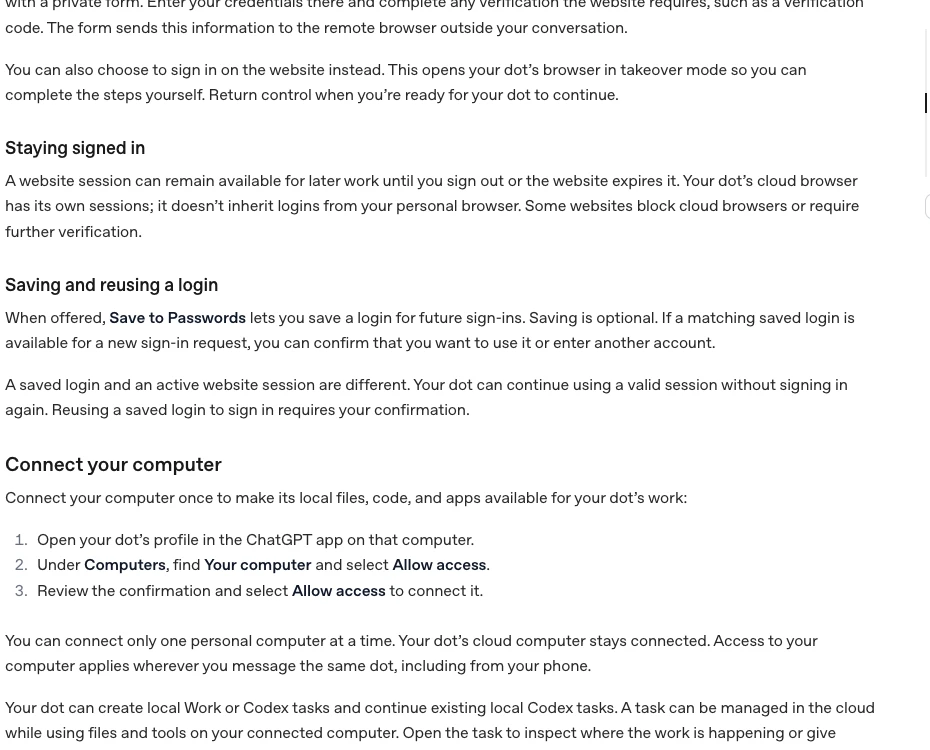
dotにはクラウド上のコンピューターとブラウザーがあります。ここはあなたのMacやWindowsの画面とは別の場所です。クラウド上の仕事なら、自分のPCを閉じても続けられます。一方、普段のPCにある非公開ファイルやアプリを使わせたいときには、PCへの接続を明示的に許可します。その場合はPCがオンラインで、ChatGPTアプリが開いている必要があります。
同じことはブラウザーのログインにも言えます。自分のChromeでサイトにログインしているからといって、dotのクラウドブラウザーにそのログインが引き継がれるわけではありません。必要なサイトは、専用のサインイン依頼から認証するか、dotの画面を自分で引き継いでログインします。サイト側の制限でクラウドブラウザーが使えない場合もあります。
この区別を知らないと、初日に「PCの中も全部見えているはず」と期待したり、逆に「勝手に全ファイルへ入るのでは」と心配したりします。実際には、クラウドの作業場所、接続するアプリ、あなたのPCの許可は別々。図にしてみると、始める前に確かめる場所が見えます。
もし仕事に必要な資料が手元のPCだけにあるなら、先にその資料をクラウドで共有できるのか、PC接続を使うのかを選びます。共有できない契約書や顧客データを無理に移す必要はありません。dotを試すために会社の取り決めを曲げるのは本末転倒です。私は、最初に公開可能な資料で仕組みを知り、仕事に広げる時に管理者と接続の範囲を相談する順番が現実的だと思います。
| 接続先 | 主な役割 | 誤解しやすい点 |
|---|---|---|
| dotのクラウドPC | 自分のPCがオフでも調査や資料作成を続ける | 普段のChromeのログインは共有されない |
| アプリ・プラグイン | 許可したメールやファイルなどを使う | 連絡チャネルの接続だけでは利用できない |
| 手元のPC | ローカルのファイル・アプリなどを使う | 明示的な接続が必要。利用中はPCとアプリを開く |
| 連絡チャネル | ChatGPT、Slack、Teamsなどから話す | 話す場所とデータへのアクセスは別 |
スマホでは横にスクロールしてご覧ください。
出典:ChatGPT Learn:Connect computers and apps / ChatGPT Learn:Get started with your dot
「勝手にメールを送る?」を二つの仕事に分けて考える
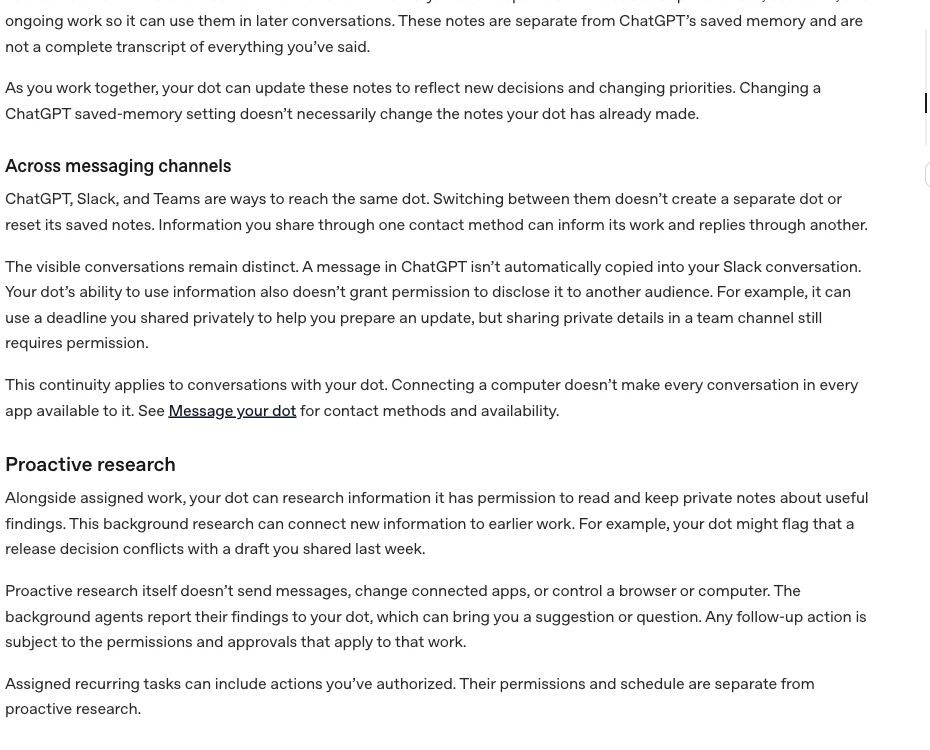
ここは報道を読むだけでは誤解しやすいところです。dotは、あなたが話していないときに接続済みアプリを読み、役立ちそうな情報を探す「プロアクティブリサーチ」を行えます。この裏側の調査そのものは読み取り専用です。公式ヘルプは、そのためのツールではメッセージ送信、アプリの内容変更、ブラウザーやPCの操作ができないと説明しています。
一方、あなたが「この件を進めて」と頼んだ作業や、保存した定期タスクには、許された範囲で別の操作が含まれることがあります。例えば返信案を作ることと、それを相手に送ることは違います。送信やアカウントへの変更の前には、指示、アプリの権限、カスタムルール、組み込みの確認が働き、進められるか、承認を求めるか、本人へ引き継ぐかが判断されます。「返信案を作って」だけでは送信の許可になりません。
だから、私なら最初に「誰に何を送るか」より「送る前に何を見せてほしいか」を決めます。日程変更なら、変更前後の日時、根拠のリンク、影響を受ける人を並べてほしい。そこで人が確認してから次へ進む。常時稼働の便利さは、判断を省くことではなく、判断の材料を先にそろえることにあると思います。
また、背景調査の「読み取り専用」と、別途設定した定期タスクの「許可済みの行動」を混ぜないことが大切です。「何も頼んでいないのにメールが送られる」という理解は正しくありませんが、「すべての行動の前に必ず毎回質問が来る」と思い込むのも危険です。自分が具体的に許した行動やカスタムルールの範囲では、毎回同じ確認を求めない場合があります。定期タスクの内容、アプリの送信権限、通知先を一度開いて確かめましょう。
出典:ChatGPT Learn:Tasks and memory / ChatGPT Learn:Control your dot
使う前に知りたい、日本での対象プラン
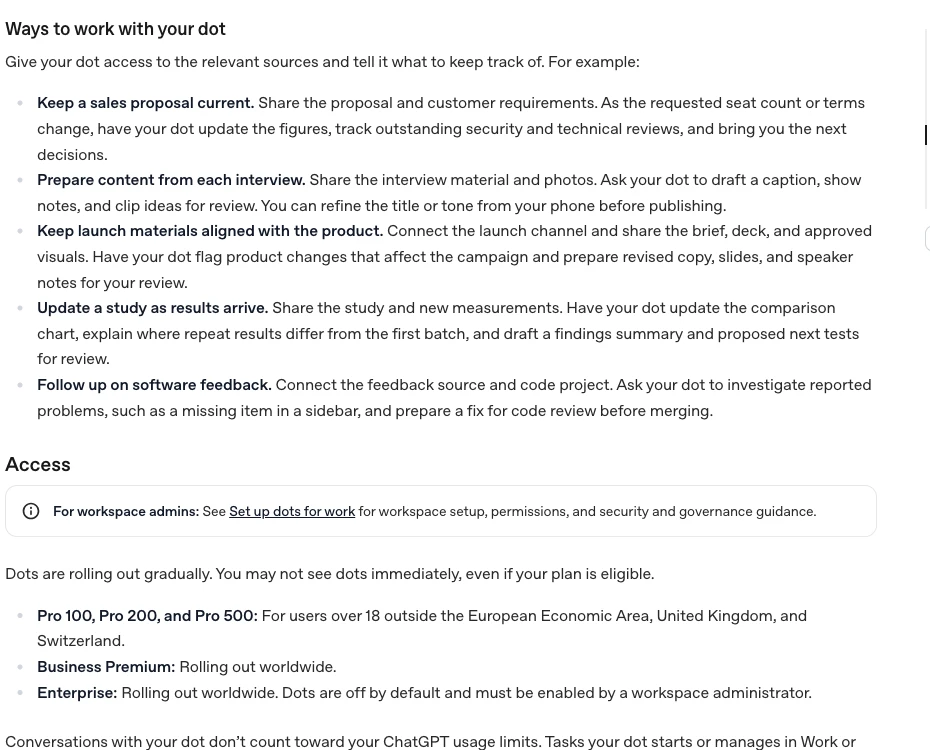
9月30日時点の公式ヘルプでは、dotsは対象アカウントへ段階的に提供中です。対象プランであっても、画面にすぐ出るとは限りません。個人のProは「Pro 100・200・500」の利用者で、18歳を超え、欧州経済領域・英国・スイスの外にいることが条件です。条件上は日本が除外地域には入っていませんが、個別アカウントに表示される日までは断定できません。Business PremiumとEnterpriseは世界的に順次提供。Enterpriseは管理者の有効化が必要です。
名前の似たプランが多いので、自分の契約画面の正式名を見てください。無料版やPlusまで使えると公式資料は書いていません。また、Enterprise内のEdu/Healthcareのベータについては、組織の管理者と利用条件を確認する話になります。「日本発売済み」という一語で誰でも利用できるように見せるのは避けたいところです。
日本で利用できるかを確かめるとき、ニュースの日付と自分の画面の日付を同じものとして扱わないでください。9月29日の発表は米国での製品発表日です。段階的な提供なら、対象プランの利用者同士でも入口が見える時期に差が出ます。見当たらないときは、まず契約名、年齢・地域条件、組織の管理者設定を確認します。それでも表示されなければ、提供を待つのが妥当です。存在しないボタンを探すために設定を次々変える必要はありません。
| 契約・区分 | 公式の提供説明 | 日本の読者が見る点 |
|---|---|---|
| Pro 100・200・500 | 18歳超、EEA・英国・スイス以外で段階的に提供 | 日本は地域条件上除外されていない。個別表示は順次 |
| Business Premium | 世界的に段階的に提供 | 組織の契約名と利用画面を確認 |
| Enterprise | 世界的に段階的に提供。管理者が有効化 | 組織の設定と管理者の案内を確認 |
| 無料版・Plus | 公式の対象一覧に記載なし | 現時点で使えるとは断定しない |
スマホでは横にスクロールしてご覧ください。
出典:ChatGPT Learn:Meet dots/対象条件 / OpenAI公式:dotsの発表(2026年9月29日)
いくらかかる? 最初の1体と作業枠の話
OpenAIの発表によれば、ProまたはBusiness Premiumには最初の1体のdotが含まれ、dotを作るための追加料金はありません。ただし、これは契約プラン自体が無料という意味ではありません。より深い仕事に使える枠があり、提供開始から最初の1か月は上限が拡大されます。具体的な残量やプランの請求額は、申し込む時点の契約画面を見てください。ここで将来の料金や、個人ごとの利用可能量を予想して数字にすることはしません。
dotとの会話はChatGPTの利用上限にカウントされない一方、dotがChatGPT WorkやCodexで始めたり管理したりする作業は、それぞれの通常の利用枠にカウントされます。会話が枠外だからといって、裏側で動く全作業が無制限とは言えません。見積もるなら「何回話すか」より「どんな大きな作業を任せるか」を見るべきです。
私は、まだ触れない機能のために急いでプランを変えるより、アカウントで提供状況と利用枠を確認してから考える方がよいと思います。dotsが本当に欲しい理由が「一日中の雑務を全部」だと広すぎます。まず、週に何度も起きる小さな追跡仕事を一つ思い出してみる。その結果に支払う価値があるかは、画面上の条件がそろってから判断できます。
出典:OpenAI公式:dotsの発表(2026年9月29日) / ChatGPT Learn:Meet dots/対象条件
始め方は、デスクトップで一体目を作るところから
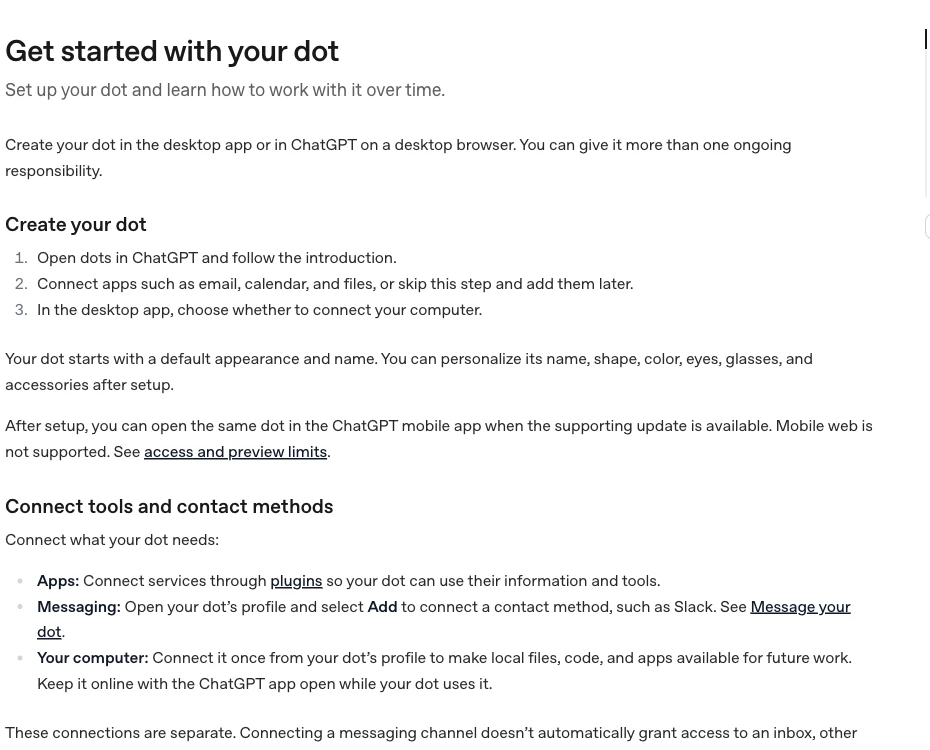
対象アカウントにdotsの入口が現れたら、ChatGPTのデスクトップアプリ、またはPCのブラウザーで作成します。案内に沿って進み、必要ならメール、予定表、ファイルなどのアプリを接続します。ここは後から追加できるので、最初から全部つなぐ必要はありません。自分のPCも使わせたい場合は、デスクトップアプリで接続を選びます。名前や見た目は後で変えられます。
私は初日に、予定表と、読む必要のある資料だけを選びます。見た目の設定は楽しいけれど、最初に役立つのは「どの情報を読んでよいか」の整理です。いきなり共有メールや大量の社内ファイルを渡すと、結果がずれても原因を追いにくくなります。小さな範囲で「この資料を読んで、何を確認したか示して」と頼めば、dotが参照できた範囲を自分でも理解できます。
作成後は、対応するアップデートが来たChatGPTのモバイルアプリから同じdotに連絡できます。モバイルブラウザーからの作成・利用は公式ヘルプで未対応です。スマホだけで始められると思って探し続けるより、まずPC側の入口と提供状況を見るのが近道です。
出典:ChatGPT Learn:Get started with your dot / ChatGPT Learn:Meet dots/対象条件
具体例:小さなイベント準備を任せるなら
ここからは公式デモではなく、私が考えた架空の使い方です。月末に20人ほどの勉強会を開くとします。会場の返事がまだで、参加者の人数も変わるかもしれません。毎朝すべてのメールを読み直すのは面倒。でも、会場が確定しない限り案内状は送れません。
dotには「この会場候補のメールと参加者一覧を見て、人数・費用・返事待ちを整理して。変更があれば案内文の下書きを直して、送信前に私へ確認して」と任せます。重要なのは、華やかな文章を一瞬で書かせることではありません。昨日は仮押さえだった会場が今日確定したのか、参加者が2人増えたために部屋を替えるべきか、どの数字がまだ未確認かを追うことです。
もちろん、この例が全員のアカウントで同じように動く保証はありません。接続先の対応、読める権限、予定表の設定、本人の承認が必要です。そこで最初は、送信や予約まで任せず、変化を見つけて下書きに反映するところで試します。更新した案内を自分で読み、元メールと数字を照らし合わせる。ここまでなら、途中で誤解に気づいても立て直しやすいからです。
Slackやスマホから話しかけたら、記憶はどうなる?
公式ヘルプによると、ChatGPT、Slack、Teamsで話しかける先は同じdotです。別の場所から連絡したからといって別人格が生まれたり、仕事の経緯がゼロに戻ったりはしません。ただし、ChatGPTでの会話が自動的にSlackの画面へ丸ごとコピーされるわけでもありません。仕事に必要な文脈を使えることと、別の相手へ内容を共有してよいことは別の話です。
移動中にスマホで「予算は5万円まで」と追加し、机に戻ってPCで結果を見る。こういう細かな方向修正はdotsに合いそうです。一方、顧客名や非公開の事情があるなら、通知を送る場所を先に指定します。全員が見るチャンネルへ、個別に話した内容を流さないようにするためです。Slackの連絡経路をつないだだけでは、GmailやPCのファイルへのアクセスも追加されません。
なお、iMessageやRCSのテキスト連絡は、発表ページではPro向けの限定ウェイトリストとして案内されています。現時点で全員が日本のSMSからすぐ使える、と書くのは正確ではありません。チャネルごとの利用可能性は、実際のアカウント画面で確かめましょう。
出典:ChatGPT Learn:Meet dots/対象条件 / ChatGPT Learn:Message your dot / OpenAI公式:dotsの発表(2026年9月29日)
動きを見たいとき、止めたいとき
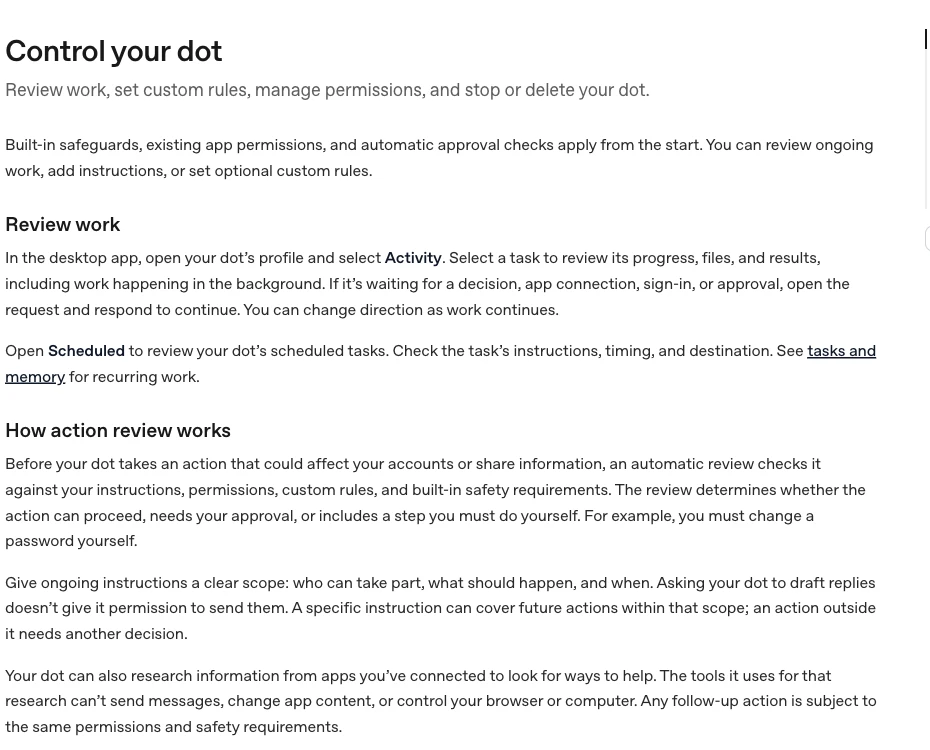
dotに任せた仕事は、デスクトップアプリのプロフィールからActivity(アクティビティ)を開いて確認できます。進行中の作業、作られたファイル、結果、追加情報や承認の依頼を見て、途中で指示を変えられます。毎日などの予定はScheduledで別に確認します。提出物を受け取ったら「終わった」と表示されていても、元資料と数字を見比べましょう。終了表示は、結果の正しさや送信完了を自動で証明しません。
止め方も一つではありません。Pauseはdotの今の主な仕事を止めますが、すべての委任済み作業や将来の定期予定を一括で消すものではありません。別の作業はActivityで、繰り返しの予定はScheduledで確認して停止します。すでに行われた変更は、停止しただけでは元に戻りません。とくに外部への送信や共有を伴う仕事ほど、動く前に承認の境界を決める意味があります。
カスタムルールも用意されています。たとえば「顧客へのメッセージは送る前に確認する」といった継続的な境界です。ただし、ルールを書いただけで未接続のアプリが使えるようにはならず、組み込みの安全要件も外せません。最初から細かなルールを何十個も作るより、会話で期待する成果と確認点を伝え、必要が見えた境界を一つずつ設定する方が続けやすいはずです。
記憶の扱いも、使い始めに見ておきたい点です。dotは関連するChatGPTの記憶を参照しつつ、自分の仕事用メモも別に残します。ChatGPT側の記憶設定を変えたからといって、dotがすでに残したメモまで同じように変わるとは限りません。仕事の条件が古くなったら「前の予算は使わない。新しい上限はここ」と明確に伝え、結果に反映されたかを確認します。曖昧なまま昔の数字を使い続けることが、継続するAIでは一番困ります。
データの学習利用についても、契約で条件が違います。OpenAIの発表によると、Business、Enterprise、Eduのワークスペース内コンテンツは、標準ではモデル改善に使われません。個人プランではデータ設定によって扱いを選べます。プロアクティブリサーチやdotの私的なメモは直接学習に使われませんが、その情報が学習対象の会話やタスクに入れば、設定に従って扱われると説明されています。機密資料をつなぐ前に、契約とデータ設定を確認しましょう。これは不安をあおるためではなく、資料の性質に合う入口を選ぶための確認です。
職場で使うなら、利用できる情報の範囲を管理者に確認してから接続する。そのひと手間が、後から安心して仕事を広げる土台になります。
出典:ChatGPT Learn:Control your dot / ChatGPT Learn:Tasks and memory
ChatGPT Workや普通のチャットと、どこが違う?
既存のChatGPT Workは、渡した依頼を調べ、ブラウザーや道具を使って成果物を作るのに向きます。「この3社の料金を比較して」「この資料から表を作って」という一件の依頼が典型です。dotsは、その一件をまたいで、判断したことや次の予定を保ちながら仕事を続ける入口になります。dotが必要に応じてWorkやCodexへ作業を振ることもあります。だから、両者を対決させるより、仕事の単位が違うと考えるとわかりやすいです。
たとえば今日だけ使う競合比較表ならWorkへ直接頼めば十分でしょう。毎週更新される競合表を追い、価格が変わったら自社の説明文も見直してほしいなら、dotsの発想が生きます。ただし、長期の仕事があるからといって、いきなりすべての資料を接続する必要はありません。扱うテーマ、参照先、通知の条件を一つずつ明確にするほど、後で修正しやすい。AIに渡すのは「自由」ではなく、追い続ける範囲です。
このサイトにはすでにChatGPT Workの実践ガイドとGPT-6のモデル比較があります。使うモデルや単発の仕事を詳しく見たい場合はそちらへ。この記事は、dotsで始まった継続的な受け渡しに絞りました。
| 場面 | まず考えたい入口 | 理由 |
|---|---|---|
| 一度だけの調査・資料作成 | ChatGPT Workや通常のチャット | 成果物を受け取れば一区切り |
| 何日も変化を追う仕事 | dots | 前回の判断と次の確認をつなぐ |
| プログラムの実装 | Codexなどの作業環境 | dotが必要に応じて作業を委任することもある |
| 相手への送信や共有 | 人の確認を含む運用 | 下書きと実行は別に扱う |
スマホでは横にスクロールしてご覧ください。
出典:ChatGPT Learn:Meet dots/対象条件 / ChatGPT Learn:Get started with your dot / ChatGPT Learn:Tasks and memory
私の見方:上手なdotより、戻しやすい仕事を選びたい
発表デモを見ていると、AIが先回りして全部片づける未来を想像したくなります。私はむしろ、人が1分で点検できる形で途中結果を残せるかを重視します。たとえば「日程が変わりました」だけでは足りません。「どのメールで、いつからいつへ変わり、参加者への案内は未送信」と示されれば、忙しい朝でも判断できます。これは速さを競うより実務的です。
もう一つ、仕事には「気づくだけで価値があるもの」があります。返信を送らなくても、契約の更新日が近いと知らせてくれる。記事を公開しなくても、参照元の数字が更新されたと示してくれる。dotsの読み取り専用の背景調査は、そんな小さな見落としを減らす入り口になりそうです。反対に、素材があいまいなまま「全部よろしく」と任せれば、間違った前提を長く引きずるかもしれません。
だから私の初回テストは、派手な一日の自動化ではなく、一週間だけ、少ない資料、送信はしないという設計にします。途中で誤りを直し、通知が多すぎれば減らす。その調整に手間がかかるなら、まだ自分の仕事には合っていないと分かります。AIを使うこと自体を目的にしない、この見極めも専門家の仕事だと思います。
こんな人には面白い。こんな人は少し待ってもいい
毎週似た確認を繰り返し、複数の資料の変更を追いかける人には、dotsが合うかもしれません。小さな店の仕入れ、イベント運営、記事の更新、顧客からの要望整理など、誰かに説明すると「毎回これを確かめて」と言える仕事です。逆に、月に数回AIへ質問するだけなら、普通のChatGPTで足りることも多いでしょう。
仕事の資料が一つも接続できない職場では、dotが何を根拠に判断できるかも限られます。無料版やPlusの利用者は、そもそも現時点の提供対象として明記されていません。どんな人もすぐ上位プランへ移るべき、という話ではありません。既存の道具で困っていないなら、少し提供状況と実例を見てから考えても遅くないはずです。
| 今の状況 | dotsとの相性 | 最初の一手 |
|---|---|---|
| 同じ資料の変更を毎週追う | 試す価値がありそう | 一つの資料と一週間に絞る |
| たまに質問と要約をする | 通常のチャットでも十分なことが多い | 現在の使い方で困る点を探す |
| 仕事の資料を接続できない | 見られる根拠が少ない | 接続できる公開資料だけで試すか待つ |
| 無料版・Plusを使っている | 現時点の提供対象に記載なし | 契約変更前に公式の表示を確認 |
スマホでは横にスクロールしてご覧ください。
この表は公式の性能評価ではなく、私の選び方です。製品が登場して一日目の今、実際の成果を断言するより、何を試して何を保留にするかを決められる方が読者の役に立つと考えます。
まず1週間だけ試すなら、こう頼む
もし自分の画面にdotsが現れたら、最初の依頼は短く具体的で十分です。たとえば「この共有予定表と会場のメールを見て、来週の勉強会に関する変更を一週間追ってください。日時・人数・費用が変わったら、元の連絡と変更内容を並べてChatGPTで知らせてください。対外的な送信や予約はしないでください」。これは私が考えた例で、どの接続先でも必ず実行できると保証する指示文ではありません。
この依頼には、範囲、期間、見る場所、知らせてほしい変化、行わない操作が入っています。初回の結果で「人数の列を読み違えた」「通知が多すぎる」と分かったら、そこだけ直す。週末にはActivityとScheduledを見て、残った作業や予定がないか確認する。試した結果がよければ少しずつ範囲を広げる。よくなければ簡単に戻せる。継続して動くAIほど、この小さな始め方が気楽です。
出典:ChatGPT Learn:Get started with your dot / ChatGPT Learn:Tasks and memory / ChatGPT Learn:Control your dot
よくある質問
日本からdotsを使えますか?
個人のPro 100・200・500は、18歳超でEEA・英国・スイス以外の利用者が段階的な対象です。日本は地域の除外条件に含まれません。ただし対象アカウントでも表示は順次で、今すぐ全員が使えるとは限りません。
無料版やPlusでも使えますか?
2026年9月30日確認の公式対象一覧には無料版・Plusがありません。現時点で使えると断定せず、契約画面と公式の更新を確認してください。
dotを一体作るのに追加料金が必要ですか?
OpenAIはProとBusiness Premiumの最初の一体は契約に含まれると説明しています。契約プラン自体の費用や、深い作業の利用枠とは分けて考えてください。
自分のPCの中身を自動で見られますか?
いいえ。dotには別のクラウドPCがあり、手元のPCは利用者が明示的に接続した場合に使えます。PC接続にはオンライン状態とChatGPTアプリの起動も必要です。
バックグラウンドで勝手にメールを送りますか?
接続情報からのプロアクティブリサーチは読み取り専用です。別途任せた仕事の操作は、指示、アプリ権限、確認の仕組みに従います。返信案を作る依頼だけでは送信許可にはなりません。
スマホだけで最初のdotを作れますか?
公式の手順はデスクトップアプリかPCのブラウザーでの作成です。作成後、対応アップデートがあるモバイルアプリから同じdotに連絡できます。モバイルWebは未対応です。
dotを一時停止すれば予定も全部止まりますか?
Pauseは現在の主な作業を止めます。委任した別作業はActivity、定期予定はScheduledで個別に確認・停止してください。すでに行われた操作は停止しても戻りません。
ChatGPT Workとdotsはどちらを使えばいいですか?
単発の調査や成果物作成ならWorkなどを直接使う方が分かりやすい場合があります。同じテーマの変化を追い、次の判断までつなげたいならdotsを検討してください。
この記事の画像はdotsを実際に操作した結果ですか?
いいえ。アイキャッチは独自に作成した概念図で、本文の画像はOpenAI公式ヘルプの部分スクリーンショットです。AQUAによるdotsの実操作結果ではありません。
さいごに──任せる仕事を一つ選べたら十分
dotsが目指すのは、返事が上手なチャットの延長より、昨日から続く仕事の面倒を見て、判断のタイミングで人へ戻すことです。クラウドのPC、記憶、複数の連絡経路は、そのための道具です。最初から万能の秘書だと考える必要はありません。
日本でも対象条件に入るプランはありますが、提供は段階的。まず自分の契約と画面を確かめ、使えるようになったら小さな責任を一つ渡してみる。資料の出典が見えるか、途中で止められるか、結果を自分で確かめられるか。そこまで見て初めて、これは自分の時間を増やしてくれる道具なのか、判断できるでしょう。
出典:ChatGPT Learn:Meet dots/対象条件 / ChatGPT Learn:Control your dot
あわせて読みたい記事
参考資料と確認日
2026年9月30日に公開されていた情報を確認しました。対象プラン、提供地域、機能、利用枠は今後変わる可能性があります。SNSの注目は公開投稿と報道で確認し、順位の主張はしていません。製品の操作・性能はAQUAで実測していません。
本文のスクリーンショットは該当する説明の近くに置いた公式ヘルプの抜粋です。英語の資料を写したもので、AQUAの操作画面ではありません。アイキャッチは独自の概念図です。
確認した資料を開く
最終確認: