
会議が終わるたび、誰かが議事録を送り、別の誰かが資料を直す。ところが翌朝には、チャットで決まったことと共有文書に書かれたことが少し違う。小さなチームほど、こうした行き違いを直す人が決まっていません。
2026年9月29日に発表されたChatGPT Spaceは、ページ、資料、AIとの作業を同じ場所に置く新しい機能です。ページを直接編集し、ChatGPTに一部分の書き直しを頼み、必要な人に閲覧や編集の権限を渡せます。名前だけ見ると「AIが使える共有フォルダ」に思えますが、面白いのは、議論から生まれた文章をその場で直し、チームが確認できる形へ戻せる点です。
この記事では、公式資料をもとに、まず1枚の共有ページを作るところから考えます。私はChatGPT Spaceの実アカウントで共同編集を試していません。画面写真は公式ヘルプの説明をChromeで撮ったもので、AQUAによる操作結果ではありません。機能の説明と、私が提案する使い方は分けてお読みください。
出典:OpenAI公式:ChatGPT Space概要 / OpenAI公式:Spaceを始める手順 / OpenAI公式:DevDay 2026の新機能
情報確認:
ChatGPT Spaceとは。まず「ページ」の役割から考える
ChatGPT Spaceには、似た名前のものが二つあります。大文字のSpaceは、ページやファイル、共有された成果物を探したり作ったりする場所。その中に作れる小文字のspaceは、ある企画やチームに関係するページをまとめる単位です。最初からチーム全体のspaceを作らなくても、1枚のページだけ作れます。
ページは、私たちが読んで書き直せる文書です。見出し、本文、表、画像、ファイルを入れられます。ChatGPTも、そのページに沿って下書きや修正を手伝います。チャットの回答を後で探すのとは少し違い、「今チームが読む文書」が目の前に残るわけです。
出典:OpenAI公式:ChatGPT Space概要 / OpenAI公式:Pagesの編集と機能
私が最初に使い道を思い浮かべたのは、立派な社内Wikiより、今週だけ動く小さな企画でした。目的、決まったこと、まだ確認中のことを1枚に置く。ChatGPTへの質問も、そのページに関係する話として進める。来週また同じ説明から始めなくてよいかもしれません。
ただし、ページを作ればAIが自動で全社の事情を知るわけではありません。ChatGPTが参照する資料やアプリは、利用者の接続状態と権限によります。手元のファイルを添える、アクセスできる資料をリンクする、重要な前提をページに書く。材料をそろえる仕事は残ります。
なぜ今、SNSでも話題なのか
OpenAIは米国時間の9月29日、DevDayの新機能としてSpaceを紹介しました。公式Xの発表投稿は、10月1日に確認した時点で約61万回の表示。Xに加え、RedditやLinkedInにも発表を紹介し、使い道を議論する投稿がありました。注目を集めた新機能の一つと言えますが、SNS全体の順位や実際の利用者数を示す統計ではありません。
出典:ChatGPT公式X:Spaceの発表投稿 / OpenAI公式:DevDay 2026の新機能
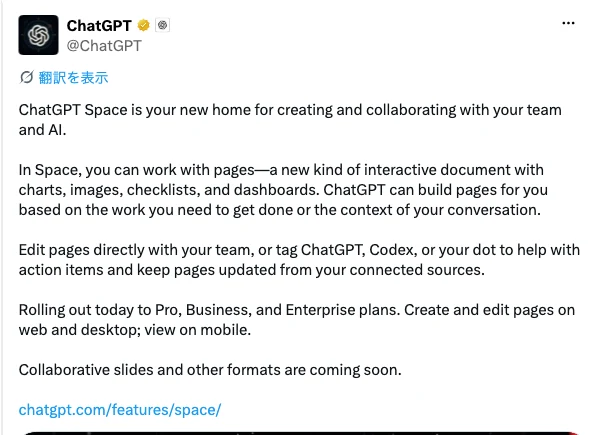
話題の中心は、「AIが文章を書ける」ことそのものではないように思います。それなら、これまでもチャットでできました。私が気になったのは、書く場所と、確認する人と、AIへの修正依頼が近づいたことです。チャットで良い案が出ても、最終文書へ誰かが移さなければ仕事は進みません。その移し替えを短くできるかが、実際の価値を決めるでしょう。
発表の勢いだけで「世界一使われているAI」とは書けません。記事を書いている時点では、Space単体の利用者数や成功率を独立に比べられる公開データは見つかりませんでした。そこで、この記事では公式に確認できる操作と権限に絞り、読者が自分の仕事に合うか判断できるようにします。
最初のページを作る。メモ一枚から始めればいい
対象アカウントでSpaceが利用できる場合、公式手順はシンプルです。ChatGPTでSpaceを開き、サイドバーから「New page」を選びます。題名を付け、手元のメモを貼るか、文章を書き始める。必要ならファイルやリンクを足し、ページの横でChatGPTに整理を頼みます。出来上がった文章を読んでから共有します。
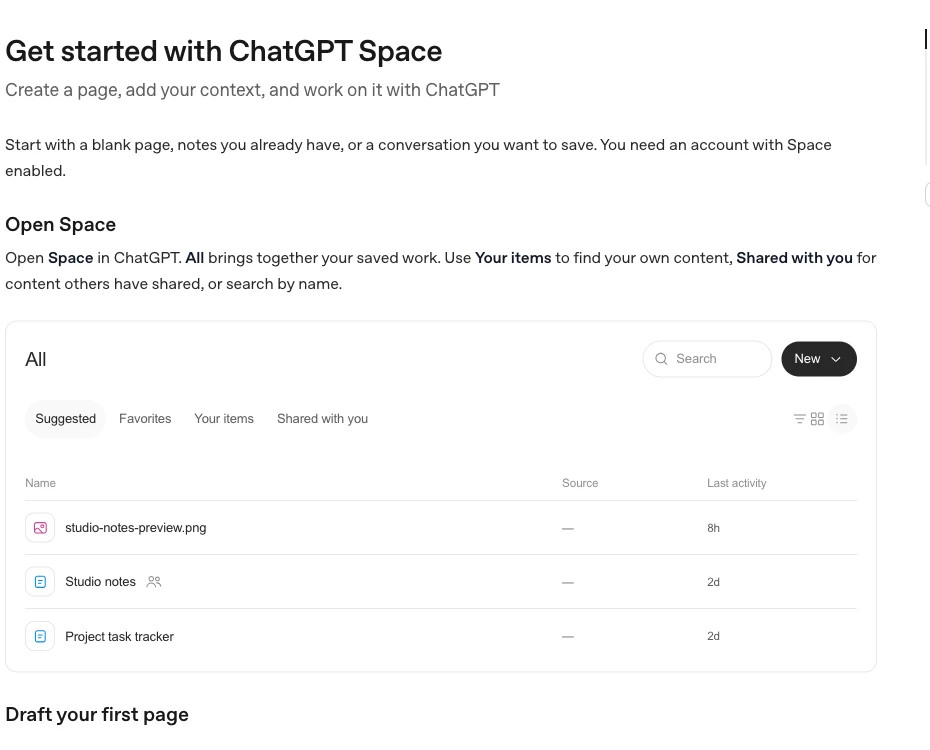
ここで「会社の情報を全部集めよう」とすると、初日に疲れてしまいます。私なら、まず今週の打ち合わせ一件だけ。議題、決定事項、未決定事項、次に確認する人。この4つがあれば、ページとして十分役に立ちます。最初の1枚には、きれいなデザインより「明日の自分が迷わない見出し」を選びたいです。
公式ヘルプには、既存の会話からページを作る方法もあります。たしかに便利ですが、会話をそのまま共有文書にする前に、相手が読む必要のないやり取りや個人情報が混ざっていないか見直しましょう。ページに載せると、アクセスを許された人がその内容を読めます。
出典:OpenAI公式:Spaceを始める手順 / OpenAI公式:ChatGPT Space概要
まず使える短い依頼文
たとえば、次のように頼めます。これは私が考えた例で、公式の操作テスト結果ではありません。
このページのメモを、初めて読むチームメンバー向けに整理してください。
「目的」「決まったこと」「未確認のこと」「次の担当」に分けます。
日付と金額は元の表記を保ち、出典リンクを残してください。
判断できない点は補わず、「未確認」に入れてください。
ページを変更したら、変更箇所を先に教えてください。
私は「いい感じにまとめて」だけより、残してほしいものと、推測してはいけないものを一緒に伝えるほうが好きです。会議メモで本当に困るのは、文章の硬さより、未決定の数字がいつの間にか決定事項になっていることだからです。
ページには何を置ける?文章、表、画像、資料の使い分け
公式のページガイドによると、編集画面で「/」を入力すると、見出し、リスト、表、画像、ファイル、子ページ、参照リンクなどを挿入できます。選んだ文章だけを書き直してもらう「Ask for change」や、ページ内に下書きを作る「Generate」も案内されています。画面の位置や使える項目は契約や更新で変わり得るので、実際の画面でメニュー名を確認してください。
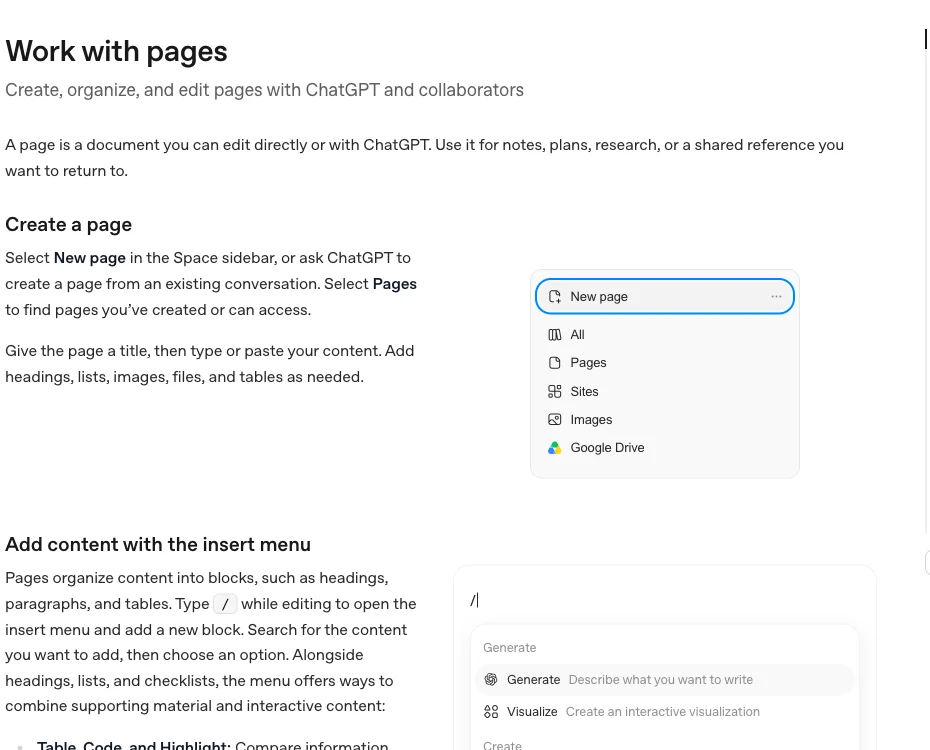
表は比較したい数字に向きます。画像は、言葉だけでは伝わりにくい配置や進行状況を示すときに置きます。ファイルは、原資料を参照してほしいときに添えます。ただ「読者がその資料を開けるか」は、ページの編集権限だけでは判断できません。リンク先の権限も別に確認する必要があります。
出典:OpenAI公式:ChatGPT Space概要 / OpenAI公式:共有と権限
一つのページに何でも積むと、結局探しにくくなります。私なら、本文に結論と次の行動を置き、長い議事録や調査の細部は子ページやリンクへ分けます。読者が最初の30秒で「何が決まり、何が待ちなのか」を見つけられるか。共有ページの質は、情報量よりその順番で決まると思います。
AIへの頼み方は三つ。横で相談、選択して修正、コメントで依頼
Spaceでは、ページの横の会話で大きな相談をする方法、文章を選択して部分修正を頼む方法、ページ内やコメントで`@ChatGPT`を呼ぶ方法が紹介されています。どの操作が出るかは権限やアカウントで変わります。誰かへのコメントと、AIへの依頼は違うので、送る前に宛先を見てください。
出典:OpenAI公式:SpaceでAIへ依頼する方法 / OpenAI公式:Pagesの編集と機能
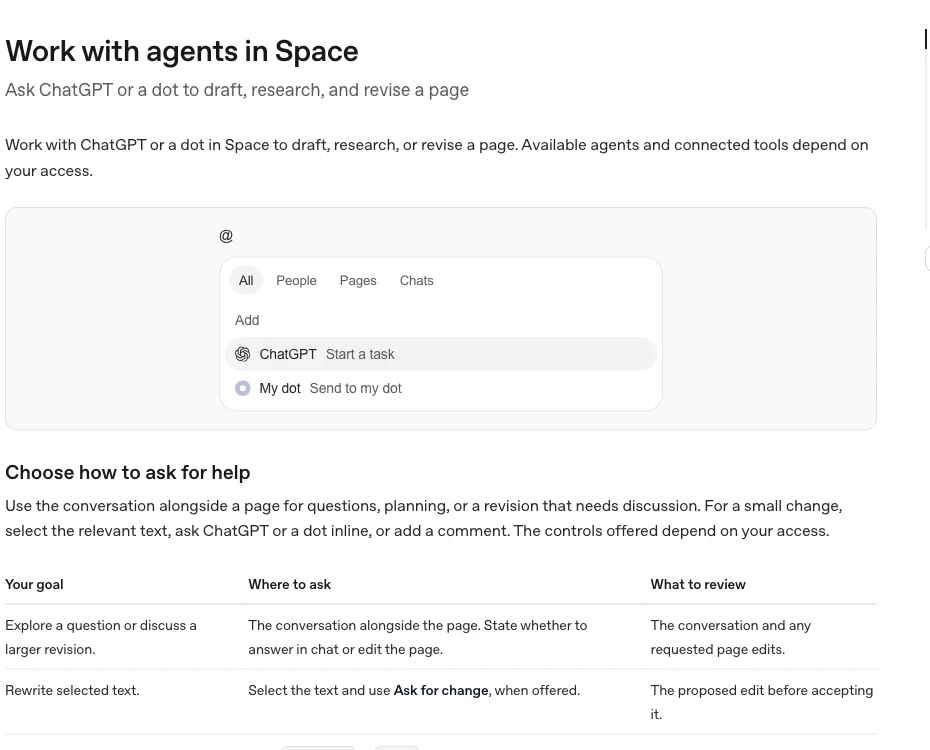
たとえば、案内ページの冒頭だけが難しいなら、全文を作り直すより、その段落を選んで「初めて来る人に分かる言葉へ。日時と会場名は変えないで」と頼む方が結果を追いやすい。提案された文章を読んで採用するか決める、という公式の流れにも合います。
私が共同編集で特に気をつけたいのは、AIの修正が「誰の決定か」を曖昧にしないことです。AIに日程表を整えてもらうのは便利。でも、会場が確定したかを決めるのは元の連絡を読んだ担当者です。確認前なら「仮」と書いておく。編集履歴が残ることと、判断の責任が分かることは別だと思います。
公式ガイドには、dotをページから呼ぶ方法もあります。ただし、この記事の主役はページであり、常時動くAIの運用は別の話です。dotsそのものの提供条件や停止方法は、サイト内のOpenAI dots解説で詳しく扱っています。
架空の例:小さなイベントの準備を1ページで進める
ここからは、私が考えた架空の勉強会を例にします。実際のSpaceで検証した成功例ではありません。3人で来月のイベントを準備し、会場の返事はまだ。申込人数も動きます。チャットには候補日が三つ、メールには会場の条件、表計算には参加者数がある。放っておくと、どれが最新か分からなくなりそうです。
私は、最初のページを「勉強会|決定と確認待ち」にします。最上部には、読者が知りたい現在の状態だけを置きます。
目的:20人規模の勉強会を準備する
確定:登壇者2人、内容の大枠
未確定:会場、開催日、参加費
次の確認:10月5日までに会場の返信を確認/担当:Aさん
出典:会場からのメール、参加者一覧のリンク
最終確認:10月1日、Aさん
この例の人数、日付、担当はすべて架空です。実際のページでは、確認した資料だけを根拠として記入します。AIへの依頼は「会場候補を比較する表を作り、空欄は空欄のままにして」まで。勝手に予約したり、参加者へ確定日として送ったりしないよう、最初の範囲を小さくします。
会場から返事が来たら、担当者が原文とページの数字を照らし、未確定を確定へ動かす。その変更が他の人にも見える。ChatGPTには案内文の下書きを頼みますが、送信前には担当者が日時と費用をもう一度確認する。ここで私が期待するのは、AIが全員の代わりに決めることではなく、誰が次に確認するかがページから消えないことです。
1枚で足りなくなったら、spaceと子ページを作る
複数のページが必要になったら、関連する仕事を小文字のspaceへまとめられます。公式手順では「All」から「New」→「Space」を選び、名前を付けます。作成時に人を招待しても、後から共有しても構いません。spaceへ招待された人は、その中のページにアクセスできるため、招待前に含まれるページを見直します。
出典:OpenAI公式:Spaceを始める手順 / OpenAI公式:共有と権限
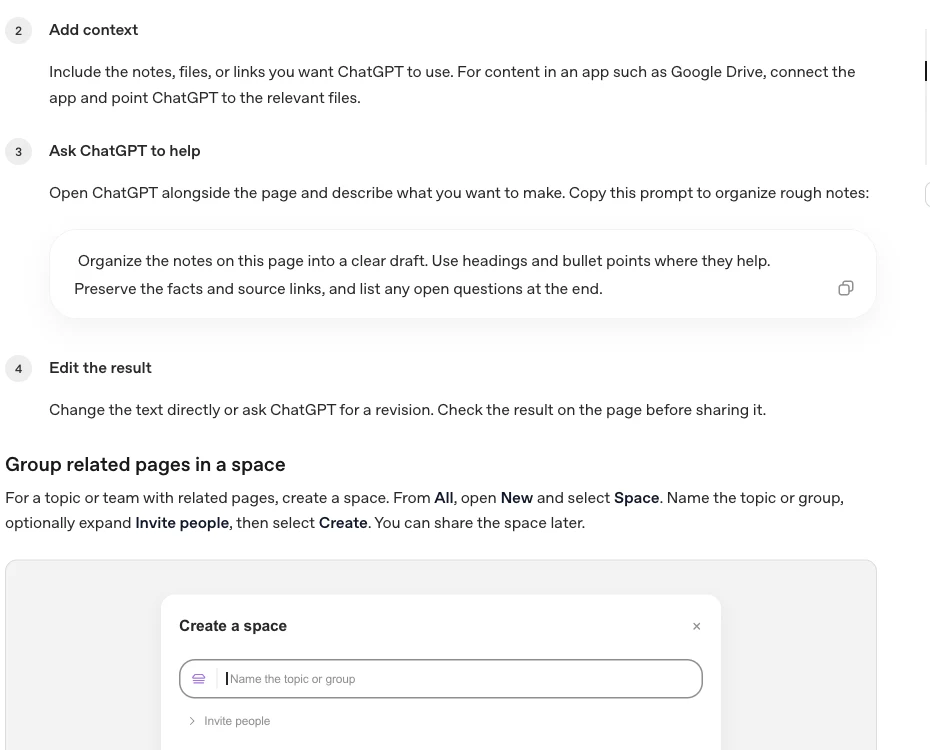
勉強会の例なら、親ページは「今の決定」、子ページは「会場比較」「案内文」「当日の役割」に分けられます。参加者が知りたいのは案内文だけかもしれません。その場合はチームのspace全体へ招待せず、必要なページだけを共有する方が分かりやすいでしょう。
出典:OpenAI公式:Pagesの編集と機能 / OpenAI公式:Spaceを始める手順 / OpenAI公式:共有と権限
ページを増やす基準は、「情報が多いから」より「読む人が違うから」だと思います。担当者だけが見る見積もりと、全員が見る集合時間を同じ共有範囲に置くと、毎回権限を気にすることになります。文書の構造を考えることは、読みやすさとアクセス範囲を同時に考えることです。
表や画像を作るときも、読む人の仕事から決める
Spaceのページには、表を挿入できます。公式ガイドは、列幅の調整や広い表示も案内しています。これを見て私は、最初に作る表を「情報を全部入れた一覧」にしない方がよいと思いました。勉強会なら、会場候補、費用、返事が来た日、未確認の条件。判断に必要な列だけがあれば、表は小さいほど読めます。
たとえば会場を二つ比べるとき、費用の列に「3万円」と書く前に、その数字が税を含むかを確認します。A会場は税込み、B会場は税抜きのまま並べると、表が整うほど比較した気分になります。AIに表を整えてもらうなら「金額の条件が異なる場合は統一せず、条件を列に残して」と添えたいです。見やすい表は、違いを隠す表ではありません。
画像を入れる理由も同じです。ページガイドでは、既存画像の添付や画像生成が紹介されています。イベント会場の見取り図、座席の配置、製品の写真など、文章だけでは伝わりにくいものを置く。見栄えのための画像が増えると、肝心の決定事項が押し下げられます。私は、画像のすぐ下に「何を確認してほしいか」を一行書きます。
「Visualize」で簡単な図や計算機を作る機能も公式ガイドにあります。面白い機能ですが、作った表示と計算結果は共有前に試すよう案内されています。予算の計算機なら、入力する人数や単価を変え、手計算と合うか確認する。動く図ほど説得力があるので、数字の確認は省きたくありません。
私が書き手として好きなのは、決まったことを一番上に置き、その理由へ進み、必要なら原資料へたどれるページです。読者はたいてい、編集機能を眺めに来るわけではありません。何をすればよいかを知りに来ます。機能を試す順番も、読む人の次の行動から逆算したいところです。
AIが直した文章は、どこを見ればよい?
公式のエージェントガイドは、選択した文の書き換えなら提案された変更を受け入れる前に確認すること、広い相談なら会話とページの編集結果の両方を見ることを案内しています。私は、この「確認」を全文の誤字探しだけで終わらせたくありません。意味が変わりやすい場所を先に見る方が早いからです。
まず固有名詞です。人名、店名、会場名は、似た別の名前へ置き換わっていないか。次に数字です。日付、金額、人数、割合、期限。最後に約束の強さです。「予定」「検討中」「可能性がある」が、「確定」「実施する」に変わっていないか。短いページでも、この三つを見れば大きな行き違いに気づきやすいと思います。
案内文を柔らかくしてほしい場合でも、私は対象を狭く指定します。「第1段落だけ読みやすく。会場、日時、参加費、申込締切は変えない」。直した後には、元資料と一緒に読む。AIが気を利かせて魅力的な表現を足しても、会場が確定していなければその魅力はまだ約束できません。
二人以上でページを直すときは、同じ箇所を同時に書き換えない工夫も必要でしょう。公式ヘルプはコメントで質問を残し、編集権限を持つ人が本文を直せると説明しています。私は「未確定事項はコメントで確認し、確定したら担当者が本文に反映」という簡単な役割分担を提案します。これは製品の制約ではなく、読み手が同じ文章を二度追わずに済む運用です。
出典:OpenAI公式:共有と権限 / OpenAI公式:Pagesの編集と機能
どうしても迷う文章があれば、AIにもう一度言い換えさせる前に、元の事実が何かを確認した方がよいです。根拠が曖昧なまま十種類の書き方を比べても、答えは出ません。編集の速さが上がるほど、確認するべき問いを先に見つけることが、書き手の仕事になります。
共有するときは、閲覧・コメント・編集を分ける
公式の共有設定には、閲覧、コメント、編集という役割があります。ただし相手の種類や契約によって選べる役割は異なり、チームへの招待では閲覧・編集だけの場合もあります。共有したら、相手が想定した権限で開けるか確認するところまでが手順です。
| 権限 | できること | 私なら使う場面 |
|---|---|---|
| 閲覧 | 内容を読む | 情報を受け取るだけの人 |
| コメント | 内容を読み、意見や質問を残す | 確認は頼みたいが本文の変更は任せない人 |
| 編集 | 本文を一緒に直す | 担当箇所を持ち、決定を反映する人 |
スマホでは横にスクロールしてご覧ください。
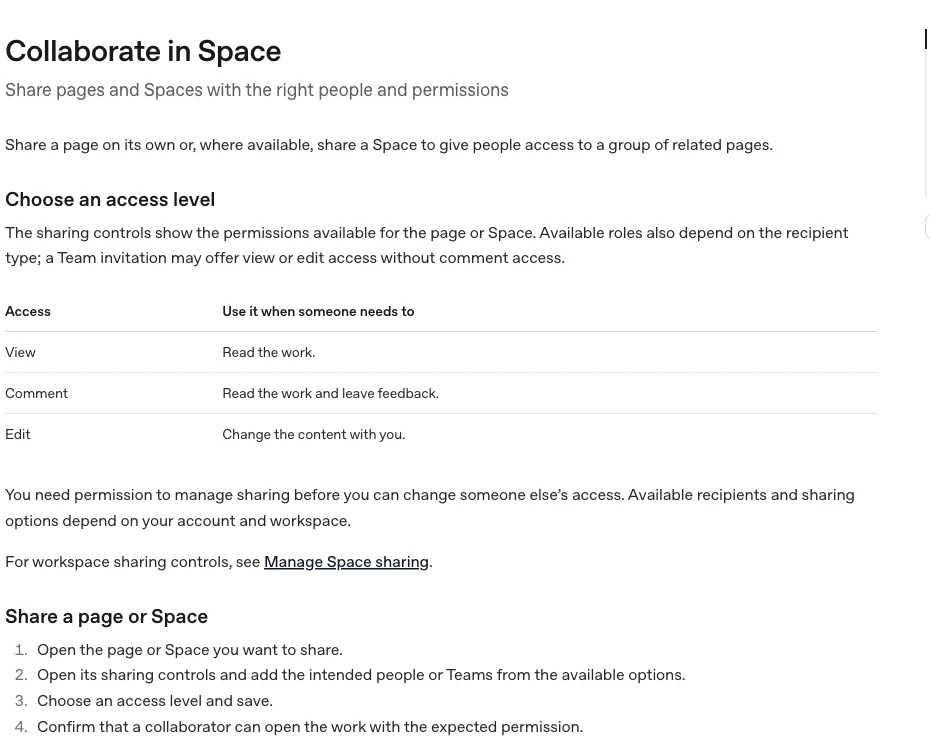
私なら、最初の共有先には閲覧を選びます。実際に直してほしい人だけ編集へ上げる。意見が欲しい人にコメント権限が表示されるなら、それを使う。誰もが編集できる状態は速そうに見えますが、日時や価格の責任者が分からなくなると、後で確認に時間がかかります。
共有ページの中に、私人名、顧客情報、未公表の価格がないかも確認します。プライベートなチャットや保存済みメモは、ページを共有しただけでは相手に公開されません。ただし、そこから情報をコピーし、ページ本文へ書けば、そのページを読める人には見えます。ここは安心材料であると同時に、うっかり転記を防ぐための境界でもあります。
親ページ・spaceから引き継ぐ権限を見落とさない
共有の落とし穴は、直接招待だけを見て「この人はもう読めない」と思うことです。公式ヘルプによると、spaceの共有は中のページへ、親ページの共有は子ページへ引き継がれます。ページから直接の招待を消しても、親から引き継いだアクセスは残る場合があります。見せる範囲を狭めたいなら、親ページやspaceの共有設定まで見る必要があります。
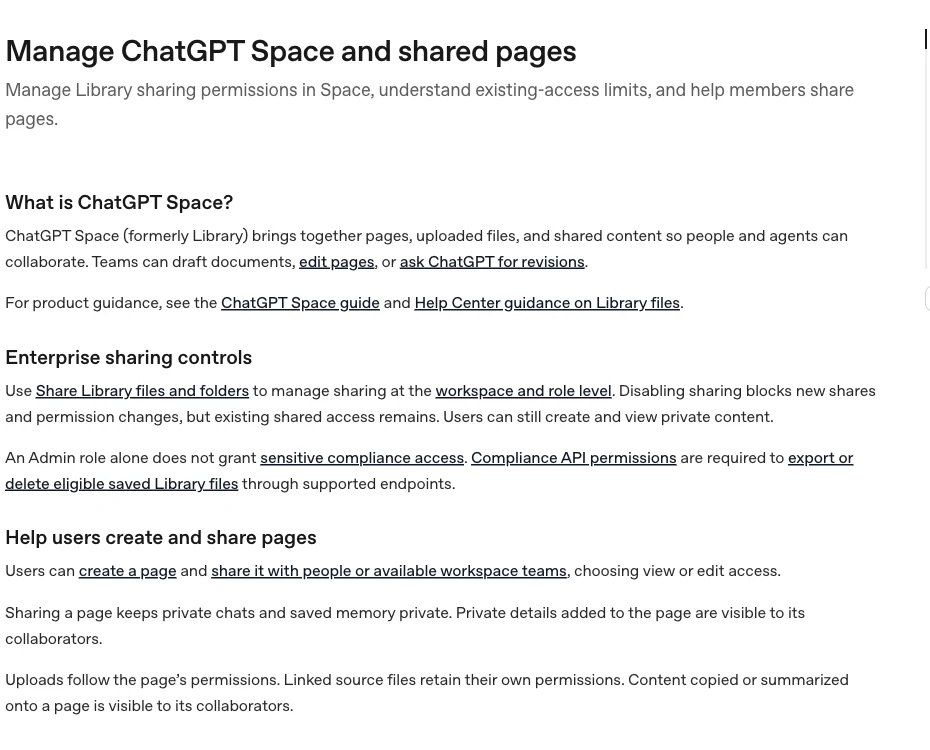
会社の管理者にとっては、もう一つ重要な点があります。Enterprise向けの公式説明は、ワークスペースで新しい共有を止めても、既存の共有アクセスが自動で取り消されるわけではない、と明記しています。共有を止める方針を決めた後も、過去の共有先を別途確認する必要があります。
出典:OpenAI公式:EnterpriseのSpace管理
これは恐がらせるための話ではありません。慣れた共有フォルダでも、親の権限が子へ届くのは自然な設計です。だからこそ、ページ単位で招待したのか、space全体で招待したのかを記録しておく。メンバーが変わったとき、その記録があれば片づけやすくなります。
リンクした資料と、ページに写した内容は別物
Google Driveなど接続済みのアプリにある資料を、ページから参照できる場合があります。公式ヘルプでは、リンク先ファイルの元の権限は維持されると説明されています。ページを開ける人が、そのファイルまで開けるとは限りません。一方、ファイルの内容をページへコピーしたり要約を書いたりすれば、その文章はページの閲覧者に見えます。
出典:OpenAI公式:ChatGPT Space概要 / OpenAI公式:EnterpriseのSpace管理 / OpenAI公式:共有と権限
| 置き方 | ページを読める人からの見え方 | 共有前の確認 |
|---|---|---|
| 外部ファイルへのリンク | 元ファイルの権限が別に必要 | 相手がリンク先を開けるか |
| ページへファイルを添付 | ページ側の権限に従う | ファイル全体を渡してよいか |
| 内容をページへ転記・要約 | ページの読者に文章が見える | 数字や名前をここまで共有してよいか |
スマホでは横にスクロールしてご覧ください。
この違いは、議事録を共有するときに現れます。機密の見積書へのリンクを置くだけなら、見積書を読む権限は元ファイル側で決まります。でも見積額をページへ書けば、そのページを読む人は金額を知ります。リンクが開けない人のために要約を足す前に、「この数字まで共有してよいか」を考えたいところです。
逆に、リンクだけが並んでいても、権限のない人は判断できません。共有する相手に必要な範囲だけをページへ書き、細部はアクセスできる人が元資料で確認する。私は、ページを「すべての原本を集める場所」より、「判断の入口」として設計する方が使いやすいと思います。
ページを共有しても、私的な会話はどうなる?
ここは新機能に触れる前に、はっきり知っておきたいところです。公式説明では、ページを共有しても、その人のプライベートなChatGPT会話や保存済みメモリが丸ごと共有されるわけではありません。ただし、その会話で話した秘密や、接続した資料の内容をページへ書き込めば、ページの読者が見られます。共有の境界は「ChatGPTを使ったか」ではなく、「ページに何を置いたか」にあります。
出典:OpenAI公式:ChatGPT Space概要 / OpenAI公式:EnterpriseのSpace管理
たとえば、顧客からの相談をChatGPTで整理し、ページへ「A社は来月契約する見込み」と書いたとします。元の相談が私的な会話でも、ページ本文へ移した時点でその文章は共有対象です。しかも「見込み」は顧客が約束したこととは限りません。私は、共有前に名前を伏せるだけでなく、文の根拠と強さも見直します。
添付ファイルにも注意します。Enterprise向けの説明は、ページへアップロードしたファイルはページ側の権限に従うとしています。一方、リンクした外部ファイルは元の権限のままです。添付とリンクを同じものとして扱わないよう、相手に渡す必要があるのは原本なのか、確認用の抜粋なのかを決めます。
出典:OpenAI公式:EnterpriseのSpace管理 / OpenAI公式:ChatGPT Space概要
「共有しなければ心配ない」という話でもありません。チーム内で広く開けるspaceへページを置けば、そのspaceの人が読める場合があります。会社の資料を扱うなら、誰がアクセスできるかを先に確認し、必要な部分だけを載せる。これはAI特有の儀式というより、共有文書を書くときの基本を、もう一度丁寧に行うことです。
私は、AIを使うほどページの末尾に「確認した日」を置きたくなります。元資料が更新されても、ページの要約が自動で正しく変わるとは限りません。読者が「いつの判断か」を知れるだけで、古い情報を現在の決定と取り違える可能性を減らせます。
ChatGPT Workやdotsとは、何が違う?
サイトには、ChatGPT Workで一件の仕事を任せる記事と、dotsで継続する仕事を追う記事があります。Spaceをそれらと同じ機能として説明すると、かえって選びにくくなります。私は、受け取る成果物の置き場所から考えると整理しやすいと思いました。
Workでは、調査や資料作成の一件を頼む。dotsでは、何日にもわたる変化を追い、次の判断を渡す。Spaceのページは、人とAIがその結果を読み、直し、共有する文書です。これらは用途が重なることもありますが、主役は違います。これは公式の製品説明を踏まえた私の整理で、性能の優劣を測った比較ではありません。
| まず困っていること | 考えたい入口 | 受け取るもの |
|---|---|---|
| 一件の調査や資料作成 | ChatGPT Workなど | その依頼の成果物 |
| 前回から続く仕事の変化を追う | OpenAI dots | 次の確認や判断材料 |
| 結果を人とAIで読み直す | ChatGPT Spaceのページ | 共有し更新できる文書 |
スマホでは横にスクロールしてご覧ください。
出典:OpenAI公式:ChatGPT Space概要 / OpenAI公式:SpaceでAIへ依頼する方法
たとえば今日中に競合3社の料金を調べるなら、先に一件の調査を頼めばよいでしょう。その比較を来週の企画会議で読み直し、担当者の意見を残し、決まった内容を更新していくならページが生きます。さらに毎週の料金変化を追う責任を持たせるなら、dotsの話になります。最初から全部使おうとせず、今いちばん困っている部分から選ぶ方が自然です。
GPT-6のどのモデルを選ぶかは、また別の判断です。モデルの得意分野と費用はGPT-6 Astra・Sol・Luna比較へ。この記事ではモデル対決を繰り返さず、作った文書をチームがどう扱うかに集中します。
利用条件と料金。表示されるまで待つべき場合もある
公式Xの発表は、SpaceがPro、Business、Enterpriseへ順次提供されると案内しています。作成・編集はWebとデスクトップ、モバイルではまず閲覧が可能で、モバイルでの作成・編集は後からの提供予定としています。これは発表時の案内です。10月1日の読者が自分のアカウントで同じボタンを見られるかは、実際の表示で確かめてください。
出典:ChatGPT公式X:Spaceの発表投稿 / OpenAI公式:Spaceを始める手順
| 項目 | 発表時の案内 | 確認したいこと |
|---|---|---|
| 対象プラン | Pro・Business・Enterpriseへ段階的に提供 | 自分の契約と画面に入口があるか |
| Web・デスクトップ | ページの作成と編集 | アプリの更新と利用できる権限 |
| モバイル | 閲覧から提供。作成・編集は後日予定 | 今の画面でできる操作 |
| 無料版・Plus | 発表の対象一覧に記載なし | 将来の提供は公式更新で確認 |
スマホでは横にスクロールしてご覧ください。
料金は「Space一ついくら」と決めつけない方がよいです。少なくとも今回確認した公式Spaceガイドは、Space単体の別料金表を示していません。契約プランの価格、共同編集できる人数、企業の管理設定は申し込む時点の公式画面で確認してください。私は、まだ入口が表示されていない人へ、機能を試すためだけの契約変更を急いで勧めません。
無料版やPlusについても、発表の提供対象一覧には名前がありません。「誰でも今日から使える」と書かない理由はそこです。段階的な提供では、同じプランでも表示の時期が異なる可能性があります。ニュースで見た画面が自分にないときは、プランとアプリの更新状況を確かめ、提供を待つのが現実的です。
使い始めに私なら決める、三つの小さな約束
第一に、決定と提案を見た目で分けること。ページには「確定」「提案」「確認待ち」を明記します。AIが整えた文章は、読むと滑らかなので、未確認の数字まで本当らしく見えます。文が上手いほど、状態の表示が必要です。架空の勉強会なら、会場候補の比較表に「予約済み」と書くのは担当者の確認後です。
第二に、出典を文の近くへ置くこと。ファイル名だけでは、何月何日の版を読んだのか分からない場合があります。予定が決まったメール、料金の公式ページ、責任者の確認メモなど、後から開いて照らせる形にします。AIに要約してもらっても、元資料を見られる人が最後に確認します。
第三に、共有の単位を先に決めること。イベントの参加者へ見せたいのは案内文、運営の相談は担当者だけ。これを一枚に混ぜると、どちらに共有するかで迷います。ページを分けるのは整理整頓のためだけではなく、相手に必要な情報を正しく渡すためです。
この三つはOpenAIが示す必須設定ではなく、私の編集上の提案です。便利な機能を全部使うことより、来週の自分たちがページを信じて読めることを優先しました。AIとの共同作業では、速さより「どこまで確かめたか」が残る方が強いと思います。
共有前に5分で見直すチェックポイント
ページを作ってすぐ共有したくなったら、私は五つだけ見直します。①冒頭に目的があるか。②決定と未決定が分かれているか。③日時・金額・名前に出典があるか。④リンク先は相手が開けるか。⑤ページと親spaceの共有先は想定どおりか。全部を完璧にするためではありません。後から直しにくい誤解を減らすためです。
| 確認すること | 自分への問い |
|---|---|
| 目的 | 初めて読む人が、このページの役割を言えるか |
| 状態 | 確定と提案と未確認を区別できるか |
| 出典 | 重要な日付・金額・人名を元資料で照らせるか |
| 資料 | リンク先を相手が開けるか。添付した内容は適切か |
| 権限 | ページと親spaceの共有先は想定どおりか |
スマホでは横にスクロールしてご覧ください。
さらに、AIの修正を入れた箇所は元の意味が変わっていないか確認します。特に「予定」「見込み」「確定」の3語は気になります。「開催予定」が「開催します」に変わると、読み手の行動まで変わるからです。文章の読みやすさと、事実の強さを同時に点検します。
ページを受け取る相手にも、最後に一度開いてもらいます。共有ボタンを押した側で成功していても、相手のアカウントやワークスペース、リンク先の権限で見え方が違う場合があります。公式手順も、相手が期待した権限で開けることの確認まで含めています。
私の見方:良い共有ページは、AIの文章より「判断の境界」がうまい
AIとの共同編集の魅力は、白紙を前にして止まる時間が減ることです。見出しを作り、表をそろえ、長い説明を短くする。こうした作業に助けられる人は多いと思います。それでも、仕事の最後に残るのは「その内容で進めていい」と誰が判断したか。ページが共有されるほど、この境界は大切になります。
私はSpaceを「AIが考えたことを置く棚」より、人が判断した理由を次の人へ渡す机として使ってみたいです。机の上には、いま決まった文書だけでなく、根拠となった資料への道、未確認の問い、次に動く担当者が見える。ChatGPTは机を整える助けをしますが、机の上の書類に判を押すのは人です。
ここで「AIには任せない」と肩ひじを張る必要もありません。表の列をそろえる、小見出しを整理する、読者に難しい一文を書き換える。任せる範囲を細かくすれば、AIの速さは十分生きます。問題が出たときに元の文章と出典へ戻れることが、長く使ううえでの安心になるでしょう。
発表から間もない機能だけに、今は「万能のチームOS」と言い切る時期でもありません。実際の共同編集の安定性、権限運用の負担、既存の文書ツールから移る価値は、各チームの仕事で確かめる必要があります。私なら、まず一つの小さな企画を1週間だけ。ページを開く回数と、確認の行き違いが減ったかを見てから広げます。
最初の1週間は、ページを増やす前に使い方を測る
新しい道具は、使い始めの数日だけ楽しく、その後に放置されることがあります。私は最初の1週間だけ、具体的な問いを一つ持って試すのがよいと思います。「会議の翌日に、決定事項を聞き直す回数が減るか」。あるいは「案内文の最新版を探す時間が減るか」。答えが変わらなければ、ページの書き方を直すか、今の道具のままでよいかもしれません。
初日は、実際に困っている仕事を選び、ページを一枚作ります。誰に見せるかを先に決め、必要な出典だけを足す。二日目には、別の人に読んでもらい「このページだけで次の行動が分かるか」を聞きます。三日目以降に変化が起きたら、ページの最上部の状態を更新する。私は、AIに生成した文章の量より、必要なときに開かれる回数を見たいです。
その間、ChatGPTへ頼む仕事も一つに絞ります。たとえば「会議メモを決定と未確認へ分ける」。毎回同じ範囲にすれば、良くなったか、逆に確認が増えたかを比べられます。文章作成、表、画像、定期タスクを同時に始めると、どの機能が役立ったのか分からなくなります。
一週間の終わりには、ページの共有先、古い数字、開けないリンクを確認します。必要があれば担当者を決め、次週も使うかを判断する。使い道が増えたときに初めて、子ページやspaceへ広げる。この順番なら、仕組みの管理が仕事の目的を追い越しにくいと思います。
できそうに見えて、今は確認が必要なこと
公式ガイドは多くの操作を紹介しますが、すべてのアカウント、端末、共有先で同じ表示になるとは書いていません。特に段階的な提供中は、動画で見たボタンが自分にない場合があります。私は使い方の記事ほど、ボタンの位置を断定するより、入口、権限、確認の順序を書くようにしています。
また、ページ内に「毎週更新して」と書いただけで、定期タスクが登録されるわけではありません。公式のエージェントガイドは、開始時点で「Keep Updated」が利用できないと説明し、繰り返す作業はチャットで設定して保存された予定と実行結果を別途確認するよう案内しています。文書に希望を書いたことと、自動で動く仕事を設定したことは分けてください。
もう一つ、共同編集したページとつながる全アプリを、全員が同じ条件で使えるとも限りません。共同作業者ごとに利用できるエージェント、接続先、指示が異なる場合があると公式ヘルプは述べています。「自分の画面では開ける」「自分のChatGPTはこのファイルを読める」が、相手にも当てはまるとは限りません。ページの共同作業と、各人の接続権限を別に確認します。
出典:OpenAI公式:SpaceでAIへ依頼する方法 / OpenAI公式:共有と権限
文章をきれいにしてもらうだけなら、一般的なチャットで足りる仕事もあります。Spaceを使う理由は、誰かが後から読み、そこへ判断や変更を書き戻すことです。毎回一人で使って、ページを見返さないなら、無理に作業場所を増やす必要はないでしょう。私は、新しい機能を褒めるより、自分の仕事で繰り返す手間が減るかを見て選びたいです。
よくある質問
ChatGPT Spaceとspaceは同じ意味ですか?
ChatGPT Spaceはページやファイルを扱う場所全体です。その中の小文字のspaceは、テーマやチームに関係するページをまとめる単位です。一枚のページから始められます。
無料版やPlusでも使えますか?
2026年9月29日の公式発表はPro、Business、Enterpriseへの段階的な提供を案内しています。無料版とPlusは対象一覧に記載されていません。最新の提供状況は契約画面で確認してください。
スマホだけでページを作れますか?
発表時点の公式X投稿は、Webとデスクトップで作成・編集、モバイルで閲覧と案内しています。モバイルでの作成・編集は後日の予定です。
ページを共有すると私のChatGPTの会話も見られますか?
ページの共有だけで私的な会話や保存済みメモリが丸ごと公開されるわけではありません。ただし、会話の内容をページへコピーすれば、そのページを読める人に見えます。
ページに置いたGoogle Driveのリンクは誰でも開けますか?
いいえ。リンク先の元ファイルの権限は維持されます。ページを開けても資料を開けない人がいるため、共有前に相手側で確認してください。
誰かをページから外せばアクセスは消えますか?
直接招待を消しても、親ページやspaceから引き継いだ権限が残る場合があります。親側の共有設定も確認してください。
ChatGPTの修正は自動的に採用されますか?
操作によって提案の確認やページ内の変更があります。選択範囲の修正は、公式ガイドも提案を受け入れる前に見るよう案内しています。重要な数字と決定事項は元資料で確認してください。
ページに毎週更新と書けば定期実行されますか?
いいえ。公式ガイドは、ページに周期を書くだけで予定の設定は確定しないと説明しています。定期タスクは別途保存状態、実行時刻、結果を確認してください。
仕事の初日に何を作ればいいですか?
一つの実際の仕事を選び、目的、決定事項、未確認事項、次の担当、元資料へのリンクを一枚にまとめることをおすすめします。これはAQUAの編集上の提案です。
さいごに。まず1ページ、次に一緒に読む人を決める
ChatGPT Spaceの新しさは、チャットの答えをもう一つ増やすことより、作った内容を人とAIで読み直せるページにすることにあります。ページを単独で作ることも、企画ごとのspaceへまとめることもできます。横でChatGPTに相談し、部分修正を頼み、適切な権限で人に渡す。その一連の流れが、一つの場所に近づきました。
最初の一歩は、大きな移行計画ではありません。今週の会議や小さな企画から、目的、決定、未確認、担当だけを1枚に書く。使えるアカウントなら、必要な人一人と共有して読んでみる。相手が迷わず次の行動を見つけられたなら、そのページはもう仕事をしています。
新しい機能の熱気が落ち着いた後も残る価値は、たぶんそこです。読んだ人が安心して「この内容なら進められる」と言えるか。私は、AIを使った共有ページの評価を、その一言から始めたいと思います。
出典:OpenAI公式:ChatGPT Space概要 / OpenAI公式:Spaceを始める手順 / OpenAI公式:共有と権限
あわせて読みたい記事
参考資料と確認日
2026年10月1日にOpenAIの公式資料と公式X投稿を確認しました。提供プラン、操作、料金、権限は今後変わる可能性があります。この記事の架空の事例と運用上の提案はAQUAの見解で、製品の実測結果ではありません。
本文のスクリーンショットは該当する説明の近くに置いた公式資料の抜粋です。AQUAの操作画面ではありません。アイキャッチは独自イラストです。
確認した資料を開く
最終確認: