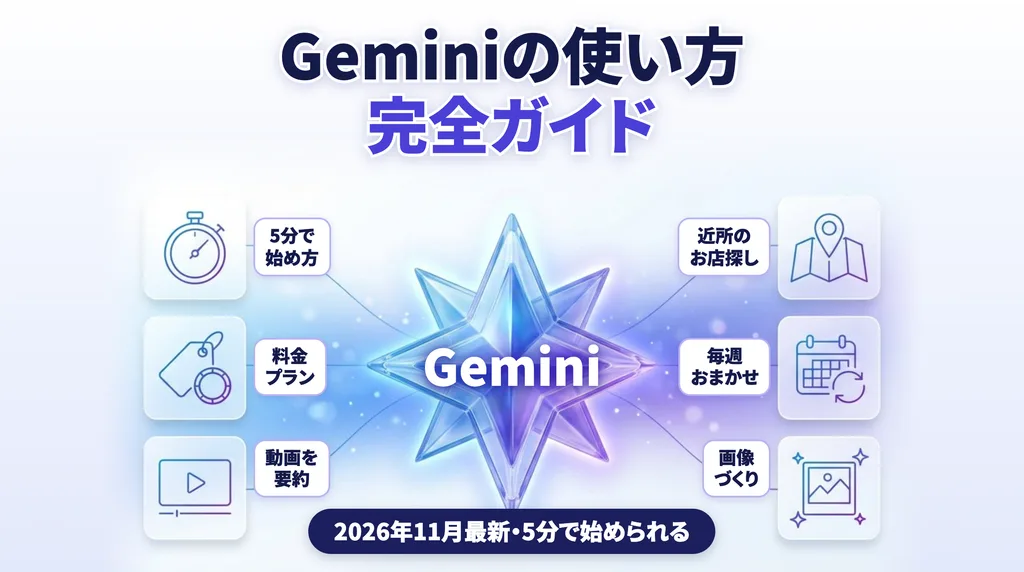
「Gemini(ジェミニ)って、Googleの検索と何が違うの?」「無料と有料のプランが多すぎて、どれを選べばいいか分からない」「スマホに入っているのに、まだ一度も話しかけていない」。そんなもやもやを抱えたまま、なんとなく後回しにしていませんか。
結論から言うと、GeminiはGoogleのアカウントがあれば、無料で今すぐ使えます。GmailやYouTubeで使っているいつものアカウントで、そのままログインするだけです。そしてGeminiのいちばんの持ち味は、Google検索・Googleマップ・YouTubeとつながっていること。「この料理の人気動画を探して、材料と手順を表にして」「駅の近くで子ども連れでも入りやすいお店を3つ」と頼むと、動画や地図の情報を集めて、1つの答えにまとめてくれます。
料金のプランは、無料・Google AI Plus・Google AI Pro・Google AI Ultraの4つです(Google「Gemini のプラン」)。さらに2026年11月17日には、毎週の用事をGeminiに任せられる「Tasks(タスク)」が、日本を含む6か国で無料で使えるようになりました(Gemini リリースノート)。この記事では、始め方から料金の選び方、実際に試した3つの実演まで、画面と一緒に解説します。
- Geminiとは何か、ひと言でいうとどんなAIか
- ChatGPT・Claudeとの違いと料金の比べ方
- 無料・Plus・Pro・Ultraの4つのプランの選び方
- 5分で始める3ステップと、最初に覚えたい基本操作5つ
- YouTube動画の要約・近所のお店探し・毎週の天気のお知らせなど実演つきの活用10選
- 会話を学習に使わせない設定など安全に使う注意点
無料で始められる
最初の質問まで
有料プラン(月額)
(日本を含む)
出典:Google「Gemini のプラン」、Gemini リリースノート(2026年11月17日)
- Geminiとは?ひと言でいうと
- ChatGPT・Claudeとの違い【早見表】
- 料金:無料・Plus・Pro・Ultraの選び方
- 5分で始める3ステップ
- 最初に覚えたい基本操作5つ
- 最初の1通目におすすめの10の聞き方
- 仕事と暮らしで使える活用10選(実演つき)
- 上手に使うコツ7つ
- 安全に使うための注意点4つ
- 慣れてきたら使いたい機能と、最近の主な変化
- こんな人におすすめ
- AIのプロから見たGeminiの強み
- よくある質問
- まとめ
1Geminiとは?ひと言でいうと
Geminiは、Googleが作った、話しかけるだけで調べもの・文章・相談を手伝ってくれるAIです。たとえるなら、Google検索・マップ・YouTubeの使い方を知りつくした、頼れる相談相手です。ふつうの検索では、いくつものページを開いて自分で見比べる必要があります。Geminiなら、あなたの条件に合わせて情報を集め、表や箇条書きにまとめて返してくれます。
画面も会話も日本語に対応していて、Geminiのウェブ版は40を超える言語、230を超える国と地域で使えます(Gemini アプリ ヘルプ)。できることを大きく分けると、次の3つです。
| できること | つまり | 例えば |
|---|---|---|
| 調べて、まとめる | Google検索・マップ・YouTubeの情報を集めて、答えを1つにまとめる | 人気のレシピ動画の手順を表に、駅の近くのお店を評価つきで3つ |
| 書く・作る | 文章の下書き、画像づくり、資料の要約 | お礼のメール、子ども会のお知らせ、イベントのチラシの画像 |
| 任せる | 決まった時間に調べて知らせる用事を、Geminiが自分で進める | 毎週金曜に週末の天気をまとめて知らせる |
出典:Google「Gemini のプラン」、Gemini リリースノート
2ChatGPT・Claudeとの違い【早見表】
よく比べられるAIに、OpenAIのChatGPT(チャットジーピーティー)とAnthropicのClaude(クロード)があります。3つとも日本語で使えて、無料で始められます。違いは「得意なこと」と「有料プランの値段」です。
| AI | 作った会社 | 特に得意なこと | 有料プランの入口 |
|---|---|---|---|
| Gemini | Google検索・マップ・YouTube・Gmailとつながった調べもの | Google AI Plus 月725円/Google AI Pro 月2,900円 | |
| ChatGPT | OpenAI | 写真で聞く、声で話す、画像づくりまで1つでこなす | Go 月1,400円/Plus 月3,000円 |
| Claude | Anthropic | 自然な日本語の文章、長い資料の読み込み | Pro 月22ドル(年払いなら月18ドル) |
出典:Google「Gemini のプラン」、ChatGPT「プランと料金」、Claude「プランと料金」(いずれも2026年11月の各公式ページの表示)
たとえるなら、Geminiは「Googleのサービスに詳しい案内係」、ChatGPTは「なんでもこなす万能な助手」、Claudeは「文章が得意な秘書」です。最初の1つに迷ったら、ふだんからGmailやGoogleマップ、YouTubeをよく使う人ほどGeminiが向いています。もう1つの魅力は値段です。有料プランの入口が月725円と、3つの中でいちばん手ごろです。
3つを詳しく比べた記事は「ChatGPT・Claude・Geminiの徹底比較」、ほかの2つの始め方は「ChatGPTの使い方 完全ガイド」「Claudeの使い方 完全ガイド」にまとめています。
3料金:無料・Plus・Pro・Ultraの選び方
Geminiの個人向けプランは4つです。まずは無料で始めて、上限に何度も当たるようになったら有料を考える。この順番が、いちばん賢い選び方です。
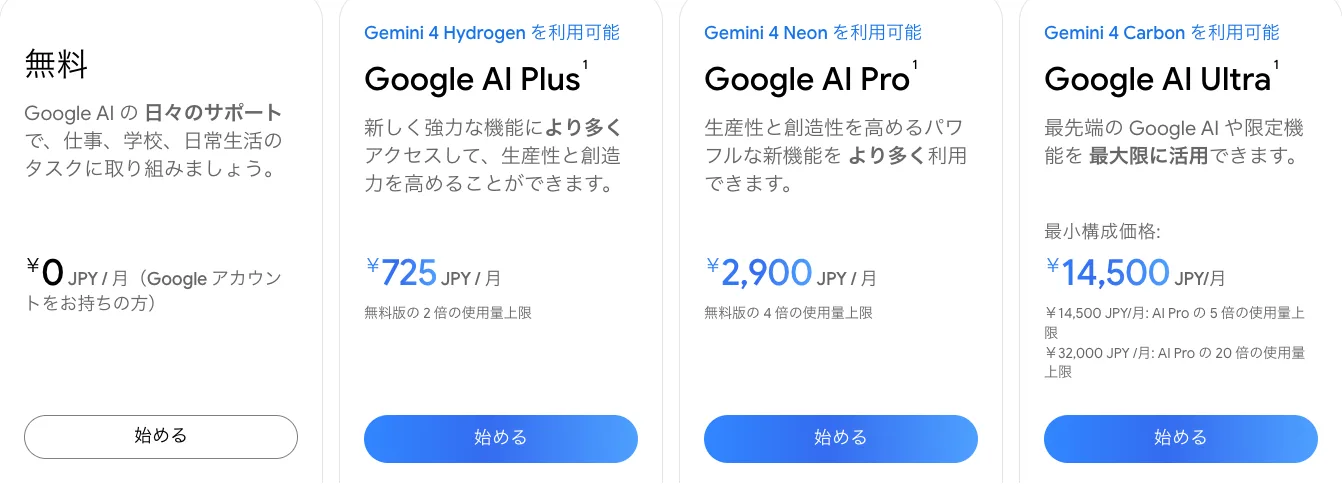
無料
0円/月
画像の生成と編集、Deep Research、声で話すGemini Live、Canvas、Skillsまで使える。質問に合うモデルを自動で選んでくれる。保存容量は15GB。
Google AI Plus
725円/月
使える量が無料の2倍。動画の生成も使える。GmailやGoogle Vidsの中でGeminiを呼べる。保存容量は400GB。
Google AI Pro
2,900円/月
使える量が無料の4倍。Gemini 4 Neonが使える。Googleドキュメントの中でもGeminiを呼べる。YouTube Premium Lite、保存容量5TBつき。
Google AI Ultra
14,500円から/月
Proの5倍(14,500円)か20倍(32,000円)の量を選べる。Gemini 4 Carbonが使える。保存容量は20TBから。
出典:Google「Gemini のプラン」(2026年11月19日時点の日本のページの表示)
Geminiの有料プランには、Gmail・Googleドライブ・Googleフォトで共通に使える保存容量が付いてきます。無料の15GBでは、スマホの写真のバックアップがすぐにいっぱいになります。写真の保存のために容量を増やしたい人なら、月725円で400GBになるGoogle AI Plusはかなりお得です。AIの使える量も2倍になるので、1つの支払いで2つの悩みが片付きます(Google)。
無料版でできることをもっと詳しく知りたい方は、「Google Gemini無料版でできること完全ガイド」も参考にしてください。
45分で始める3ステップ
- Geminiを開く
パソコンならブラウザ(つまり、インターネットを見るときに使うChromeやSafariのこと)で gemini.google.com を開きます。対応しているブラウザは、Chrome・Safari・Firefox・Opera・Edge(Chromium版)です(Gemini アプリ ヘルプ)。iPhoneはApp Store、AndroidはGoogle Playで「Gemini」と検索し、提供元がGoogleのアプリを入れます。 - Googleアカウントでログインする
画面右上の「ログイン」を押し、GmailやYouTubeで使っているGoogleアカウントを選びます。いつものアカウントが、そのまま使えます。個人のアカウントは13歳以上、仕事用のアカウントは18歳以上で使えます(Gemini アプリ ヘルプ)。 - 最初の1文を送る
画面の下にある「Gemini に相談」の入力欄に、聞きたいことをそのまま書いて送ります。プランは無料のままで大丈夫です。
ウェブ版のGeminiは、ログインしないままでも一部の機能を使えます。会話の履歴を残したり、ほかの機能を使ったりするには、Googleアカウントでのログインが必要です(Gemini アプリ ヘルプ)。パソコンで毎日使うなら、Windows用のアプリも便利です。Alt+スペースキーで、どの画面からでもGeminiを呼び出せます(Gemini リリースノート)。
5最初に覚えたい基本操作5つ
最初は、この5つだけ覚えれば十分です。
1. 書いて、送る
入力欄に文章を書いて、送信のボタンを押します。「〜して」「〜を教えて」と、人に頼むときと同じ言い方で大丈夫です。
2. 答えに続けて、直してもらう
1回目の答えがしっくりこなくても、「もっと短く」「表にして」と続けて送るだけで、前の答えをもとに直してくれます。1回で完璧を目指さず、会話しながら仕上げるのが上手に使う近道です。
3. 写真やファイルを見せる
入力欄の左の「+」から、スマホの写真やPDFを渡せます。学校のプリント、家電の説明書、パソコンのエラー画面など、説明しにくいものほど、見せたほうが早く伝わります。
4. 声で話す(Gemini Live)
Gemini Liveは、電話のように声で会話できる機能です。料理中や移動中など、手がふさがっているときに便利で、無料のプランでも使えます(Google)。
5. モデルは「自動」のままでよい
入力欄の右に「自動モード」という表示があります。無料のプランでは、質問の内容に合わせて、Geminiがいちばん合うモデル(AIの頭脳の種類)を自動で選んでくれます(Google)。最初は何も変えなくて大丈夫です。話題が変わったら、画面の左にある新しいチャットのボタンから、まっさらな会話を始めましょう。
6最初の1通目におすすめの10の聞き方
「何を聞けばいいか分からない」という方は、次の10個から、あなたに近いものをそのまま送ってみてください。Googleのサービスとつながっている強みが出やすい聞き方を集めました。
- 「YouTubeで○○の作り方の人気動画を探して、材料と手順を表にして」料理や家事の前に
- 「○○駅の近くで、日曜のお昼に子ども連れで入りやすいお店を3つ」週末のお出かけに
- 「毎週金曜に、週末の天気をまとめて知らせて」Tasksで定期のお知らせに
- (プリントの写真を添えて)「持ち物と締め切りだけ教えて」学校や町内会のお知らせに
- 「取引先へのお礼のメールを、200字くらいで書いて」メールの下書きに
- 「この動画の要点を3行で」(YouTubeのリンクを貼る)長い動画を見る時間がないときに
- 「Googleスプレッドシートで、月ごとの合計を出す方法を手順で」仕事の操作に
- 「家族旅行の2泊3日の行程を、移動時間つきで作って」旅行の計画に
- 「春の花をテーマにした、お知らせ用のイラストを作って」画像づくりに
- 「英会話の練習相手になって。間違いはやさしく直して」Gemini Liveで語学の勉強に
7仕事と暮らしで使える活用10選(実演つき)
ここからは、無料のGeminiに実際に頼んでみた3つの実演です。どれも、GoogleのサービスとつながっているGeminiならではの場面を選びました。送った文は、コピーして使える形でも載せています。
実演1:YouTube動画を、材料と手順の表にする

YouTubeで「肉じゃが 作り方」の人気の動画を1本探して、材料と手順だけを表にまとめて。動画のリンクも付けて。
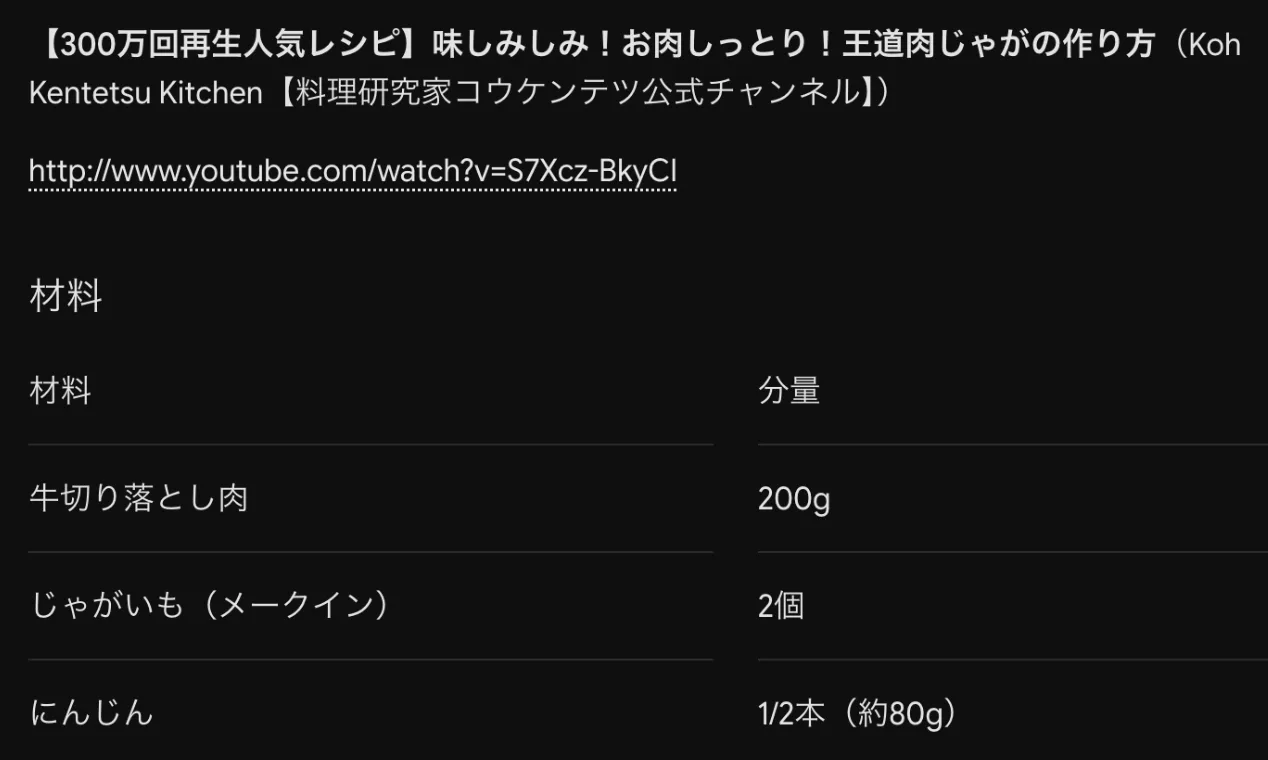
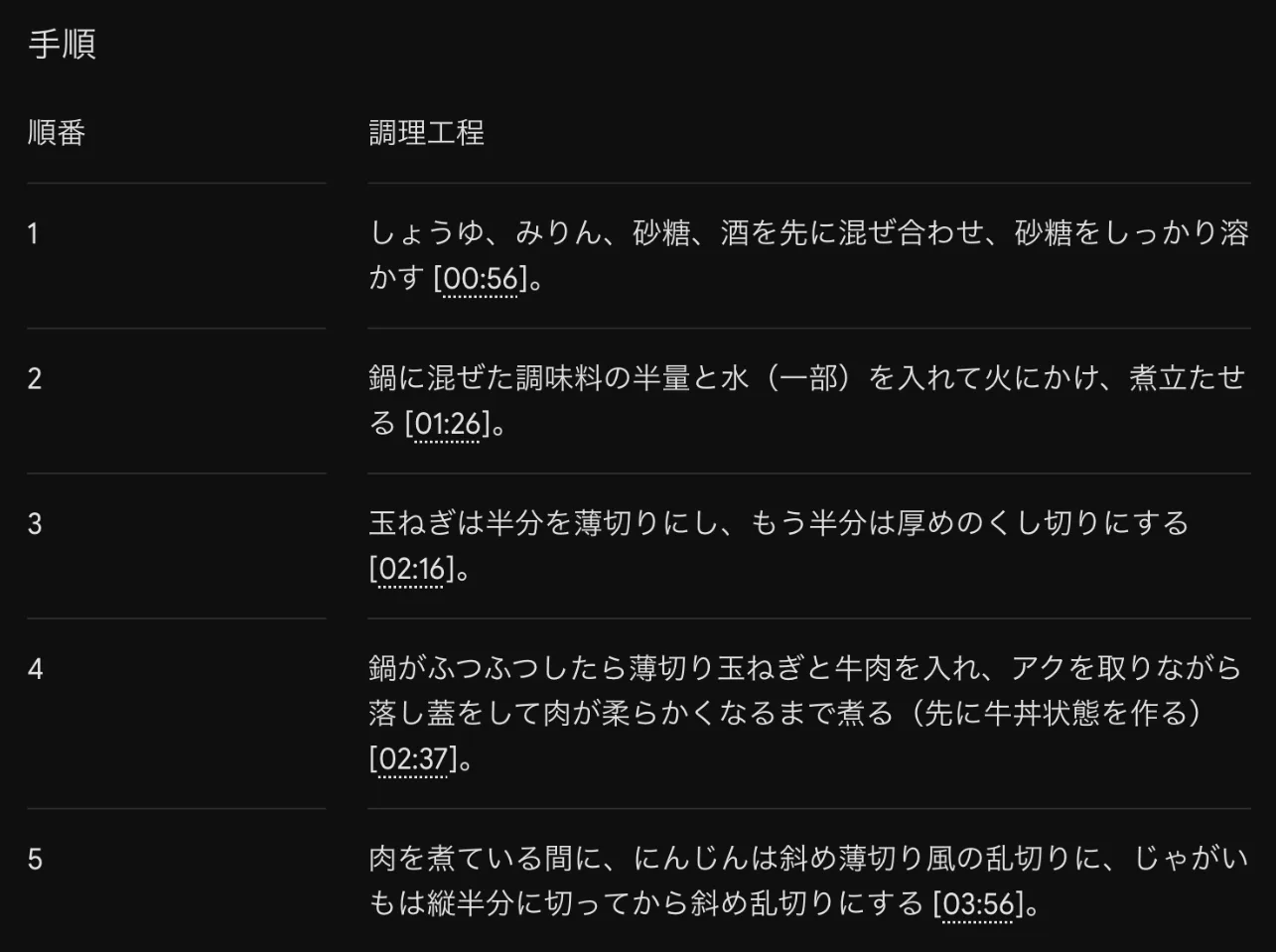
Geminiが選んだのは、料理研究家コウケンテツさんの公式チャンネルの「王道肉じゃがの作り方」でした。2020年に公開され、再生回数は300万回を超える人気の動画です。材料は牛切り落とし肉200g、メークイン2個、にんじん1/2本、玉ねぎ1個に、合わせ調味料と水。手順は8つに分けて、それぞれに動画の再生位置まで付けてくれました。
この再生位置が、とても便利です。台所でスマホを見ながら「玉ねぎの切り方だけもう一度見たい」と思ったら、[02:16]の場面に飛ぶだけで済みます。動画を何度も行ったり来たりする手間が、まるごとなくなります。
材料の分量は、動画の説明欄に書かれた材料と一致していました。水は、説明欄では「1/2カップ+1・1/2カップ」と2回に分けて入れる書き方で、Geminiの表では合計の「2カップ」になっています。入れるタイミングまで大事な料理は、表で全体をつかみ、細かいところは動画で確かめる使い方が確実です(Koh Kentetsu Kitchen)。
実演2:Googleマップで、近所のお店を探す

横浜駅から歩いて5分以内で、日曜のお昼も開いていて、小さな子ども連れでも入りやすいランチのお店を3つ教えて。おすすめの理由と、Googleマップの評価も付けて。
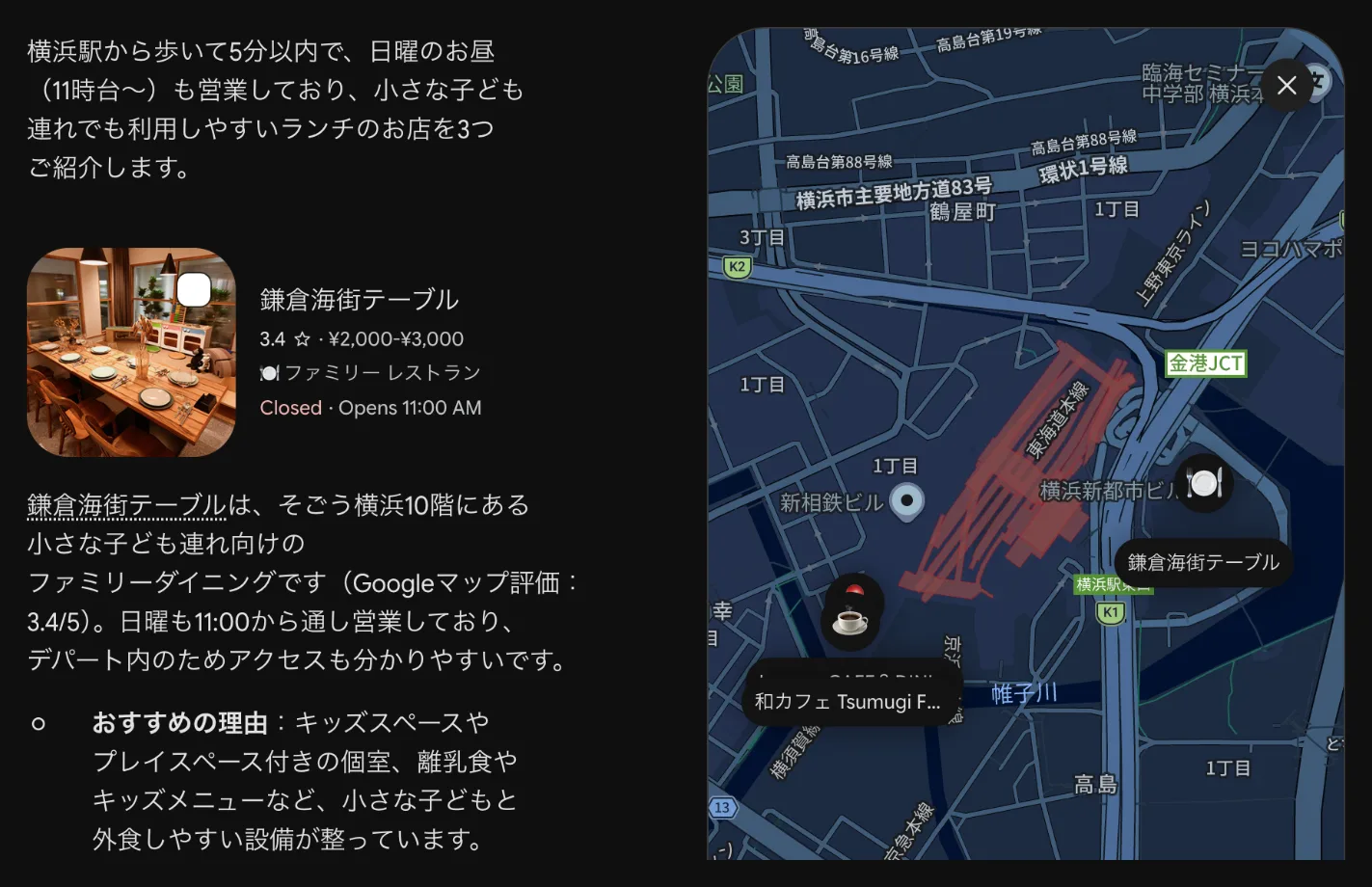
Geminiが挙げたのは、そごう横浜店の10階にある「鎌倉海街テーブル」、西口の「kawara CAFE&DINING 横浜店」、「和カフェ Tsumugi FOOD & TIME ISETAN YOKOHAMA店」の3店です。それぞれに、Googleマップの評価、開店時間、おすすめの理由、そして「注意点」まで付けてくれました。たとえば鎌倉海街テーブルは「キッズスペースや離乳食、キッズメニューがある」一方で、「週末のランチタイムは混み合う」とあります。
検索でお店を探すと、地図アプリ・口コミサイト・お店のページを行ったり来たりすることになります。Geminiは、地図の情報と口コミをまとめて、比べやすい形にそろえてくれるのが強みです。答えの最後には「2店を比べる」「ベビーカーで入りやすい席を確かめる」といった、次に聞くとよいことの候補まで出してくれました。
鎌倉海街テーブルがそごう横浜店のレストラン街(10階)にあり、午前11時に開店することは、そごう横浜店の開店時の発表と一致しています(そごう横浜店のプレスリリース)。営業時間や混み具合は変わることがあるので、出かける前にお店の公式ページかGoogleマップで最新の表示を確かめると安心です。
実演3:Tasksで、毎週の用事をおまかせする
3つ目は、2026年11月17日に日本でも無料になった「Tasks(タスク)」です。決まった日に調べものをして、結果を知らせてくれる機能で、一度頼めば、あとはGeminiが自分で動いてくれます(Gemini リリースノート)。タスクのモードに切り替えて、次のように頼みました。
Geminiに送った文
毎週金曜の朝7時に、横浜の土日の天気予報をまとめて知らせて。雨の日があれば、家族で楽しめる室内の過ごし方も1つ添えて。
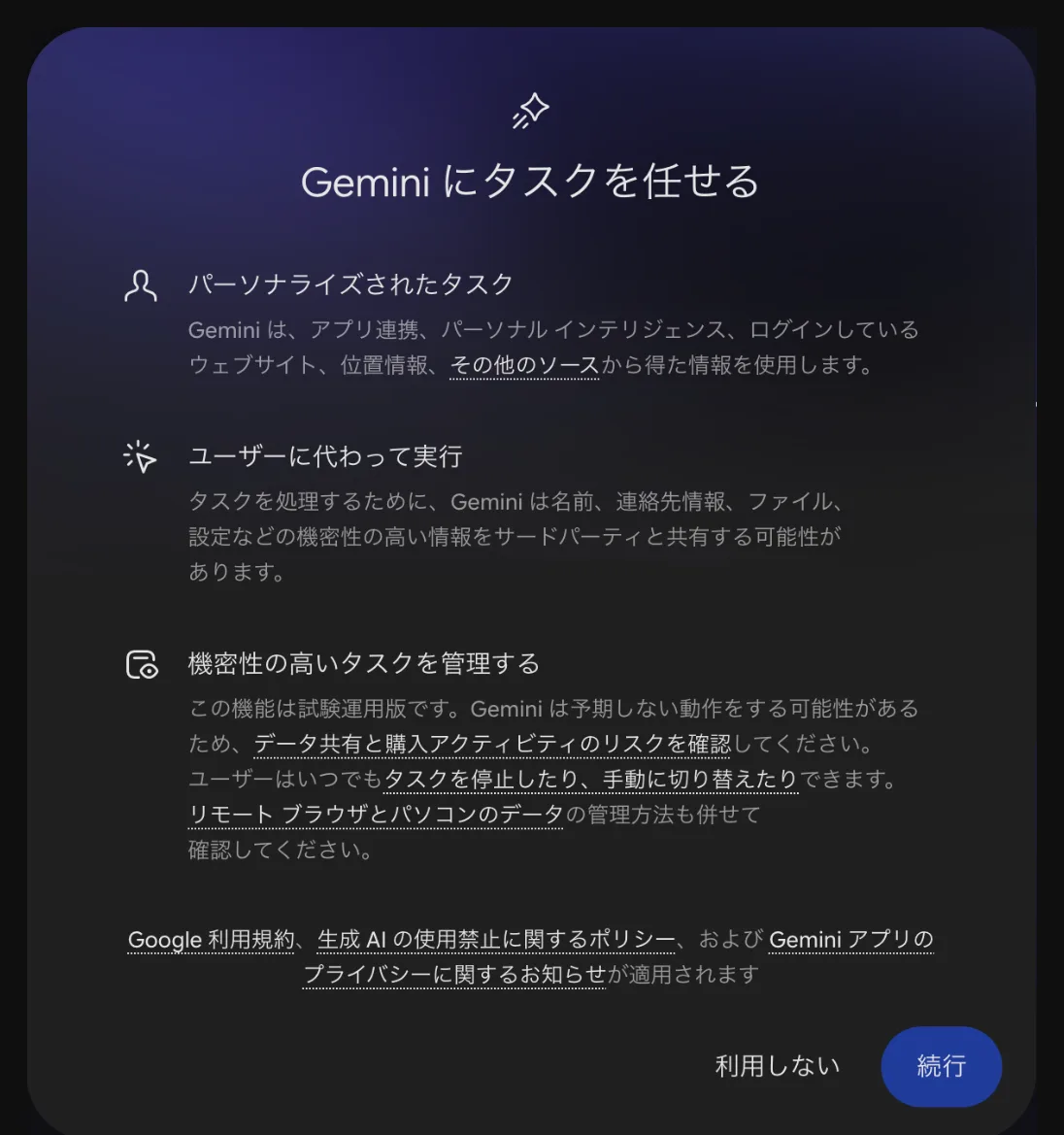
この画面には、タスクのためにアプリ連携や位置情報などを使うこと、名前や連絡先などを外部のサービスと共有する場合があること、試験運用版で、いつでも止めたり手動に切り替えたりできることが書かれています。内容を読んでから「続行」を押すと、30秒ほどで予定ができあがりました。
Geminiの答え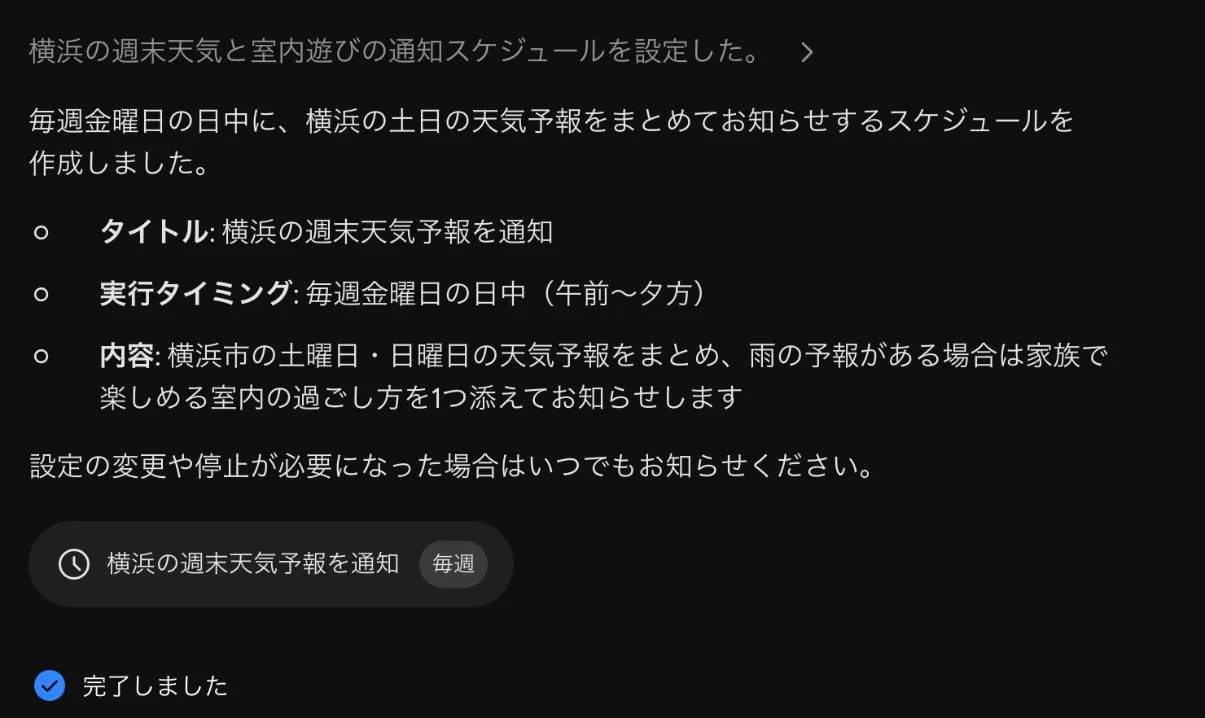
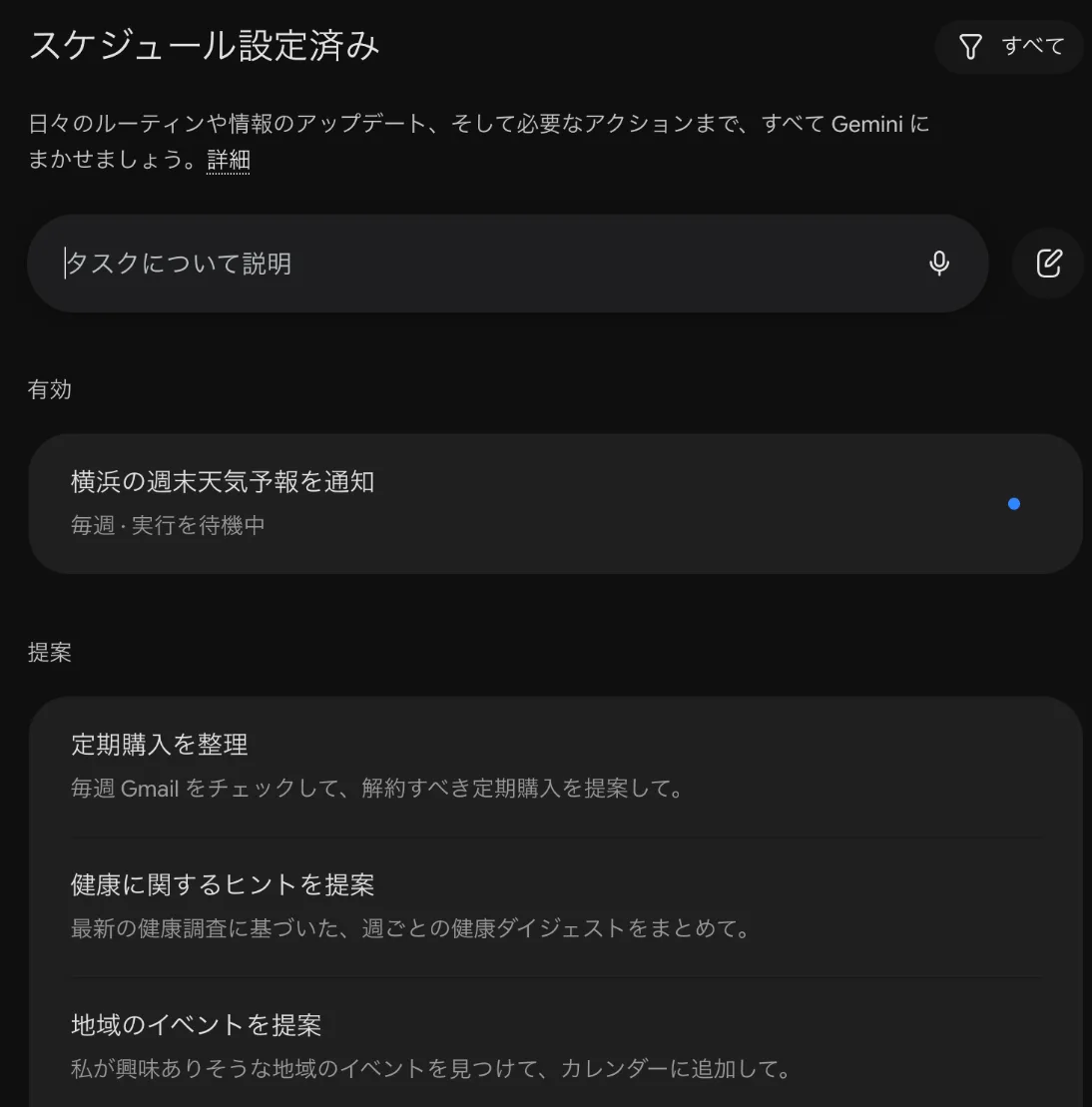
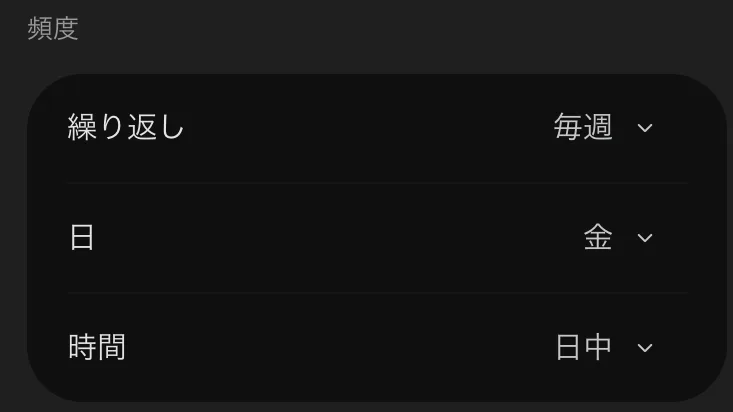
注目したいのは、「朝7時」と頼んだのに、時間が「日中(午前〜夕方)」になったことです。タスクの詳細を開くと、繰り返し「毎週」、日「金」、時間「日中」、終了「無期限」と、選べる項目の形で設定されていました。分単位の時刻より、時間帯で動く作りになっているようです。
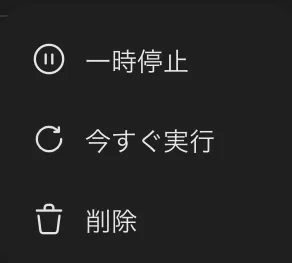
Tasksは、作ったあとに「スケジュール設定済み」から詳細を開き、曜日・時間・終わりの日を確かめるのがコツです。思っていた設定と違えば、その場で変えられます。いらなくなったタスクは、右上のメニューから一時停止か削除を選びましょう。ほかにも、毎朝の予定のまとめや旅行の行程づくり、くり返しの調べものに使えます(Gemini リリースノート)。
そのほかの活用7選
プリントの写真を送って「持ち物と締め切りだけ」と頼めば、要点だけを抜き出してくれます。
Gemini Liveなら、料理や片付けをしながら声で質問できます。考えごとの整理の相手にもなります。
行き先と日数、誰と行くかを伝えると、移動時間も考えた行程を作ってくれます。
「春の花のイラストで、子ども会のお知らせ用に」と頼めば、画像を作ってくれます。無料のプランで使えます。
相手のメールを貼って「丁寧に断る返信を」と頼むだけ。言いにくい内容ほど助かります。
時間をかけて多くのページを調べ、レポートにまとめてくれます。取引先の業界の下調べや、家電の比較に便利です。
PDFを渡して「結論と数字だけ3行で」と頼めば、読む時間がぐっと短くなります。
8上手に使うコツ7つ
Geminiへの頼み方は、お店の人に条件を伝えて探してもらうときと同じです。条件をはっきり伝えるほど、思いどおりの答えが返ってきます。
- 場所と時間を入れる:「横浜駅から歩いて5分」「日曜のお昼」など、地図で絞り込める条件を書きます。
- サービスの名前を出す:「YouTubeで」「Googleマップの評価も」と書くと、そのサービスの情報を使ってくれます。
- 形を決める:「表で」「3行で」「順番に」と書くと、読みやすい答えになります。
- 数を決める:「3つ」「1本」と数を指定すると、比べやすい長さにそろいます。
- 続けて直す:「2つ目を詳しく」「もっと安いお店で」と、会話で仕上げていきます。
- 次の候補を使う:答えの最後に出る「次に聞くとよいこと」を押すだけで、深掘りできます。
- 大事なことは確かめる:営業時間・料金・健康・法律は、公式の情報で確認します。
この7つを組み合わせた、使い回せる型も置いておきます。〇〇の部分を書きかえるだけで使えます。
【条件】〇〇駅から〇分/〇曜の〇時ごろ/〇〇向け
【数と形】〇つ、表で/3行で/順番に
【付けてほしいもの】リンク/評価/注意点
9安全に使うための注意点4つ
Geminiでは、設定の「Gemini の履歴」が、会話をGoogleのAIの改善に使うかどうかを決めています。オンのときは、今後の会話が改善に使われます。オフにすると、新しい会話は改善の対象から外れます(Gemini アプリのプライバシー ハブ)。
- 履歴の自動削除:最初は18か月で自動的に消える設定。3か月・36か月・無期限に変えられる
- 一時チャット:履歴に残らず、改善にも使われない。会話は約2か月保存される
- オフにしたときの注意:ウェブ版とiPhoneでは、GmailやYouTubeなどとのアプリ連携が使えなくなる
Googleは、AIの品質を高めるために、会話の一部を人のレビュアーが読む場合があると案内しています。レビューされた会話は、履歴を消しても最長3年保存されます。だからこそ、パスワード、カードの番号、会社の外に出せない資料、他人の個人情報は入力しないのが基本です(プライバシー ハブ)。
Geminiの画面の下にも「Gemini は AI であり、不正確な情報を表示することがあります」と表示されています。実演3では「朝7時」が「日中」になり、実演1では水の分量がまとめて書かれていました。営業時間はお店の公式ページ、料金はサービスの公式ページ、手順は元の動画や説明書というように、確かめる先を決めておくと安心です。
Tasksの確認画面には、試験運用版で予期しない動作をする場合があること、名前や連絡先などを外部のサービスと共有する場合があることが書かれています。最初は天気のお知らせやニュースのまとめなど、まちがっても困らない用事から任せるのがおすすめです。お子さんがGoogleアカウントを使う場合は、保護者がファミリーリンクの設定で、13歳未満のお子さんのGeminiの利用をオフにできます(Gemini アプリ ヘルプ)。
10慣れてきたら使いたい機能と、最近の主な変化
基本の使い方に慣れたら、次の機能も試してみてください。どれも無料のプランで使えます(Google)。
| 機能 | つまり、どんなもの? | 例えば |
|---|---|---|
| Skills(スキル) | 毎回のお願いを登録しておき、「@」ひとつで呼び出せる機能 | 「議事録の型でまとめて」「子ども向けにやさしく」を毎回書かずに済む |
| Canvas(キャンバス) | Geminiと一緒に、文章や簡単なアプリを画面の横で作り込める場所 | 挨拶文を少しずつ直す、クイズのページを作る |
| Deep Research | 時間をかけて多くのページを調べ、レポートにまとめる機能 | 家電の買い替え前の比較、旅行先の下調べ |
| 画像の生成と編集 | 言葉で頼むと画像を作ったり、写真を直したりしてくれる機能 | お知らせのイラスト、写真の背景の変更 |
出典:Google「Gemini のプラン」、Gemini リリースノート。Skillsは現在18歳以上が対象
Skillsの作り方は「Gemini Skills(スキル)の使い方」で、実際に作りながら解説しています。
最近の主な変化
Geminiは、2026年の秋にかけて次々に新しくなっています。暮らしに関係の深いものだけを並べると、次のとおりです。
さらにその先は「つくる」
Geminiは、質問に答えるだけでなく、あなたと一緒にものをつくる相棒にもなります。Googleの「Google AI Studio」を使えば、日本語で頼むだけで、簡単なアプリや仕事の道具を作れます。始め方は「Google AI Studio完全ガイド【初級編】」にまとめています。さらに本格的に作るなら、AIと一緒に開発を進める「Google Antigravity」があり、Google AI Pro以上のプランで標準の量を使えます(Google)。
AIのプロとして断言できるのは、これからの仕事で差がつくのは「AIで、つくれるかどうか」という点です。答えを聞くだけの人と、自分の仕事を楽にする道具をAIと作れる人とでは、同じ1時間でできることが何倍も変わります。
11こんな人におすすめ
| こんな人 | Geminiでできること |
|---|---|
| 家事や子育てで忙しい方 | レシピ動画の要点、子ども連れで入れるお店探し、毎週の天気のお知らせ |
| Gmail・Googleドライブを毎日使う方 | メールの要約や予定づくりを、いつものGoogleのサービスとつなげて頼める |
| スマホの写真の容量に困っている方 | 月725円のGoogle AI Plusで、AIと400GBの保存容量をまとめて増やせる |
| 事務・営業の方 | メールの下書き、資料の要約、Deep Researchでの下調べ |
| 40代・50代で初めてAIに触れる方 | いつものGoogleアカウントで、登録の手間なくすぐ始められる |
40代・50代からAIを学び始めたい方は「40代・50代のためのAIスクール入門」もあわせてどうぞ。
12AIのプロから見たGeminiの強み
3つの実演を通して、Geminiのいちばんの強みは「Googleのサービスの中身まで、答えに組み込める」ことだと改めて感じました。YouTubeの動画からは再生位置つきの手順を、Googleマップからは評価や開店時間を取り出して、1枚の表にそろえてくれます。ほかのAIでも検索はできますが、動画の中の場面や地図のカードまでそのまま答えに並ぶ体験は、Googleのサービスを持つGeminiならではです。
もう1つの強みは、「任せる」ところまで無料で届いたことです。Tasksは、聞かれたときに答えるAIから、決まった日に自分から動くAIへの一歩です。毎週の天気、毎朝の予定のまとめなど、小さな用事を手放せるだけで、1週間の気持ちの余裕が変わります。
一方で、実演3の「朝7時」が「日中」になったように、頼んだ内容と設定がずれることもあります。だからこそ、Geminiは「最初に頼む相手」、公式の情報と設定の画面は「最後に確かめる先」と役割を分けるのが、AIのプロとしておすすめする使い方です。この2段構えさえ守れば、Geminiは毎日の調べものと用事を確実に軽くしてくれます。
13よくある質問
はい。無料のプランは月0円で、Googleアカウントがあれば使えます。画像の生成と編集、Deep Research、Gemini Live、Canvas、Skillsも、上限つきで使えます(Google)。
使える量を少し増やしたい人や、写真の保存容量を増やしたい人はPlus(月725円・400GB)。GoogleドキュメントでもGeminiを使いたい人、Gemini 4 Neonを使いたい人はPro(月2,900円・5TB)が目安です(Google)。
はい。画面も会話も日本語に対応しています。ウェブ版は40を超える言語に対応しています(Gemini アプリ ヘルプ)。
「Gemini の履歴」がオンのときは、会話がGoogleのAIの改善に使われます。オフにするか一時チャットを使えば、新しい会話は改善の対象から外れます(プライバシー ハブ)。
個人のGoogleアカウントでは、13歳(またはお住まいの国で決められた年齢)以上が使えます。保護者はファミリーリンクの設定で、13歳未満のお子さんのGeminiの利用をオフにできます(Gemini アプリ ヘルプ)。
はい。2026年11月17日から、日本を含む6か国で無料で使えるようになりました(Gemini リリースノート)。電話の代行など一部の機能は、米国から先に始まっています。
14まとめ
Geminiは、毎日使っているGoogleのサービスを、そのまま賢い相談相手に変えてくれるAIです。4つのプランから、あなたに合った使い方を選べます。まずは無料で、「近所で〇〇ができるお店は?」「この料理の作り方を表にして」と、1つ頼んでみてください。調べものにかけていた時間が、驚くほど短くなるはずです。
Geminiをさらに深く知りたい方は、「Google Gemini無料版でできること完全ガイド」「Gemini Skills(スキル)の使い方」もあわせてご覧ください。
参考文献
- Google「Gemini のプラン」
- Google「Gemini リリースノート」
- Google 公式ブログ「Gemini 4 Hydrogen」(2026年11月12日)
- Gemini アプリ ヘルプ「Gemini アプリへのログインに必要なもの」
- Gemini アプリ ヘルプ「対応している言語と国」
- Gemini アプリ ヘルプ「Gemini でアプリ連携を利用、管理する」
- Gemini アプリのプライバシー ハブ
- ChatGPT「プランと料金」
- Claude「プランと料金」
- Koh Kentetsu Kitchen「【300万回再生人気レシピ】味しみしみ!お肉しっとり!王道肉じゃがの作り方」(YouTube)
- そごう横浜店「鎌倉海街テーブル」オープンのプレスリリース