
「Claude(クロード)って最近よく聞くけど、ChatGPTと何が違うの?」「登録してみたものの、何を頼めばいいのか分からない」「AIって、なんだか難しそう」。そんな声が、ここ最近ぐっと増えています。
11月には新しいモデルが登場し、10月には料金プランが分かりやすく整理されました。ニュースやSNSでClaudeの名前を見かける機会が、これまでになく増えています(Anthropic、Impress Watch)。
結論から言うと、Claudeは無料で、5分あれば始められます。使い方は、LINEで友だちにメッセージを送るのとほとんど同じです。やってほしいことを日本語で書いて送るだけで、文章を書く・直す・まとめる作業を手伝ってくれます。この記事では、登録の手順から料金、毎日の仕事と暮らしで使える10の活用法まで、実際の画面と一緒に解説します。
- Claudeとは何か、ひと言でいうとどんなAIか
- ChatGPT・Geminiとの違いと選び方
- 無料でどこまで使えるかと、有料プランを考える目安
- 5分で始める3ステップと、最初に覚えたい基本操作5つ
- 転職・会議・副業で使える実演3つを含む活用10選
- 上手に使うコツ7つと、安全に使うための注意点
すぐに使える
最初の質問まで
1文を送る
使える活用法
- Claudeとは?ひと言でいうと
- ChatGPT・Geminiとの違い【早見表】
- 料金:まずは無料で十分
- 5分で始める3ステップ
- 最初に覚えたい基本操作5つ
- 仕事と暮らしで使える活用10選(実演つき)
- 上手に使うコツ7つ
- 安全に使うための注意点4つ
- 慣れてきたら使いたい便利な機能
- こんな人におすすめ
- Claudeをもっと学ぶには
- よくある質問
- まとめ
1Claudeとは?ひと言でいうと
Claudeは、米国のAnthropic(アンソロピック)という会社が作った、話しかけるだけで仕事や暮らしを手伝ってくれるAIです。たとえるなら、文章が得意で、何度聞いても嫌な顔をしない相談相手がいつもそばにいるイメージです。パソコンのブラウザ(つまり、インターネットを見るときに使うChromeやSafariなどのこと)、パソコン用のアプリ、スマートフォンのアプリのどれからでも使えます(Claude「プランと料金」)。
例えば、こんなことを日本語で頼めます。
- 文章を書く:「取引先へのお礼のメールを書いて」
- 文章を直す:「この文章を、もっと丁寧な言い方に直して」
- まとめる:「この長いお知らせを、3行にまとめて」
- 考える:「週末の家族のお出かけ先を、雨の日向けに5つ考えて」
- 教わる:「Excelで月ごとの合計を出す方法を、手順で教えて」
AIのプロとして使ってきた実感では、Claudeのいちばんの魅力は日本語の自然さです。敬語の使い分けや文のリズムがなめらかで、少し手を入れるだけで、そのまま送れる文章が返ってきます。
いま話題になっている理由
Claudeは、この数か月で大きく変わりました。初めての方に関係が深い動きだけを並べると、次のとおりです。
新しいモデルの詳しい話は「Claude最強モデル「Fable 5.2」登場」にまとめています。ただ、これから始める方は、新しいモデルのことを知らなくても大丈夫です。最初に選ばれているままで、十分に使えます。
2ChatGPT・Geminiとの違い【早見表】
よく比べられるAIに、ChatGPTとGeminiがあります。3つとも日本語で使えて、無料で始められます。違いが出るのは「得意なこと」です。最初の1つに迷ったら、次の表を目安にしてください。
| AI | 作った会社 | 特に得意なこと | 向いている人 |
|---|---|---|---|
| Claude | Anthropic | 自然な日本語の文章、長い資料の読み込み、文書づくり | メールや資料など、文章を書くことが多い人 |
| ChatGPT | OpenAI | 画像づくり、声での会話、なんでも1つでこなす | まず1つで何でも試したい人、画像も作りたい人 |
| Gemini | GmailやGoogleのサービスとの連携、Google検索とのつながり | ふだんGoogleのサービスを使っている人 |
出典:Claude、ChatGPT、Geminiの公式サイト
たとえるなら、Claudeは「文章が得意な秘書」、ChatGPTは「なんでもこなす万能な助手」、Geminiは「Googleのサービスに詳しい案内係」です。どれか1つに決めなくても大丈夫です。同じ質問を2つに送って、答えを見比べるのもおすすめです。くわしい比べ方は「ChatGPT・Claude・Geminiの徹底比較」にまとめています。
3料金:まずは無料で十分
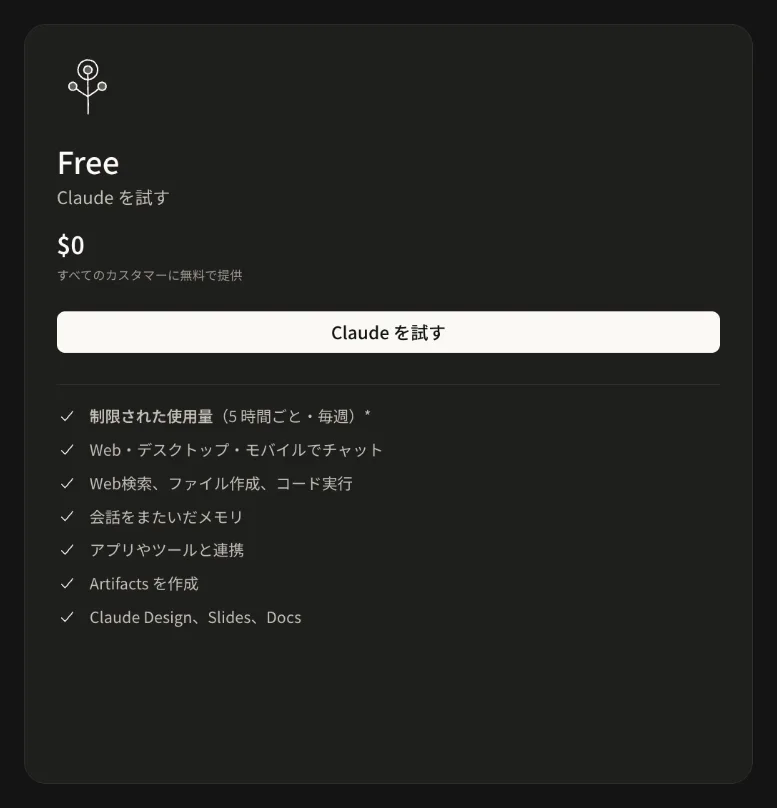
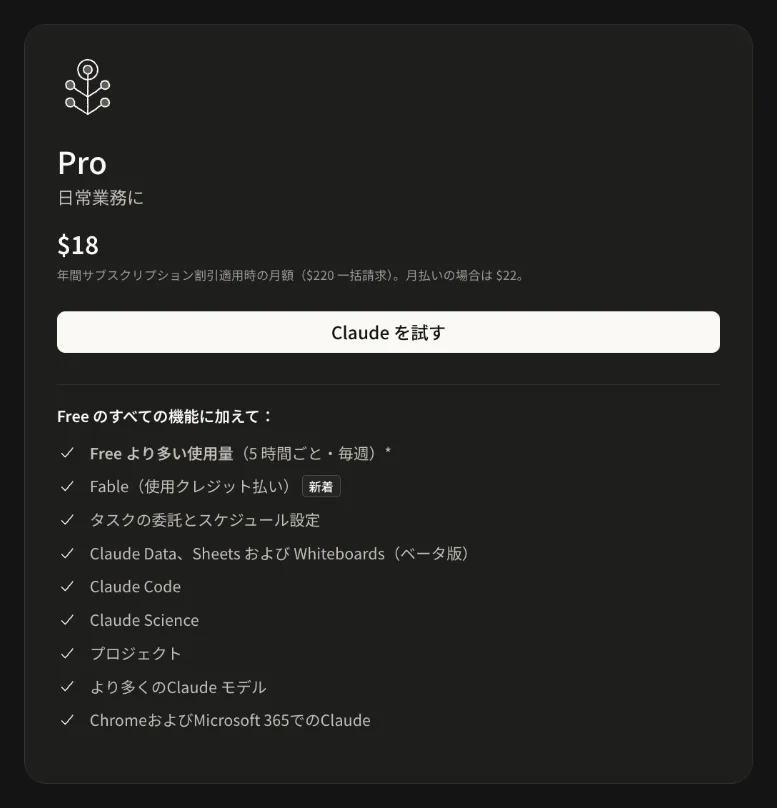
Claudeは無料プランのままで、ずっと使えます。お金を払うプランは、毎日たくさん使うようになってから考えれば十分です。
| プラン | 料金の目安 | どんな人に |
|---|---|---|
| 無料 | 0円 | まず試したい人、ときどき使う人。文章づくり、Web検索、ファイルの読み込みなど、基本はすべて使える |
| Pro | 月22ドル(年払いなら月18ドル) | 仕事で毎日使う人。使える量が増え、便利な機能も増える |
| Max・Ultra | 月110ドル・月220ドル | 1日中AIと仕事をする人向けの、使える量がとても多いプラン |
出典:Claude「プランと料金」(2026年11月17日時点の日本語ページの表示)
無料プランには、使える量の上限があります。つまり、たくさん続けて使うと上限に達したことを知らせる表示が出て、しばらく使えなくなることがあります。上限は「5時間ごと」と「毎週」で決まっていて、時間をおけばまた使えます(Claude)。有料プランに申し込むときは、支払いの画面に出る金額を必ず確かめてください。
45分で始める3ステップ
- Claudeを開く
パソコンならブラウザで claude.ai を開きます。スマートフォンなら、公式のダウンロードページからアプリを入れます。 - アカウントを作る
アカウントとは、つまり「Claudeを使うための自分専用の入口」のことです。画面の案内に沿って、メールアドレスなどで登録します。途中で電話番号の確認があり、携帯電話にショートメッセージ(SMS)で届く6けたの数字を入力します。この電話番号はあとから変えられないので、長く使う番号で登録しましょう(Claudeヘルプセンター)。使えるのは18歳以上の方です(Anthropic 利用規約)。 - 最初の1文を送る
画面の下にある入力欄に、やってほしいことをそのまま書いて送ります。プランは無料のままで大丈夫です。
- 「この文章を、取引先に送る丁寧なメールに書き直して」
- 「冷蔵庫にある卵・キャベツ・豚肉で作れる晩ごはんを3つ教えて」
- 「来週のプレゼンの話す順番を、5つに分けて考えて」
無料プランでできることを、もっと詳しく知りたい方は「Claude無料版でできること」も参考にしてください。
5最初に覚えたい基本操作5つ
最初は、この5つだけ覚えれば十分です。
1. 書いて、送る
入力欄に文章を書いて、送信のボタンを押します。それだけで答えが返ってきます。「〜して」「〜を教えて」と、人に頼むときと同じ言い方で大丈夫です。
2. 答えに続けて、直してもらう
1回目の答えがしっくりこなくても、やり直しは何度でもできます。例えば「もっと短く」「もう少しやわらかい言い方で」と続けて送るだけで、前の答えをもとに直してくれます。1回で完璧を目指さず、会話しながら仕上げるのが、上手に使ういちばんの近道です。
3. ファイルや写真を渡す
入力欄の「+」から、PDF・Word・Excel・写真などを渡せます。例えば、学校からのお知らせの写真を渡して「持ち物と締め切りだけ教えて」と頼むと、中身を読んで答えてくれます。
4. 新しい情報を調べてもらう
無料プランから、インターネットで調べる機能(Web検索)が使えます(Claude)。新しいニュースや制度について聞くと、調べたうえで、どのページを見たかのリンクもつけて答えてくれます。
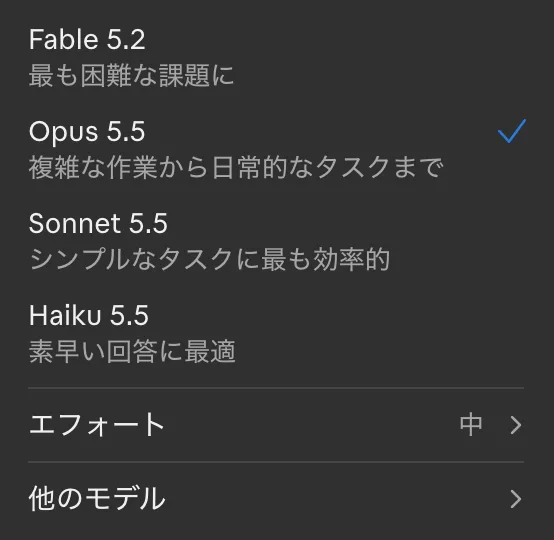
5. 頭脳(モデル)を選ぶ
入力欄の近くにあるモデルの名前を押すと、使う「頭脳」を切り替えられます。たとえるなら、車のギアのようなものです。難しい相談には力の強いギア、ちょっとした質問には軽いギアを使い分けます。迷ったら、最初に選ばれているままで大丈夫です。
| モデル | ひと言でいうと | こんなときに |
|---|---|---|
| Fable 5.2 | いちばん賢い頭脳(有料プラン) | とても難しい分析や、長い資料の読み解き |
| Opus 5.5 | じっくり考える頭脳 | 大事な文書、ていねいに考えてほしい相談 |
| Sonnet 5.5 | 毎日の作業にちょうどよい頭脳 | メール、要約、文章の手直し |
| Haiku 5.5 | 返事が速い頭脳 | ちょっとした質問、言い換え、翻訳 |
出典:Claudeのモデル選択画面(2026年11月17日)、Claude「プランと料金」
6仕事と暮らしで使える活用10選(実演つき)
まずは、実際にClaudeに頼んでみた3つの例から見ていきます。どれも、あなたの毎日にそのまま持ち込める使い方です。頼んだ文は、画像の下にコピーして使える形でも載せています。
実演1:転職の自己PRを、求人に合わせて書き直す
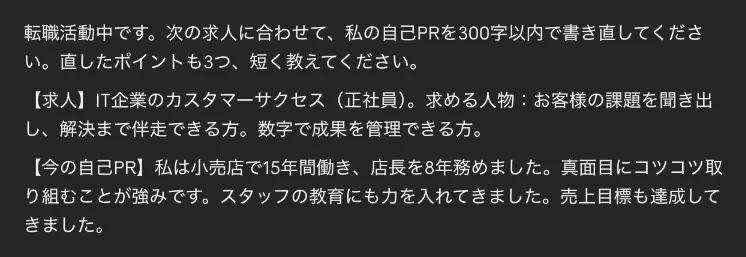
転職活動中です。次の求人に合わせて、私の自己PRを300字以内で書き直してください。直したポイントも3つ、短く教えてください。
【求人】IT企業のカスタマーサクセス(正社員)。求める人物:お客様の課題を聞き出し、解決まで伴走できる方。数字で成果を管理できる方。
【今の自己PR】(ここに、あなたの自己PRを貼る)
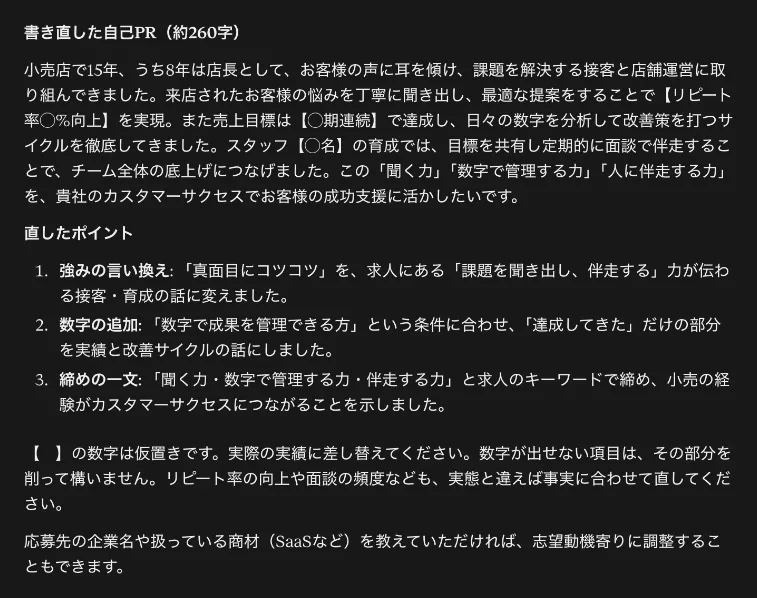
「真面目にコツコツ」というぼんやりした強みが、求人の「お客様の課題を聞き出し、解決まで伴走できる方」に合わせた言葉に変わりました。さらに、成果を数字で書くべき場所を【◯】で空けてくれるので、あなたの本当の数字を入れるだけで仕上がります。うその実績を作らず、書くべき場所を教えてくれる点が、転職の書類づくりでとても頼りになります。
実演2:会議の走り書きメモから、議事録と担当表を作る
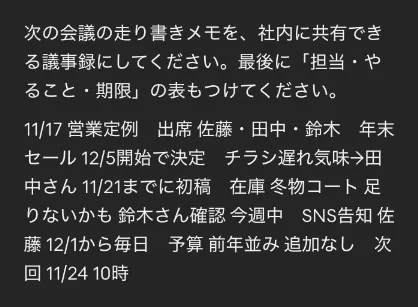
次の会議の走り書きメモを、社内に共有できる議事録にしてください。最後に「担当・やること・期限」の表もつけてください。
(ここに、会議のメモを貼る)
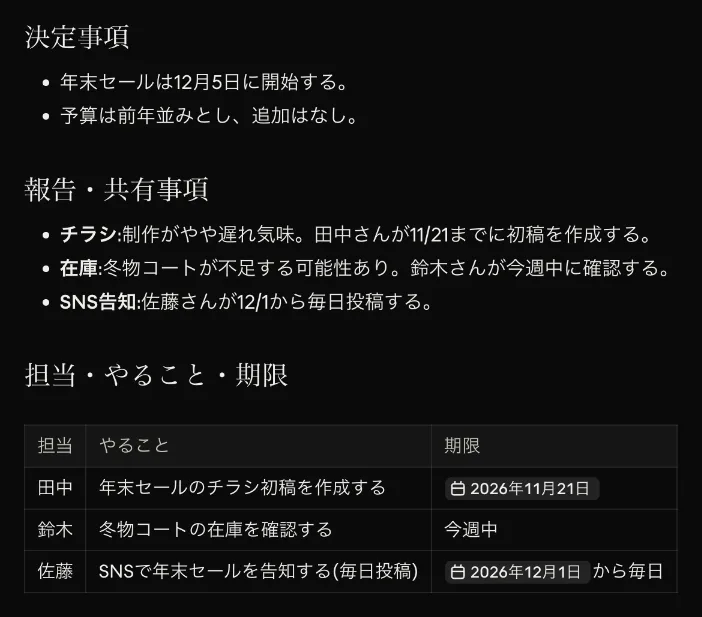
箇条書きにもなっていないメモから、決まったこと・報告・担当者ごとのやることと期限が整理されました。Claudeは「メモにない点は補っていません」と添えて返してくれたので、勝手に話を作られる心配も減らせます。会議のあとの議事録づくりが、メモを貼り付けて1回頼むだけで終わります。
実演3:副業の出品文と、提案のメッセージを作る
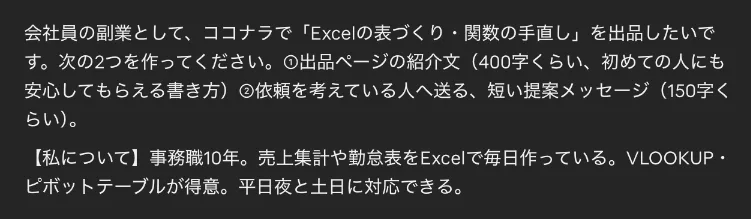
会社員の副業として、ココナラで「Excelの表づくり・関数の手直し」を出品したいです。次の2つを作ってください。①出品ページの紹介文(400字くらい、初めての人にも安心してもらえる書き方)②依頼を考えている人へ送る、短い提案メッセージ(150字くらい)。
【私について】(ここに、あなたの経験・得意なこと・対応できる時間を書く)
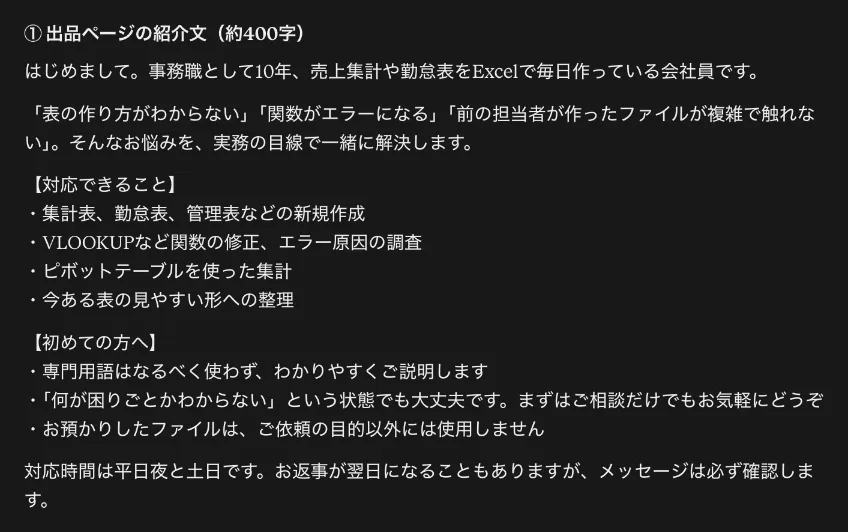
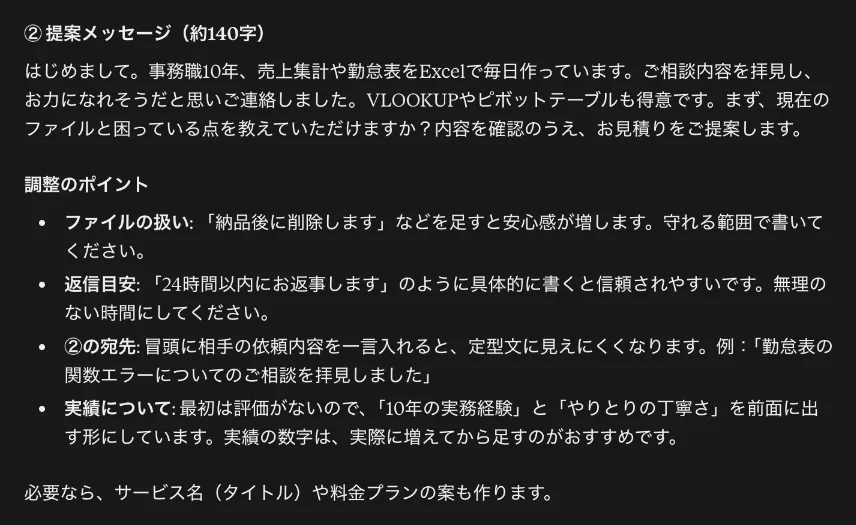
出品文は約400字、提案メッセージは約140字。ココナラのような、自分の得意なことを売るサービスでは、最初の1件を取るまでがいちばん大変です。Claudeに「出したいサービス」と「自分の経験」を伝えるだけで、売り込みすぎない、信頼される文章の下書きがすぐに手に入ります。
そのほかの活用7選
相手のメールを貼って「丁寧に断る返信を」と頼むだけ。言いにくい内容ほど助かります。
PDFを渡して「結論と数字だけ3行で」。会議の前の読み込みが短くなります。
「A列の日付から月ごとの合計を出したい」と書けば、手順をひとつずつ教えてくれます。
「40代向けの新サービス案を10個」。たたき台があると、会議が一気に進みます。
冷蔵庫の中身と家族の人数を伝えると、1週間の献立と買い物リストを作ってくれます。
役所や保険の書類を写真で渡し「何をすればいいか」を聞けます。最後の確認は窓口で。
「英会話の練習相手になって。間違いはやさしく直して」と頼めば、何度でも付き合ってくれます。
7上手に使うコツ7つ
Claudeへの頼み方は、新しく入った後輩に仕事を頼むときと同じです。何のために、誰に向けて、どのくらいの長さで、と伝えるほど、思いどおりの答えが返ってきます。
- 目的を最初に書く:「何のための文章か」を伝えるだけで、答えがぐっと良くなります。
- 相手と場面を伝える:「取引先の部長へ」「小学生にも分かるように」など。
- 長さと形を決める:「300字以内」「箇条書き3つ」「表で」と書きます。
- 材料を渡す:メモ・資料・過去の文章を貼ると、あなたらしい答えになります。
- 1回で終わらせない:「もっと短く」「2つ目を詳しく」と続けて直していきます。
- 役割を伝える:「あなたは採用担当者です」と頼むと、その立場から答えてくれます。
- うまくいった頼み方を残す:よかった依頼文はメモしておき、次から使い回します。
この7つを組み合わせた、使い回せる型も置いておきます。〇〇の部分を書きかえるだけで使えます。
【相手】〇〇に向けて
【材料】(ここにメモや資料を貼る)
【形】〇〇字以内/箇条書き〇つ/表で
【調子】丁寧に/親しみやすく
8安全に使うための注意点4つ
AIは、もっともらしい文章で、まちがった内容を答えることがあります。数字・法律・病気・お金に関わることは、必ず公式の情報で確かめましょう。
他人の名前・住所・電話番号や、会社の外に出せない情報は入力しないのが基本です。会社で使う場合は、社内のルールを先に確かめてください。
無料・Pro・Maxでは、あなたとの会話をClaudeをよくするための勉強に使ってよいかを、自分で選べます。使ってよいにすると会話は5年、使わないにすると30日保存されます。設定はいつでも プライバシーの設定画面 から変えられます(Anthropic)。
どのプランにも「5時間ごと」と「毎週」の上限があります(Ultraは5時間ごとの上限なし)。大事な作業は、上限に余裕があるうちに進めておくと安心です(Claude)。
9慣れてきたら使いたい便利な機能
基本の使い方に慣れたら、次の機能も試してみてください。どれも、毎日の作業をもう一段楽にしてくれます。
| 機能 | つまり、どんなもの? | 例えば |
|---|---|---|
| Artifacts(アーティファクト) | 頼んで作ってもらったものが、画面の横にそのまま表示される機能 | 「家計簿の表を作って」と頼むと、表がその場で完成し、見ながら直せる |
| Docs・Slides | 文書や発表のスライドを、Claudeの中で作れる機能 | 議事録や企画書を文書に、発表の資料をスライドにする |
| メモリ | あなたの仕事や好みを覚えておいてくれる機能 | 毎回「私は営業職で…」と説明し直さなくてよくなる |
| プロジェクト(有料) | 仕事ごとに資料と会話をまとめておける「部屋」 | 会社の資料を入れておくと、その内容をふまえて答えてくれる |
出典:Claude「プランと料金」。Artifacts・Docs・Slides・メモリは無料プランでも使える
文書やスライドづくりは「Claude DocsとSlidesの使い方」で詳しく紹介しています。
さらにその先は「つくる」
Claudeは、質問に答えるだけでなく、あなたと一緒にものをつくる相棒にもなります。例えば「子ども向けの計算ゲームを作って」と頼むと、遊べるゲームがその場で完成します。有料プランの「Claude Code」を使えば、パソコンの中の作業を自動にする道具づくりまで任せられます(Claude)。
AIのプロとして断言できるのは、これからの仕事で差がつくのは「AIで、つくれるかどうか」という点です。文章を頼めるだけの人と、自分の仕事を楽にする道具をAIと作れる人とでは、同じ時間でできることが何倍も変わります。
YUA AIスクールでは、現役エンジニアが週2回の授業で、Claude・ChatGPT・Geminiを使ったものづくりを基礎から教えています。まずは無料カウンセリングで、あなたに合う学び方を相談してみてください。
10こんな人におすすめ
| こんな人 | Claudeでできること |
|---|---|
| 事務・総務の方 | 議事録、社内のお知らせ、Excelの使い方、マニュアルづくり |
| 営業・接客の方 | 提案書のたたき台、お礼メール、お客様の声のまとめ |
| 転職を考えている方 | 自己PR・志望動機の手直し、面接の練習相手 |
| 副業を始めたい方 | 出品文、提案メッセージ、ブログやSNSの下書き |
| 40代・50代で初めてAIに触れる方 | 分からないことを何度でも聞ける相談相手として |
| 子育て中の方 | 献立、学校からのお知らせの確認、家族の予定の整理 |
40代・50代からAIを学び始めたい方は「40代・50代のためのAIスクール入門」もあわせてどうぞ。
11Claudeをもっと学ぶには
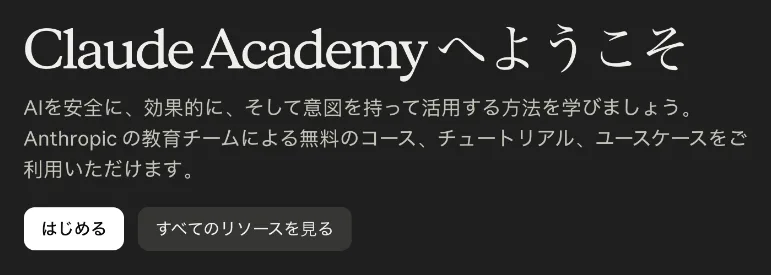
ひとりで学ぶなら、Claudeを作ったAnthropicの公式学習サイト「Claude Academy」がおすすめです。無料で、日本語でも学べます。
一方で、「何から手をつけるか分からない」「自分の仕事に合わせた使い方を相談したい」という方は、人に教わるほうが早く身につきます。AIスクールの選び方は「AIスクールの選び方」「おすすめのAIスクール」「AIスクールの料金比較」にまとめています。
12よくある質問
はい。無料プランは期限なしで使えます。5時間ごと・毎週の使える量の範囲で、ずっと使えます(Claude)。
はい。やることは、入力欄に文章を書いて送るだけです。スマートフォンのアプリなら、LINEと同じような感覚で使えます。
はい。画面も会話も日本語に対応しています。敬語や言い回しの自然さは、Claudeの大きな強みです。
はい。iPhone・Android向けのアプリがあり、パソコンと同じアカウントで使えます(Claude ダウンロード)。
文章や資料づくりが中心ならClaude、画像も作りたいならChatGPTが目安です。どちらも無料で始められるので、同じ質問を両方にして比べるのがいちばん確実です。
はい。アカウントを作るときに、SMSで届く数字による確認が必要です。登録した番号はそのまま使い続けることになるので、長く使う携帯電話の番号を選びましょう(Claudeヘルプセンター)。
個人向けのClaudeを使えるのは18歳以上の方です(Anthropic 利用規約)。
13まとめ
新しいモデルの登場や料金の整理で、Claudeはいま、いちばん注目されているAIの1つです。名前を聞いて気になったこの機会に、まずは無料で、ひとつだけ頼みごとをしてみてください。あなたの仕事と暮らしの「面倒な作業」が、驚くほど軽くなるはずです。
Claudeを本格的に使いこなすなら
Claudeは、使い方を少し学ぶだけで、できることが大きく広がります。ひとりで続けるのが不安な方、仕事で成果につなげたい方は、YUA AIスクールで一緒に学びませんか。
- 現役エンジニアによる週2回の授業と、24時間の質問対応
- Claude・ChatGPT・Geminiの最上位のAI環境で学べる
- 品川の教室でもオンラインでも受講できる
- 自分の仕事を助けるAIの道具づくりまで、つくる力が身につく
無料カウンセリング(約60分)では、あなたの目標や経験に合わせた学び方をご提案します。
Claudeをさらに深く知りたい方は、「Claude完全ガイド」「Claude無料版でできること」もあわせてご覧ください。
参考文献
- Anthropic「Introducing Claude Fable 5.2 and Claude Mythos 5.2」(2026年11月9日)
- Impress Watch「Claude、有料プラン名称を変更 「Max 20x」から「Ultra」で5時間制限撤廃」(2026年10月31日)
- Impress Watch「アンソロピック、AIの使い方を学べる「Claude Academy」 日本語対応」(2026年8月24日)
- Claude「プランと料金」
- Claudeヘルプセンター「電話番号を確認する」
- Anthropic「Consumer Terms of Service」(2025年10月8日発効)
- Anthropic「Updates to Consumer Terms and Privacy Policy」(2025年8月28日)
- Claude Academy
- OpenAI「ChatGPT」
- Google「Gemini」