
情報確認:2026年10月5日。Claude Docs・Slides・Designは段階的に提供されるベータ機能です。画面、利用条件、書き出し形式は変更される場合があります。
週末、友人と少し遠くへ出かけたい。行き先を調べ、電車と予算を比べ、天気が崩れた場合も考える。楽しいはずの旅行の相談が、気づけば連絡と確認の山になっていませんか。仕事でも同じです。話し合った内容を文書にまとめ、相手に見せる資料へ直すところで、時間がかかります。Claudeの新しい制作機能は、この「話した後の作業」をどこまで助けられるのでしょう。
Claudeの最近のアップデートは、まさにその部分を変えようとしています。チャットで相談した内容から、編集できる文書を作る「Claude Docs」、発表用のスライドを作る「Claude Slides」、一枚物の視覚資料を作る「Claude Design」が、Claude内の制作の選択肢として並びました。Anthropicの2026年9月16日の発表と日本語の機能紹介で確認できます。
ただ、「文書もスライドも作れる」だけでは、自分の暮らしでどう役立つか分かりません。この記事では、友人との週末旅行を題材に、一つのメモから旅のしおりと当日見返す一枚の予定表を作る手順を紹介します。同行者へ候補を見せたい場合には、短いスライドにも展開します。仕事の資料づくりやAI開発に使う視点も、後半で取り上げます。
旅行の日付・人数・予算は手順を示すための架空例で、冒頭の写真はAI生成のイメージです。操作と提供条件はAnthropicの公式案内に基づきます。記事中の文面例は筆者が作成したもので、Claudeによる生成品質や所要時間を実測した結果ではありません。行き先の営業時間・運賃・天気は、実際に出かける前に公式情報で確認してください。
Claudeの最新アップデートで、何が変わった?
これまでのAIとの会話では、答えを読んだ後にGoogleドキュメントやPowerPointへ貼り直す場面が多くありました。Claudeには以前からファイルを作成してダウンロードする機能もありますが、今回注目したいのは、会話の隣で資料を編集し、そのまま見直せる制作画面です。
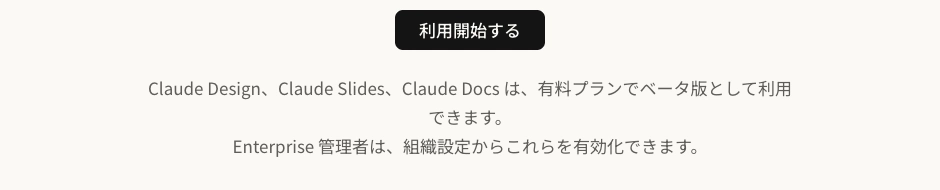
Anthropicは2026年9月16日、従来のチャットとCoworkを一つのClaude体験にまとめ、Docs、Slides、Designを追加すると発表しました。公開は段階的です。たとえば、自分の画面に「Docs」と見える友人がいても、同じ日に全員の画面へ表示されるとは限りません。アップデートの告知と自分のアカウントで使える状態は、分けて確認する必要があります。出典:Anthropic公式発表。旧来のCoworkの背景は、AQUAのClaude Cowork入門でも読めます。
「新しいモデルが何点伸びたか」より、資料を作る人には、手元のメモがどこまで形になるかが重要でしょう。ここからは、機能名を作業に置き換えます。
モデルそのものの速度や料金の比較を知りたい方は、AQUAのClaude Sonnet 5.5解説をご覧ください。この記事はモデル選びよりも、資料の内容と受け渡しに焦点を当てます。
文書、スライド、一枚物。三つの「作る」は用途が違う
同じ文章から三種類を作れるとしても、出力先を間違えると使いづらい資料になります。数ページの案内文と、スクリーンに映す5枚のスライドでは、適切な文字量が違います。見た目を伝える一枚物なら、文章の長さより「ひと目で分かる順番」が効きます。
| 選ぶもの | 主な成果物 | 読者に向く場面 | 編集の考え方 |
|---|---|---|---|
| Claude Docs | 読み進める文書 | 案内文、企画メモ、報告書、旅行のしおり | 文章を直接直し、Claudeへ修正を頼む |
| Claude Slides | 見せながら話すスライド | 説明会、社内共有、授業の発表 | 一枚の主張と情報量を調整する |
| Claude Design | 一枚の視覚資料やデザイン | 告知、要点の図解、簡単な画面案 | 配置と伝わる順番を整える |
| 従来のファイル作成 | ダウンロードするWordやPowerPointなど | 既存ソフトで仕上げたいとき | ファイルを受け取り、外部で編集する |
この最後の行が紛らわしいところです。Claudeの従来のファイル作成は無料プランでも利用可能と案内されています。一方、新しいDocs・Slides・Designの専用テンプレートは、公式ヘルプでは有料プラン向けベータです。「ClaudeでPowerPointファイルが作れた」ことと、「Claude Slidesの編集画面が使える」ことは同義ではありません。
私なら、まず成果物を誰がどこで読むかで決めます。旅行の詳しい行程を読み返すならDocs。当日スマートフォンで要点を見るならDesign。同行者へ複数案を見せながら相談したいならSlidesです。三つとも使う必要はありません。仕事なら、会議のまとめはDocs、発表はSlidesという具合に、必要な形だけ選べます。
誰が使える?無料版と有料版を混同しない
Claudeの公式料金ページでは、Freeは0ドル、ProとMaxは有料プランとして案内されています。執筆時の確認では、同じ日本語料金ページでも参照経路によってProのドル表示額に差がありました。そのため、この記事では有料プランの金額を固定せず、契約する本人の料金ページと決済画面で税・請求額を確認することを勧めます。出典:Claude日本語料金ページ。
| 機能 | Free | Pro・Max・Team | Enterprise |
|---|---|---|---|
| 通常のチャットと一般的なArtifacts | 利用可 | 利用可 | 利用可 |
| ファイルの作成・編集 | 利用可(制限あり) | 利用可 | 利用可 |
| 新しいDocs・Slides・Designのテンプレート | 対象外 | ベータとして提供 | 管理者による有効化が必要 |
公式ヘルプは、Pro・Max・Teamでは専用機能を既定で有効にし、Enterpriseでは管理者の設定が必要としています。ただし段階的な公開中なので、契約プランが対象でも、自分の画面にまだ出ていない可能性があります。出ていない場合は、アカウントのプラン、機能設定、企業の管理者設定を確認するのが先です。出典:Artifacts公式ヘルプ。
無料版から試すなら、従来のファイル作成で文書やプレゼン資料を依頼し、編集可能なDocs・Slidesの画面を使いたくなったときに有料版を検討できます。使う頻度が低い人には、この順番のほうが判断しやすいと思います。
週末旅行の相談を、一枚のメモから始める
例にするのは、友人二人で出かける架空の鎌倉日帰り旅行です。チャットで「海を見たい」「カフェにも寄りたい」と話しただけで予定を作ると、集合時刻や予算をAIが勝手に補うかもしれません。まず、決まったことと、まだ調べていないことを分けます。旅先は実在しますが、この旅行の計画と日時は説明用です。
同行:友人二人(大人)
日程:2026年11月8日(日)、日帰り
行き先:鎌倉
集合:東京駅に9:00
帰宅の希望:18:00ごろまで
予算の上限:一人1万円。交通費と食事代を含める
希望:海辺を歩く、カフェで休む、予定を詰め込み過ぎない
確定していないこと:乗る電車と運賃、店の営業時間、天気、雨の日の行き先
禁止事項:列車の時刻、料金、店の名前や営業状況を推測で書かない。予約番号や個人の連絡先を入れない。
集合時刻や予算の上限は、この例の二人が決めた条件です。交通費や営業時間が一万円に収まるかは、まだ確認していません。「知らないこと」を空欄として残すのが大切です。旅のしおりがきれいに出来ても、存在しない列車や休業中の店が混じれば、そのまま使えません。
実際に使うときは、日付に年も入れましょう。人によっては翌月の予定を早めに相談しますし、過去のメモを再利用することもあります。「11月8日」だけでは、古い予定との違いが分かりにくくなります。今回の例は2026年11月8日です。さらに、同行者が現地で確認しやすいよう、集合場所は駅名だけで足りるか、改札まで決めるかも相談してください。ただし、決めていない改札をClaudeに作らせないことが前提です。
この短いメモをDocs、必要に応じてSlides、Designへ渡します。旅の予定が変わったら、最初にこのメモを書き換え、共有済みの資料にも変更を反映します。旅行が仕事の企画に変わっても、事実を一か所にまとめる方法は同じです。
始める前に決めたい「三つの約束」
AIへ頼む前に、三つだけ決めておくと後から直しやすくなります。第一に「どのメモが事実の原本か」。第二に「誰が読むか」。第三に「読んだ相手に何をしてほしいか」です。長い命令を最初から書くより、目的を明確にしたほうが使えます。
今回の旅行なら、原本は先ほどの短いメモです。Docsのしおりは同行者が予定を読み返すため、Designの一枚は当日の朝にスマートフォンで確認するため。Slidesは、海辺中心か街歩き中心かを同行者と相談したいときだけ使います。三つを無理に作るより、必要なものから始めましょう。
元メモの各行に「確定」「未確認」「入力しない」を付ける方法も有効です。集合時刻は確定。電車の便と運賃は未確認。予約番号や個人の連絡先は入力しない。旅行の日程を共有するときも、画面を見せる相手によって公開してよい範囲が変わります。これはClaude固有の機能ではなく、どのAIにも通じる整理の仕方です。
| 入力の種類 | この旅行での扱い | AIへの指示 |
|---|---|---|
| 確定した情報 | 11月8日、東京駅9時集合、一人1万円以内 | どの成果物でも同じ条件にする |
| 未確認の情報 | 電車と運賃、営業時間、天気 | 推測で埋めず、確認項目として残す |
| 入力しない情報 | 予約番号、個人の連絡先 | 資料を作る前にメモから除く |
待ち合わせが9時から10時へ変わったら、元メモに「変更:9時→10時」と残します。しおりだけを直して一枚の予定表に古い時刻が残るのは、いかにも起こりそうです。チャット内で更新しても、すでに保存したPDFや送信済みの画像は自動で変わりません。最後に人が全資料を見比べます。
ステップ1:Claude Docsで、旅のしおりを作る
Claude Docsは、会話やアップロードした資料から文書の下書きを作り、編集画面上で文章を直せる機能です。公式ヘルプでは、チャットで依頼する方法に加え、/docsや出力先の選択から文書を作る方法を案内しています。画面の表示はアカウントによって違うため、「文書」またはDocsの項目を探してください。出典:Claude Docs公式ヘルプ。
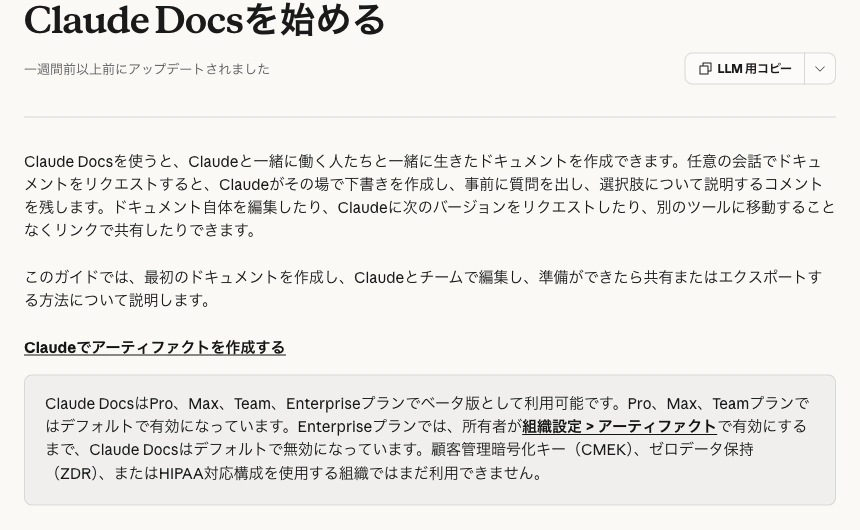
元メモを貼ったあと、しおりの下書きを頼みます。旅先の名前を挙げても、調べていない店や電車をAIに決めさせないことがポイントです。
最初に「集合」「帰宅の希望」「予算上限」を短くまとめ、次に午前・昼・午後の大まかな流れを書いてください。
海辺の散歩とカフェは希望として載せ、特定の店や移動手段はまだ決めないでください。
電車の時刻・運賃、店の営業時間、天気、雨の日の行き先は未確認と明記してください。予約番号、実在の連絡先、架空の料金を作らないでください。
最後に、出発前に二人で確認する項目を箇条書きで示してください。
出来た文書で先に確かめるのは、文章のうまさより集合時刻と予算です。「9時に東京駅集合」が「9時発の電車」に変わっていないか。上限の一万円が「旅行費は一万円」と確定した金額に見えていないか。帰宅の希望が、実際の列車の到着時刻として書かれていないか。しおりは、まだ決まっていないことが分かる状態で十分役に立ちます。
Claude Docsでは文書を直接編集し、コメントや会話を使って修正を頼めます。たとえば「持ち物だけ追加」「午前の予定だけ短く」と伝える。確定情報を動かさずに部分修正する使い方が合います。予約や購入に進む前には、交通事業者と訪問先の公式情報を自分で確認してください。
ステップ2:同行者と相談したいなら、Claude Slidesで候補を見せる
二人で「海沿いを歩きたい」「でも雨ならどうする?」と意見が分かれたとき、文章を延々と送り合うより、短い画面で候補を並べると相談しやすくなります。旅行にスライドは必須ではありません。ここでは、同行者に見せるための任意の使い方として試します。Claude Slidesの公式説明では、メモや資料からスライドを作り、Claude内で編集・発表し、PowerPointまたはPDFへ書き出せるとされています。出典:Artifacts公式ヘルプ。
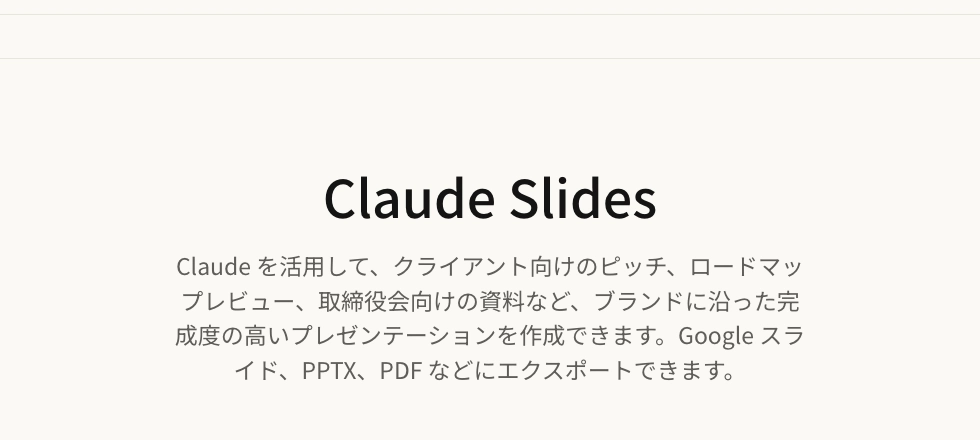
最初は5枚程度で十分です。候補の良し悪しを断定する前に、二人が何を決めればよいかを見えるようにします。
| 枚数 | 一枚で伝えること | 画面に置く要素 | 確認すること |
|---|---|---|---|
| 1 | 旅の目的 | 海辺を歩き、ゆっくり過ごす | 二人の希望は同じか |
| 2 | 決まった条件 | 11月8日・東京駅9時集合・予算上限 | 集合と費用の認識 |
| 3 | 晴れた日の候補 | 海辺中心の大まかな案 | 歩く量と休憩 |
| 4 | 雨の日に決めること | 屋内の行き先は未確認 | 無理に行程を確定しない |
| 5 | 出発前の確認 | 運賃・営業時間・天気 | 誰が何を調べるか |
順番は「旅の目的/決まった条件/晴れた日の大まかな案/雨の日に決めること/出発前の確認」です。
一枚の主張は一つ。文字を少なくし、集合時刻・予算上限はしおりと一致させてください。
未確認の電車・運賃・店の営業時間・雨の日の行き先は、事実として書かないでください。
最後に、同行者に質問すべきことを三つ挙げてください。
生成後は、2枚目だけで待ち合わせを誤解しないか、4枚目が「雨の日の行き先決定済み」に見えないかを確かめます。仕事の提案資料でも、決まったことと相談中のことを分ける視点は同じです。PowerPointやPDFへ書き出したら、実ファイルで文字の大きさと表示崩れを確認してください。
ステップ3:Claude Designで、当日見る一枚の予定表にする
旅行の朝に長いしおりを開き、集合時刻を探すのは面倒です。そこで、スマートフォンで一目で分かる一枚を作ります。スライドは話し合いのため、こちらは当日の確認のため。用途が違うので、画面に載せる情報も変えます。
Claude Designは、文章や会話をもとに視覚資料を作り、キャンバス上で編集する機能です。Anthropicは一枚の資料や簡単な画面案などを例にしています。私なら、装飾より先に「何をすぐ確かめたいか」を指定します。出典:Claude Design公式ヘルプ。
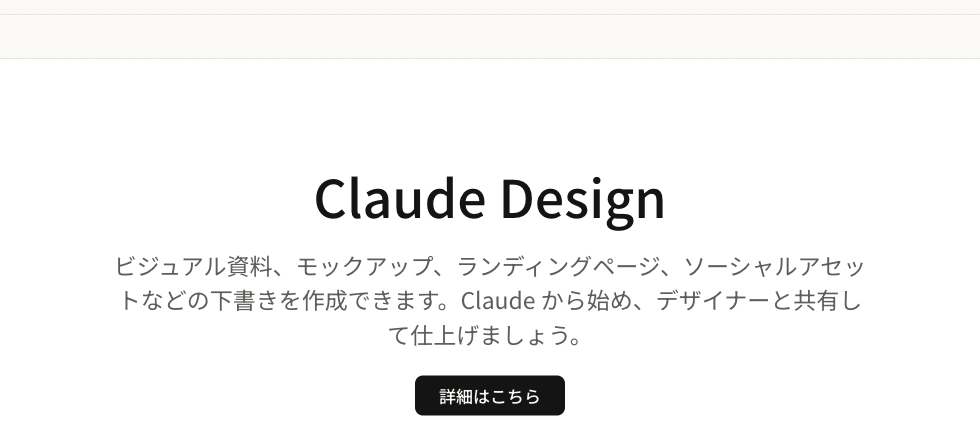
見る順番は「2026年11月8日(日)鎌倉の日帰り旅行」→「東京駅9:00集合」→「一人1万円以内の予算上限」→「海辺を歩く・カフェで休む」→「出発前に確認すること」です。
交通機関の時刻・運賃、店名や営業時間、雨の日の行き先は未確認と明記してください。
予約番号、個人の連絡先、架空のQRコードやロゴを入れないでください。小さな画面で読める文字の大きさを優先してください。
完成したら、画像をスマートフォンの幅に縮めて集合時刻が読めるか見ます。予算の一万円が「支払済みの金額」に見えないか、未確認の情報を確定事項のように描いていないかも点検します。見栄えがよくても、当日使う人が迷うなら作り直す価値があります。
同じ旅を、文書・スライド・一枚でどう書き分ける?
三つの資料に同じ情報を入れても、同じ文をコピーするだけでは使いづらくなります。次の短い見本は、元メモをもとに筆者が手作業で作りました。Claudeの生成結果ではなく、伝え方の違いを示す編集例です。
「2026年11月8日(日)は鎌倉へ日帰りで出かけます。東京駅に9時集合。海辺を歩き、カフェで休む予定です。費用は交通費と食事代を含め、一人1万円以内を目安にします。乗る電車、店の営業時間、雨の日の予定は出発前に確認します。」
文書では、同行者が後で読み返せるよう、決まったことと未確認のことを文章でつなぎます。「交通費と食事代を含め一万円以内」は希望の上限で、実際の料金ではない。ここを短くし過ぎると誤解が生まれるので、必要な言葉は残します。
「晴れた日は海辺を歩く?」
補足:歩く時間と休憩の取り方を二人で決める。雨の日の行き先は未確認。
スライドなら、答えを決めつけるより、何を相談するかを大きく示すほうが役立ちます。店の名前や電車の時刻を調べる前に書き込む必要はありません。仕事の会議でも、「決定済み」と「相談したいこと」を分けると、話が進みやすくなります。
「鎌倉へ、気負わず日帰り。」
2026年11月8日(日)|東京駅 9:00集合
海辺を歩く・カフェで休む|予算上限は一人1万円
出発前に確認:電車・営業時間・天気
一枚物は、見た瞬間に集合と持つべき情報が分かることが目的です。文字を詰め過ぎず、未確認の項目は「出発前に確認」と分けます。実際の旅行では、同行者の了承を得て決まった予定だけを共有し、乗車時刻や訪問先を確認してから完成版にします。
三つの見本は長さも見せ方も違いますが、日付・集合・予算上限を変えていません。表現の自由度はAIに渡しても、事実の自由度まで渡さない。資料づくりの中心にあるのは、この線引きです。
「便利そう」で終わらせない。自分で試すときのチェック表
ここまでの入力例は、読者がClaudeへ貼って試せるように書きました。生成品質や所要時間を実測した記事ではありません。機能が使える方なら、架空の旅行メモを使い、次の順に確かめられます。
- 元メモをチャットへ入れ、Docsでしおりの下書きを作る。
- 日付・集合・予算上限と、未確認項目の扱いを見る。
- 同行者との相談が必要なら、Slidesで候補を短く並べる。
- Designで当日見る一枚を作り、スマートフォンで読めるか確認する。
- しおり・スライド・一枚で日付と集合時刻が一致しているか照合する。
| 見る場所 | 合格の目安 | よくある失敗 | 直し方 |
|---|---|---|---|
| 事実 | 日付、集合、予算上限が一致 | 9時集合を9時発の列車と書く | 元メモの文をそのまま再提示する |
| 未確認 | 運賃や営業時間を断定しない | 調べていない店や料金を追加する | 確認項目として残すよう指示する |
| 読みやすさ | スマホで集合時刻が読める | 小さな文字や薄い色 | 装飾を減らし、時刻を大きくする |
| プライバシー | 予約番号や連絡先がない | 共有用の画面に個人情報が入る | 元メモから削除して作り直す |
| 編集可能性 | 同行者と後から直せる | 画像に固まり一部を直せない | 編集画面と書き出し形式を確かめる |
各項目を「問題なし・要修正・使えない」の三段階で見るだけでも、自分に合うかが分かります。見栄えのよい旅程でも、電車の時刻が架空なら当日は使えません。逆に素朴なしおりでも、確認すべきことが明確なら、話し合いは前へ進みます。
一度で完成を狙わず、修正指示を小さく出す
資料が思ったように出来なかったとき、「もっといい感じに」という言葉では、何を変えるべきかが伝わりません。文書が長いなら、削りたい部分と残したい情報を伝える。スライドの文字が多いなら、一枚の情報量を減らす。一枚の予定表が読みにくいなら、集合時刻を大きくして装飾を減らす。修正の対象を一つに絞ると、前に正しかった部分が別の修正で壊れるのを防ぎやすくなります。
たとえばしおりが長い場合は「午前の説明だけ短く。集合時刻と予算は変えない」。スライドで候補が分かりにくければ「3枚目だけ、海辺で過ごす案を主役に。未確認の店名は入れない」。一枚の予定表なら「集合時刻を大きくし、装飾を減らす」。変更箇所と維持箇所を分けると、前に正しかった内容まで壊れにくくなります。
もう一つ試したいのは、AIに自分の成果物を「編集者として点検して」と頼むことです。ただし、自己点検だけで安全とは言えません。元メモと出力を人が横に並べ、数字と条件を一行ずつ見る。その後に第三者へ見せる。AIのチェックを人の確認の前に挟むと、初歩的な抜けを減らせる可能性があります。
「項目/元メモ/しおり/スライド/予定表/不一致の有無」の表を作り、日付、行き先、集合時刻、帰宅の希望、予算上限を確認してください。
調べていない列車・運賃・営業時間を事実として書いた箇所は「根拠なし」と示してください。
見た目の評価は後回しにし、まず事実と未確認事項だけを点検してください。
この指示で表が返ってきても、完全な保証にはなりません。AIは自分の誤りを見落とすことがあります。とくに集合時刻、実際の運賃、訪問先の営業情報は、出かける本人が公式情報に戻って確認します。仕事の資料でも数字と固有名詞は同じように確認します。
専用機能を使うべきか、いつものアプリで十分か
「Claudeで全部作れるなら、WordやPowerPointを開かなくていいのか」と考える人もいるでしょう。答えは、作った後に誰が触るかで変わります。自分一人で下書きをまとめるなら、Claudeの編集画面で進める価値があります。けれど、会社の指定テンプレートへ厳密に合わせたり、複数人が既存のPowerPointを同時に修正したりするなら、最終工程は指定のアプリに戻るほうが自然です。
| 作業の条件 | 最初に試したい方法 | 判断の理由 |
|---|---|---|
| 構成を考えるところから始める | Claude Docs・Slides | 会話で相談しながら形を直せる |
| 無料で一度だけファイルを作りたい | 従来のファイル作成 | 専用ベータへの加入前に用途を確かめられる |
| 社内テンプレートの再現が最優先 | 指定ソフトで最終調整 | フォントや余白の厳密な確認が必要 |
| スマートフォンで配る一枚物がほしい | Claude Designで原案を作り、縮小表示で確認 | 画面の情報量と可読性を試せる |
| 機密や個人情報を扱う | 組織の承認済みの方法 | アップロードしてよい範囲を先に決める必要がある |
料金だけで判断しないために、作業の頻度も考えたいところです。月に一度、数ページの文書を作る程度なら、無料版のファイル作成や普段の文書アプリで足りるかもしれません。毎週、同じ内容を文書・発表・案内へ作り分けるなら、専用編集画面を試す理由が生まれます。どちらが得かを一律に言い切るより、一つの小さな資料を作って、修正まで含めて使いやすいかを見るほうが確かです。
私自身なら、有料プランを「スライドが一瞬で出るから」では選びません。文書の修正が後から追えるか、書き出した資料を同僚が扱えるか、事実の照合が楽になるか。この三つが日々の仕事に合って、初めて継続して使う価値があります。
資料を人に渡すときは、仕上げの条件も渡す
作成した資料を同僚や家族へ渡すとき、ファイルだけ送ると「どこまで確認済みか」が分かりません。だから私は、短い引き継ぎメモを添えることを勧めます。そこには「確定した情報」「確認が必要な情報」「受け取った人にしてほしいこと」を三行で書きます。たとえば今回の旅行なら、「11月8日・東京駅9時集合は確定。運賃と営業時間は未確認。出発前に二人で公式情報を確認してください」です。
この三行があるだけで、文書の読み手は未完成の資料を完成品だと誤解しにくくなります。特にスライドは、見た目が整っているほど検討中の内容まで確定事項に見えます。「旅行案/確認中」と共有メッセージに添え、出発前に内容を再点検しましょう。仕事の資料でも同じ考え方が役立ちます。
書き出し形式も、受け手の作業で選びます。編集を頼むならWordやPowerPointのような編集用形式、読むだけならPDFが分かりやすい。ただし、どの形式でもフォントや改行の表示は開く環境で変わり得ます。ファイルを受け取った人の画面に近い環境で一度開いてみる。この記事で紹介した「同じ情報を別の形へ移す」作業は、最後の受け渡しまで含めて完成します。
旅行だけではない。暮らしと仕事でどう使う?
ポイントは「一度整理した情報を、相手や場面に合わせて形を変える」ことです。以下は活用案であり、実際の出力品質を保証するものではありません。
デートや友人との外出を相談する
集合時刻、予算、二人の希望を短いメモにする。Docsで候補を読みやすく整理し、当日はDesignの一枚で集合場所と持ち物だけ見返す。Slidesを無理に作る必要はありません。店の営業日、予約状況、交通機関は公式情報で確かめます。相手に見せないメモへ個人情報を書き込まないことも大切です。
仕事の打ち合わせから、相手に伝わる資料へ
会議のメモから、決定事項と未決定事項を分けた文書を作り、提案内容だけを短いスライドにする。担当者、価格、納期をAIに埋めさせず、確認済みの情報にそろえます。見た目が整ったスライドほど「決まった話」に見えやすいので、検討中の部分を明記します。
家族や学校の予定を共有する
持ち物や集合時刻を含むお知らせを、詳しい文書と一枚の確認表に作り分けられます。子どもの氏名、写真、連絡先を入れる前に共有範囲を確認してください。家族の予定は変更も多いので、古い画像が残っていないか見る習慣が役立ちます。
書き出し、共有、スマホ。使う前に知っておくこと
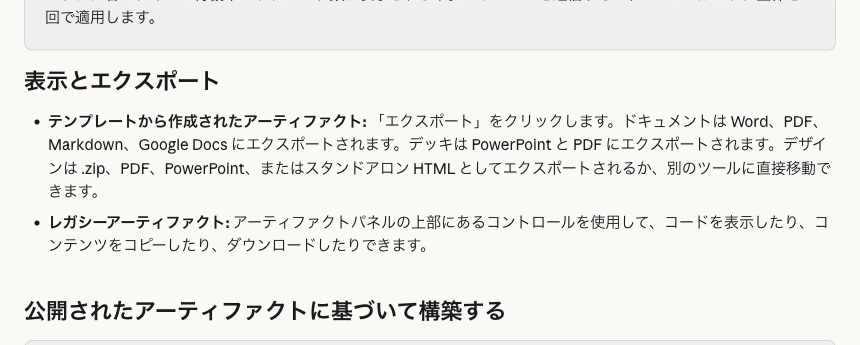
Claude Docsの公式ヘルプは、Word形式(.docx)、PDF、Markdown、Google Docsへの書き出しを案内しています。SlidesはPowerPoint形式(.pptx)とPDFへの書き出しが公式ヘルプで示されています。操作できる形式は、画面やプランで最新の表示を確認してください。Docs公式ヘルプ、Artifacts公式ヘルプ。
Claude Docsはベータ段階で、公式ヘルプにはバージョン履歴がないことや、グラフが自動更新されないことなどの制限も記載されています。つまり、重要文書では「先ほどの文に戻せるはず」と期待せず、節目ごとに自分の手元にも保存したいところです。
スマートフォンでは、資料の表示や作成依頼はできても、専用の編集作業はWebまたはデスクトップ版が中心です。通勤中に長い文書を全部直す作業には向きません。チームや企業のアカウントでは、外部への共有に制限がかかる場合もあります。共同作業を予定しているなら、まずテスト用の資料を一つ作り、相手が開けるか確認してください。
仕事の未公開資料や顧客情報を入力する場合は、所属先のAI利用ルールとClaudeの契約条件を先に確認してください。この実験例を架空にしたのは、手順だけを安全に確かめられるようにするためです。
AI開発ではどう使う?「仕様を伝える資料」に価値がある
開発者にとっても、DocsとSlidesはコードを書く前の整理に使えます。たとえば、新しい予約フォームを作る前に、利用者がどの画面で何を入力し、失敗したときにどのメッセージを見るかをDocsで文章化する。Slidesで5画面の流れを説明し、Designで画面の簡単な見本を作る。これなら開発担当、依頼者、現場の人が同じ前提で話せます。
ただし、見た目の試作と動く製品は別です。AIが作った画面案だけで、アクセシビリティ、個人情報の扱い、例外処理が決まるわけではありません。私なら、Docsに「決まった仕様/未決定の判断/受け入れ条件」の三欄を作り、未決定を残したまま実装へ渡さないようにします。資料の役割は、開発の自動化より、関係者の認識をそろえることだと思います。
Claude Codeの操作やモデルの性能比較は、この資料づくりの話から外れるのでここでは深入りしません。資料から実装に進むときは、画面案を仕様として再確認し、テスト項目を人が決めるのが現実的です。実装側の進め方はAQUAのClaude Code実践ワークフローを参照してください。
私の見立て:速さより「三つの資料が食い違わないこと」
AIで資料を作る話は、「何分でスライドができたか」に寄りがちです。でも、しおりの集合時刻を直したのに、同行者へ送った一枚だけ古いまま残る。仕事なら提案資料ごとに数字が違う。怖いのは、そういう小さなズレです。
Docs、Slides、Designを一つの会話から作れるなら、利用者は元メモの変更を伝えながら、三つの資料を一緒に見直せます。これは私の解釈であり、Anthropicが整合性を自動保証するという意味ではありません。むしろ、同じ会話にあるから安心、と油断しないことが大切です。人が持つべき仕事は、何が事実で、何が未決定で、何を伝えるべきかを決めること。AIには、それを読む場所に合わせて形にする仕事を任せる。この分担なら、便利さが誤情報の速さに変わりにくいと考えます。
最初から「見栄えのいい10枚」を頼むより、確定情報の短いメモを先に作り、必要な文書と一枚へ広げる。発表したいときだけスライドを足す。この順番を勧めます。
よくある疑問
無料版のClaudeでも文書やスライドを作れますか?
従来のファイル作成機能を通じて、WordやPowerPointなどのファイルを作る方法は公式ヘルプで無料版にも案内されています。ただし、この記事の中心である新しいDocs・Slides・Designの専用編集機能は有料プラン向けベータです。無料版の画面に専用機能がなくても、通常のファイル作成を試す余地はあります。
日本語で指示しても使えますか?
AnthropicはDocs、Slides、Designの説明とヘルプを日本語で公開しています。本記事のプロンプトも日本語で書きました。ただし、日本語の文字詰めや改行が期待どおりになるかは成果物ごとに確認してください。特にスライドの投影やPowerPointへの書き出し後は、表示を実際に見ることが必要です。
既存のWordや資料を渡して作り直せますか?
公式のSlides紹介では、既存のメモやレポートなどを材料にプレゼンテーションを作る使い方が説明されています。渡す前に、自分がその資料をアップロードしてよいか、個人情報や契約上の制限がないかを確認してください。古い数字を含む資料なら、更新日も一緒に伝えるとよいでしょう。
Claudeが作ったものを、そのまま共有してよいですか?
旅行のしおりなら日時と集合、スライドなら未確認事項の表示、一枚物ならスマートフォンでの読みやすさを確かめてから共有します。AIが元メモにない情報を加えることがあります。実際の運賃や営業時間は公式情報で確認し、古い版が同行者へ残っていないかも見てください。
まとめ:一つのメモから始めれば、資料づくりが変わる
Claudeの最近の変化は、チャットの答えを別のアプリへ運ぶだけでなく、文書・スライド・一枚物の資料として作り、編集する道が増えたことです。対象の有料プランでも段階的な提供中なので、まず自分の画面と公式ヘルプで利用可否を確認しましょう。
試すなら、まず次の週末の予定を一つのメモにしてみてください。Docsで同行者へ送るしおりを作り、Designで当日見る一枚にする。意見を比べたいときだけSlidesを足す。旅行でも仕事でも、出来た資料の事実と未確認事項を照合すれば、自分にとっての価値が見えてきます。便利さの出発点は、AIへの長い命令ではなく、人が整理した短いメモです。
参照した公式資料
本文の機能・利用条件は以下のAnthropic公式ページを2026年10月5日に確認しました。スクリーンショットは該当箇所に配置し、英語の発表ページは本文中で日本語で説明しています。
最終情報確認:。記事の架空例と編集用の短い見本は筆者作成です。機能、料金、提供範囲は各公式ページで最新情報を確認してください。