「先月よりどれくらい売れたか、会議までに見たい」。そんな一言から、数字を見られる画面ができる。説明したい資料も、動く短い映像になる。Claudeが2026年10月8日に発表した新機能「Dashboards」と「Motion」は、調べる・まとめるの次へ進む更新です。
この記事では、Anthropicの発表と日本語の公式ヘルプをもとに、実際の画面で使い方を追います。
1. 何が変わった? Claudeが「答え」の先を作る
従来なら、数字を聞いたあとにグラフを作り、報告用の説明資料を整えていました。Dashboardsは接続したデータからグラフを組み立て、Motionは文章やグラフに動きをつけます。どちらもClaudeの会話から始められ、完成品は「Artifacts」に残ります。
| 機能 | 入力するもの | できあがるもの | 更新・編集 |
|---|---|---|---|
| Dashboards | 接続した業務データ+質問 | グラフと指標の画面 | データ更新を反映、質問で調整 |
| Motion | 資料・画像+伝えたい内容 | 短いアニメーション | 言葉・数字・速度を調整、MP4出力 |
2. Dashboards:質問が、更新されるグラフになる
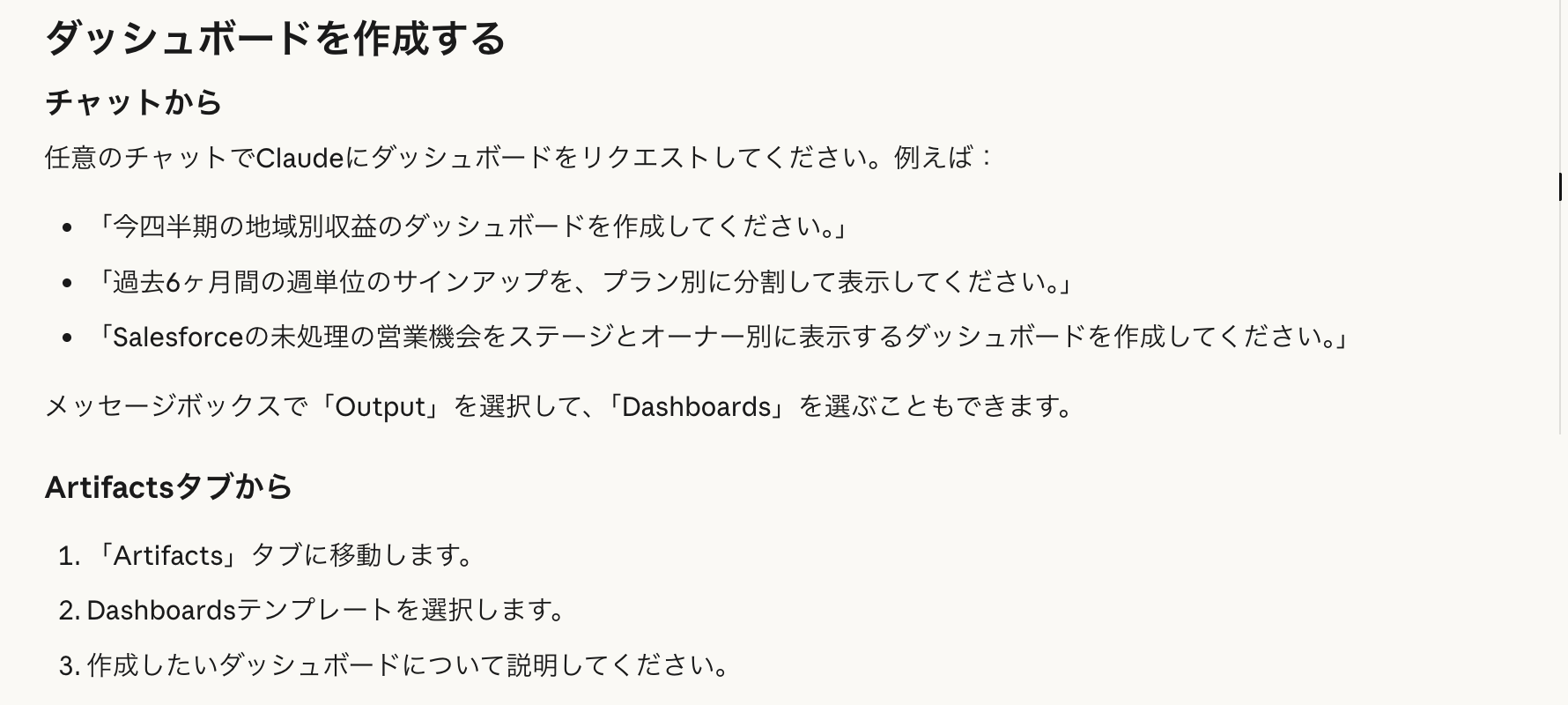
たとえば「今四半期の地域別収益を見たい」。データウェアハウスやSalesforceなどを接続し、Claudeに頼むと、必要な数値を取り出すSQLクエリを作り、ダッシュボードにまとめます。対応するデータ基盤にはBigQuery、Snowflake、Databricksなどがあります。
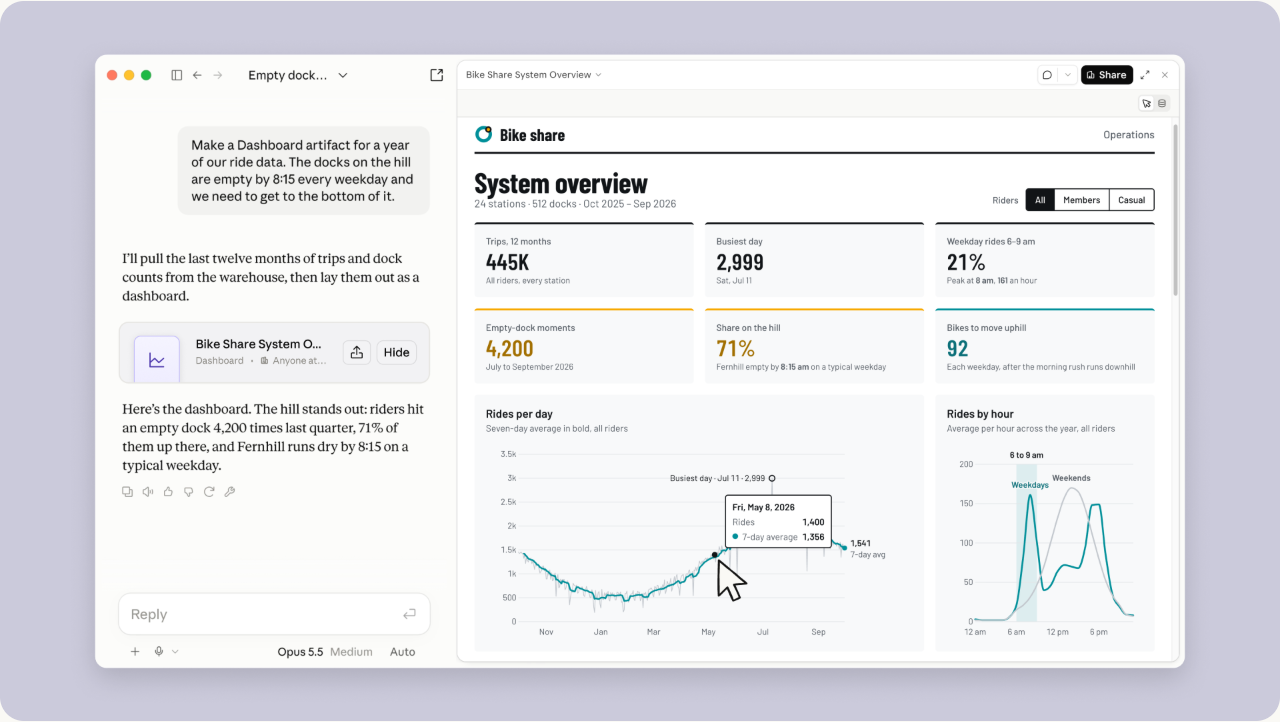
公式デモでは、シェアサイクルの1年分の利用データを質問。Claudeは利用総数、混雑日、時間帯別の推移を一つの画面に並べました。数字をクリックすると、その値を出したクエリを確認できます。各グラフにはデータの最終更新時刻も表示されます。
使う流れは3段階
私が特に便利だと思うのは、「グラフの裏側を見られる」ことです。数え方をクエリで確かめ、違えば会話で直せる。数字を使う仕事で、この透明さは大きいでしょう。
3. Motion:説明資料が、動く短編になる
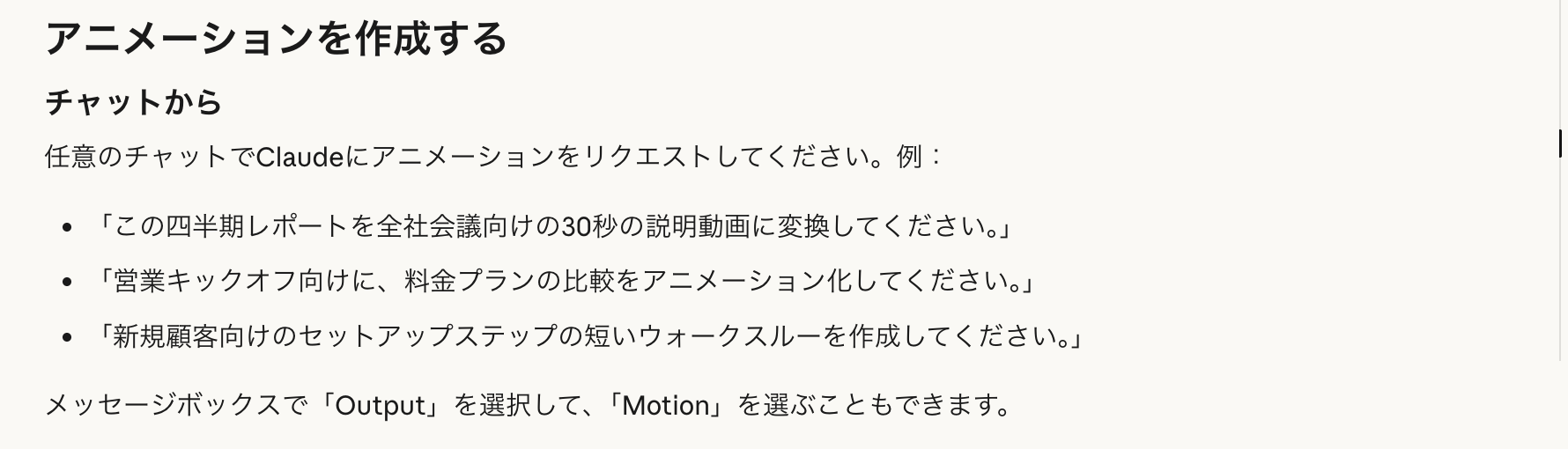
Motionは、文字・グラフ・図形・画像に動きをつける機能です。公式の例は「四半期レポートを全社会議向けの30秒の説明動画に」。伝えたい内容をClaudeへ渡すと、短いアニメーションの初稿を作ります。
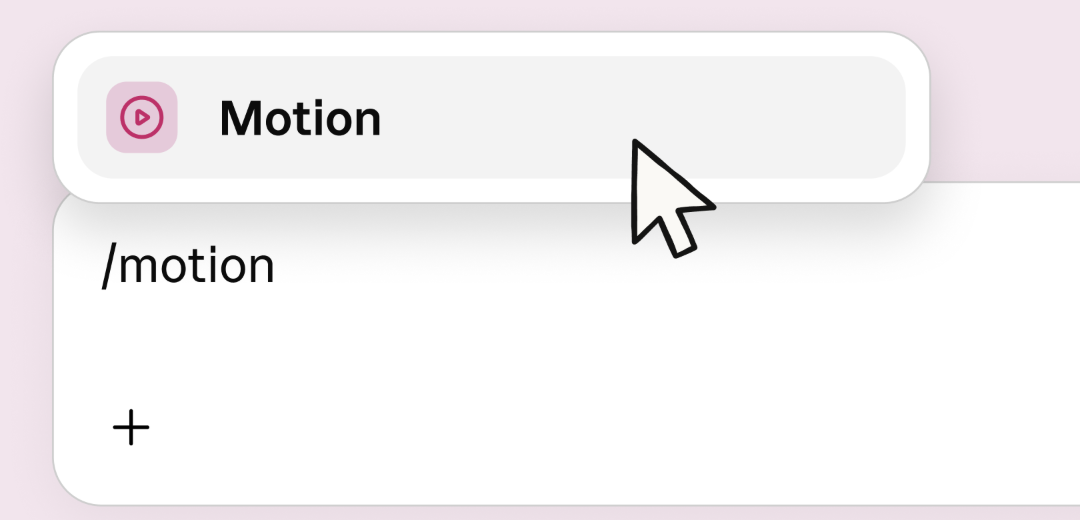
起動はチャットの出力メニューで「Motion」を選ぶ方法と、ArtifactsのMotionテンプレートから始める方法があります。公式発表にある「/motion」の画面もその入口の一例です。
生成後は「2番目の場面を少し長く」「売上の数字を修正して」と会話で直せます。エディタで直接調整し、完成したらMP4で保存できます。実際の生成から完成までの画面はAnthropicの公式デモ動画でも見られます。
Motionの中心は、コードで文字や図を動かす仕組みです。だから単語、数値、表示するタイミングを後から細かく変えられます。発表資料や操作説明のように、内容の正確さが大切な場面と相性が良い機能です。
4. どのプランで使える? 開発者が注目したい点
| プラン | Dashboards | Motion |
|---|---|---|
| Free | 対象外 | 対象外 |
| Pro | ベータ版を利用可 | 対象外 |
| Max | ベータ版を利用可 | 対象外 |
| Team | ベータ版を利用可 | ベータ版を利用可 |
| Enterprise | 管理者が有効化 | 管理者が有効化 |
上の対応状況はDashboardsとMotionの公式ヘルプに基づきます。2026年10月時点のベータ提供です。企業内で見当たらない場合は、組織のArtifacts設定を確認できます。
分析と制作の次の工程にもつながる
Dashboardsで気になる傾向を見つけたら、公式発表ではAmplitude、Grafana、Mixpanel、Sigmaなどの分析ツールへ送り、深掘りを続けられると案内しています。Claude上で素早く仮説を立て、必要なテーマだけ詳細な分析に進む流れです。
MP4をさらに編集するなら、公式発表ではAdobe、Descript、Runwayなどの編集サービスへの受け渡しを紹介しています。たとえば製品説明の初稿をMotionで作り、公開用の演出を編集ソフトで仕上げる。私は、AIが初稿をつくり、人が最後の伝え方を磨く連携に可能性を感じます。
データ接続を伴うDashboardsは、チーム内の閲覧権限や共有範囲も設計の一部です。公式ヘルプによると、作成したダッシュボードは初期状態では本人だけが見られ、共有操作で公開範囲を変えられます。
5. よくある疑問
DashboardsはPro以上、MotionはTeam・Enterprise向けのベータ版です。
継続して更新されるDashboardsには、データ基盤や対応アプリとの接続が必要です。
Motionが得意なのは、文字・グラフ・図形・画像を使う説明アニメーションです。完成品はMP4で出力できます。
日本語の公式ヘルプに依頼文の例があります。自分の資料で試すなら、見せる相手と長さを添えて頼むと始めやすいでしょう。
6. まとめ:見せたい数字も、伝えたい話も
Dashboardsは、会社のデータへの質問を更新される画面に変えます。Motionは、説明したい内容を編集できる短いアニメーションにします。数字の裏側を確かめ、完成後も細かく直せる。数字を見せる作業と、伝わる資料づくりを一つの会話から始められます。