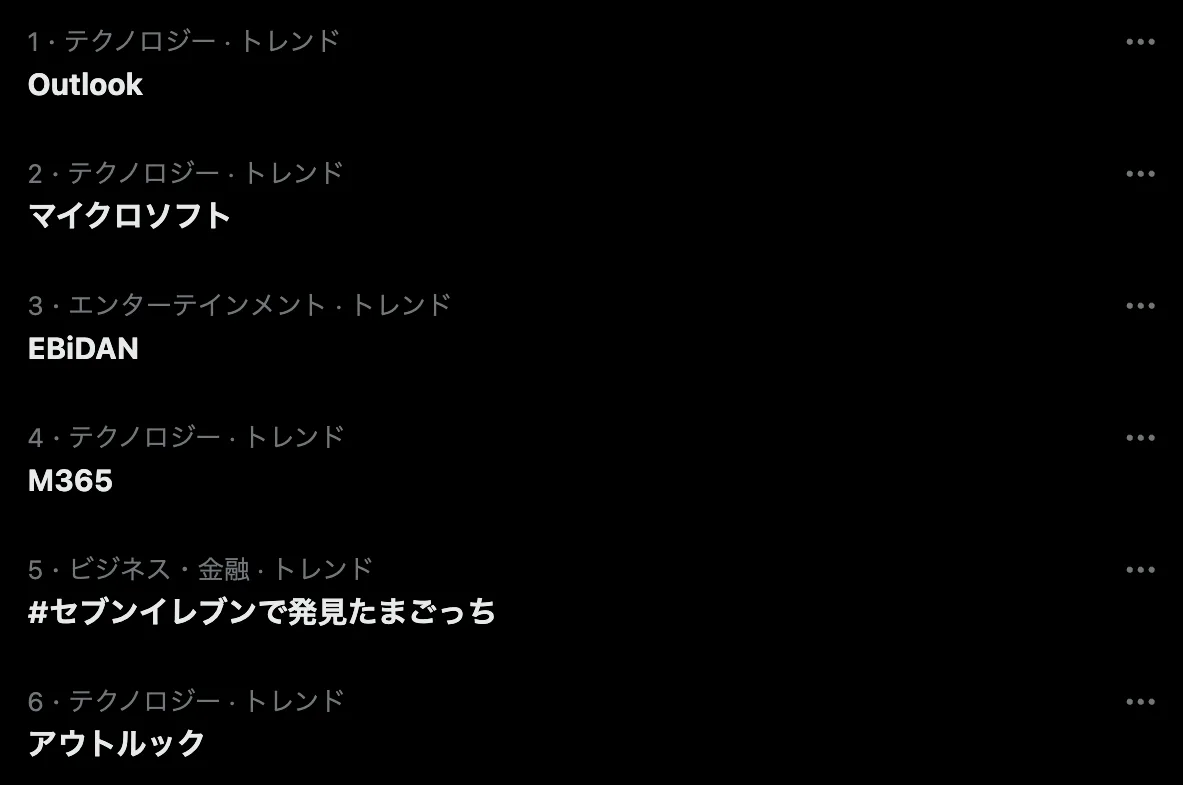
2026年11月13日の朝、日本のX(旧Twitter)のトレンド1位は「Outlook」でした。2位「マイクロソフト」、ほかにも「M365」「アウトルック」「会社休み」「コパイロット」といった言葉が上位に並びました。原因は、マイクロソフトのクラウドサービス「Microsoft 365」の世界規模の障害です。メールのOutlookだけでなく、会議のTeams、ファイル共有のSharePoint、そしてAIアシスタントのCopilotまで、仕事の道具がまとめて使いにくくなりました(ITmedia NEWS)。
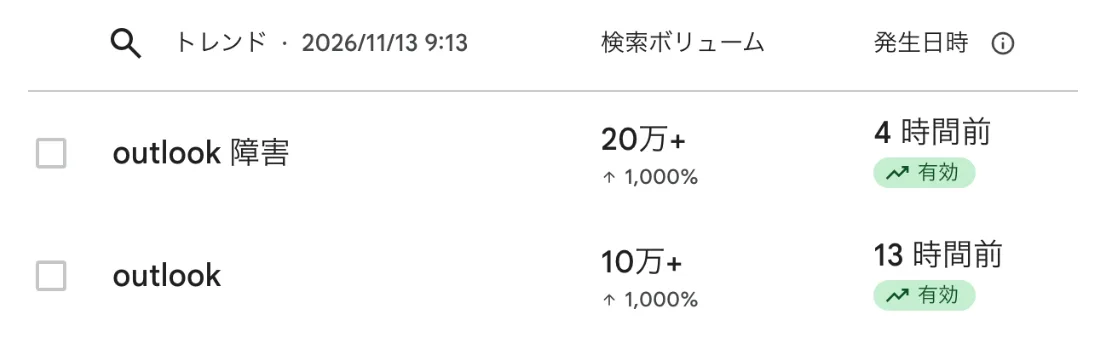
Googleトレンドでは「outlook 障害」の検索が20万件以上に急上昇し、アメリカのXでも「Outlook」がトレンド1位になりました(trends24)。日本の朝の通勤時間と重なったこともあり、「会社のメールが開けない」「自分のパソコンが壊れた?」と戸惑った人も多かったはずです。
今回の障害がはっきり見せたのは、メールも会議も文書もAIも、同じ1つの基盤の上に乗っているという事実です。この記事では、公式の発表をもとに何が起きたのかを時系列で整理し、AIのプロの目線で「AIに仕事を預ける怖さ」の正体と、あなたの仕事を止めないための5つの備えをまとめます。
- Microsoft 365障害の時系列と、止まったサービスの一覧
- マイクロソフトが説明した原因と対応
- Copilotまで止まったことで見えた「AIに仕事を預ける怖さ」
- 「自分のパソコンのせい?」と焦らないための確かめ方
- 混乱のときに気をつけたい偽メールとOutlookの脆弱性
- 仕事を止めないための5つの備え
あるサービス
数字の出典:X、Googleトレンド、Microsoft サービスの状態、Microsoft 2026年度第4四半期決算
1何が起きた? 障害の時系列
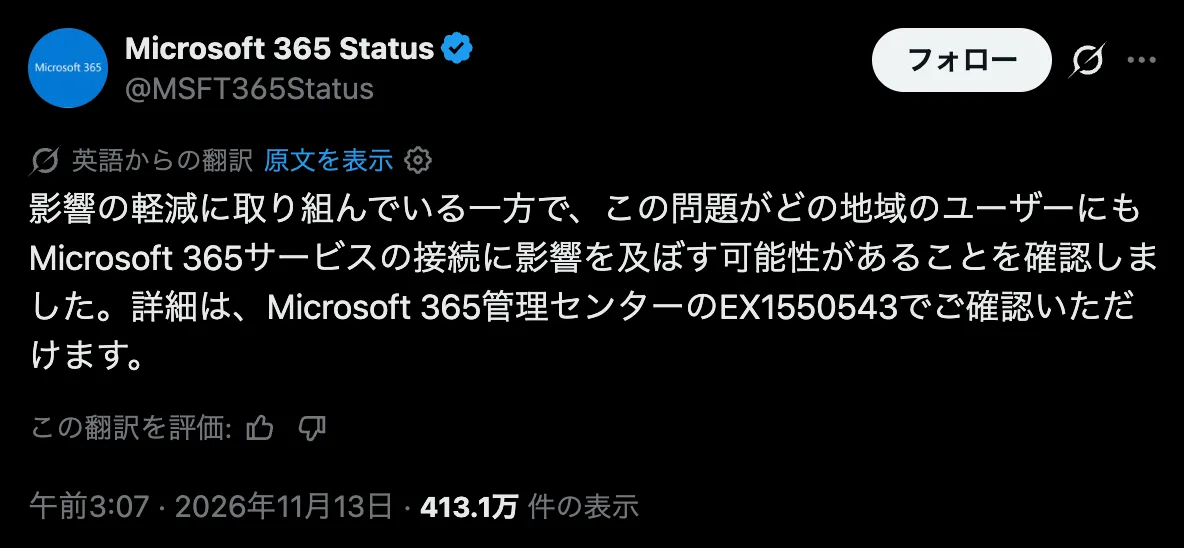
マイクロソフトは、障害情報を発信する公式アカウント@MSFT365Statusで、対応の様子を細かく発表しています。時刻はすべて日本時間に直しています。
2止まったサービス一覧
公式の状態ページでは、影響を受けた可能性があるサービスとして14の名前が挙がりました(Microsoft サービスの状態、ITmedia NEWS)。ふだん使っている名前に置きかえると、困りごとの大きさが見えてきます。
| サービス | ふだんの役割 | 止まると困ること |
|---|---|---|
| Exchange Online(Outlook) | 会社のメール・予定表 | メールの送受信が止まる。Web版・パソコン版・スマホ版のすべてに影響 |
| Microsoft Teams | チャット・オンライン会議 | 社内の連絡と会議が止まる |
| SharePoint Online | 社内のファイル共有 | 共有の資料が開けない |
| Microsoft 365 Copilot | AIアシスタント | AIによる下書き・要約・会議メモが使えない |
| Planner・To Do | タスク管理 | やることの一覧と進み具合が見えない |
| Defender XDR・Defender for Office 365 | セキュリティの監視 | 攻撃の検知と対応に影響 |
| Purview | 情報漏えい防止・データの分類 | 機密情報を守るラベル付けやチェックに影響 |
| Intune | 会社のパソコン・スマホの管理 | 端末の設定や管理の作業に影響 |
| Universal Print | クラウド経由の印刷 | 印刷の指示がエラーになる場合がある |
| Power BI・Windows 365 | データの分析・クラウド上のパソコン | 一部の書き出しや接続に影響 |
海外の専門メディアBleepingComputerによると、障害の報告を集めるサイトDowndetectorでは、OneDriveやAzureなどにも報告が急増しました(BleepingComputer)。管理者が使う管理センターにも入りにくくなったため、マイクロソフトは公式の状態ページで情報を出す形をとりました。
3原因は? 公式の説明
マイクロソフトの説明は、調べが進むにつれて少しずつ変わりました。要点を3つにまとめます。
- 最初の見立て:複数の地域でインフラの一部に高い負荷がかかり、接続エラーにつながった。
- 次の説明:負荷は利用の急増ではなく、多数のサーバーが予期せず使えなくなり、残りのサーバーに負担が集中したことが原因。止まったサーバーは自動の健康チェックに失敗していた。
- さらに調べた結果:最近行われた少数の構成の変更が見つかり、元に戻すと回復が早まるかを検討。影響を受けたサーバーの中心的な処理が限界を超えていることも分かった。
対応としては、すべての更新作業の停止、通信の振り分け、サーバーの再起動、別の方法での健康チェック、以前のソフトウェア構成での作り直しと、考えられる手を並行して打っています(@MSFT365Status、Microsoft サービスの状態)。
ここまでの公式の説明は、すべてサーバーと構成の問題についてのものです。利用者側にお願いする操作はなく、復旧の作業はすべてマイクロソフト側で進められています。ここが、あとで紹介する「焦らない確かめ方」の大事な前提になります。
4AIに仕事を預ける怖さ
今回の障害でいちばん考えさせられるのは、AIのCopilotがメールや会議と一緒に止まったことです。
マイクロソフトの2026年7月の決算発表で、サティア・ナデラCEOは、有料のMicrosoft 365 Copilotの席(ライセンス)が3,000万を超えたと説明しています(Microsoft 決算資料)。日本でも、帝国データバンクが2026年3月に行った調査で、業務で生成AIを活用している企業は34.5%、大企業では46.5%でした。活用している企業の86.7%が効果を実感しています(帝国データバンク)。AIはもう「試しに使う道具」から「毎日の仕事の一部」になりました。
怖さ①:1か所の不調で全部止まる
メール、会議、ファイル、タスク、セキュリティ、そしてAI。Microsoft 365はこれらを1つにまとめて使えるのが最大の強みです。その裏返しとして、土台が揺れると全部が同時に止まります。メールが止まったらTeamsで連絡し、Teamsも止まったらAIに連絡文を書いてもらう、という「逃げ道」まで同じ場所にありました。
怖さ②:AI任せの仕事ほど戻れない
会議の議事録、長いメールの要約、資料の下書き。AIに任せることで速くなった仕事ほど、AIが止まった瞬間に「手でやるとどれくらいかかるか」が分からなくなります。手順を人が覚えていないと、作業そのものが止まってしまいます。
怖さ③:セキュリティも一緒に止まる
今回は、攻撃を見張るDefenderや、情報漏えいを防ぐPurviewにも影響が出ました。仕事を便利にするAIと、会社を守るセキュリティが同じ土台に乗っているということです。止まっている間は、守りも弱くなっていると考えて行動する必要があります。
まとめて止まる
メール・会議・AIの逃げ道が同じ場所にある。
人が戻れない
AIに任せた作業ほど、手作業の手順を忘れている。
守りも弱まる
監視と漏えい防止も同じ土台の上にある。
AIの普及を数字で振り返った記事として、マイクロソフトの希望退職とAIの仕事への影響や、AIエージェントとSlack・Teamsの連携ガイドもあわせて読むと、AIが仕事の中心に入っていく流れがよく分かります。
5「自分のパソコンのせい?」と焦らない確かめ方
障害のとき、Xには「パソコンが壊れたと思った」「アカウントを乗っ取られたかと焦った」という声もありました。メールが開けないとき、まず確かめたいのは自分の側の問題か、サービス側の問題かです。
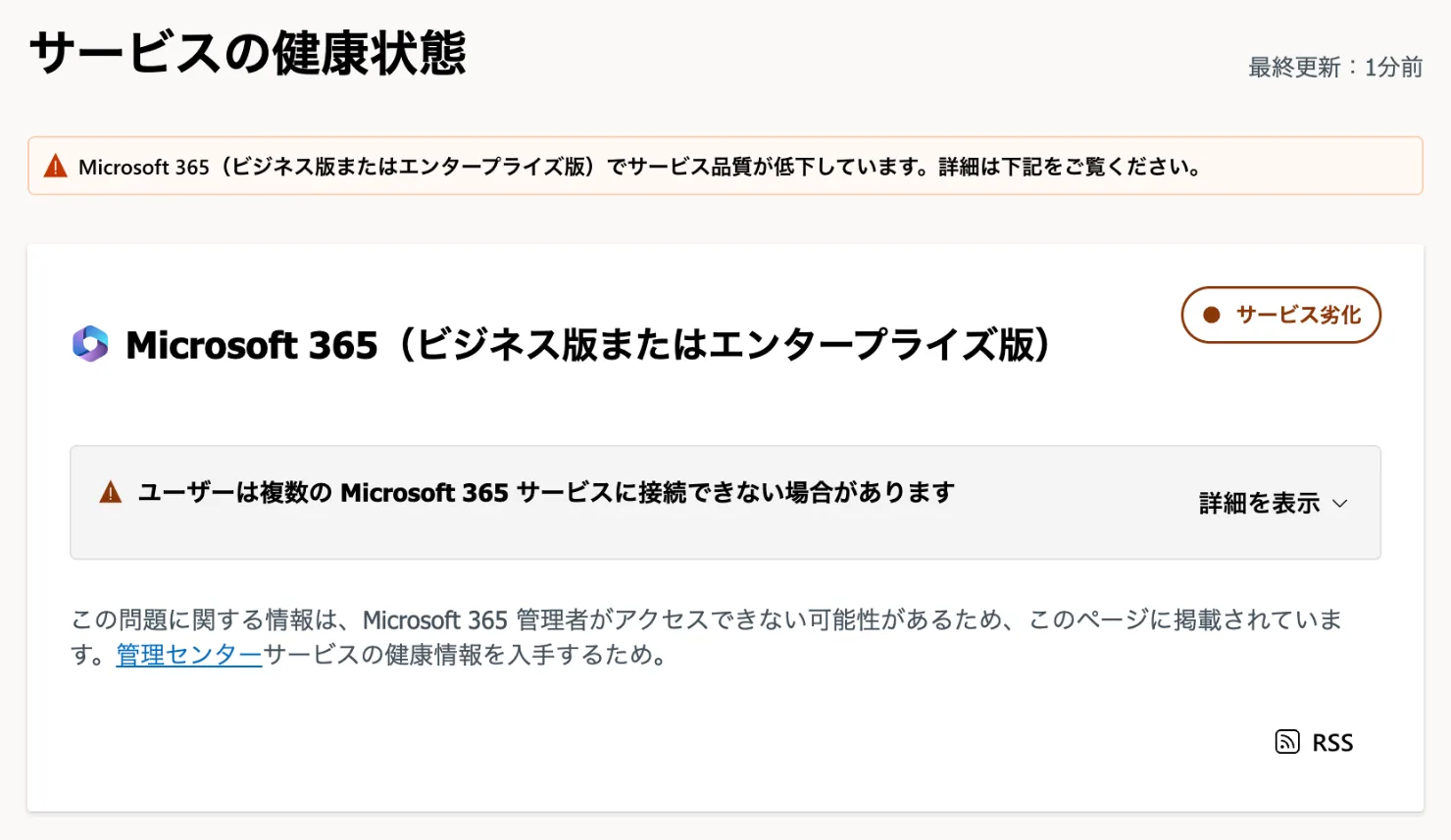
- 公式の状態ページを開く:status.cloud.microsoftに「サービス劣化」などの表示があれば、サービス側の障害です。
- 公式の障害情報アカウントを見る:@MSFT365Statusが最新の対応を発表しています。
- 会社の情報システム担当の連絡を待つ:社内の連絡手段(電話・別のチャットなど)で案内を確かめます。
- サービス側の障害なら、パソコンはそのままでOK:再起動の繰り返し、アカウントの作り直し、パスワードの変更などは、復旧のあとで必要なときだけ行います。
6混乱のときの注意点
「アカウントの確認」は公式で確かめる
障害で不安なときほど、「アカウントに問題があります」「こちらから再ログインしてください」といった連絡に反応しやすくなります。マイクロソフトの障害の情報は、公式の状態ページと公式アカウントで確かめるのがいちばん確実です。メールやSMSのリンクからはログインせず、いつも使っているアプリやブックマークから開く習慣をつけておきましょう。
同じ週に「至急」の呼びかけ:Outlookの脆弱性
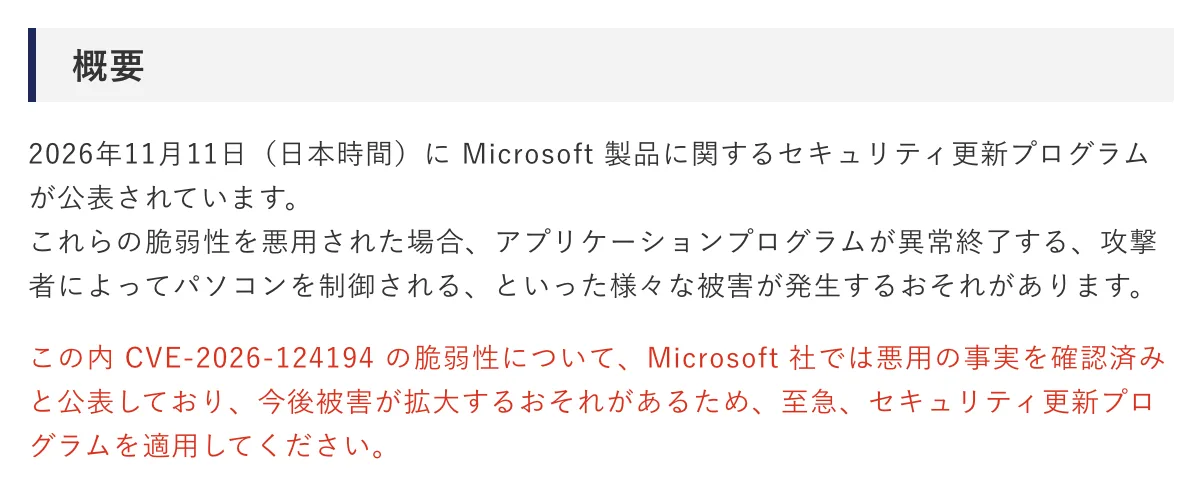
今回の障害とは別の件ですが、同じ週にはOutlookのセキュリティの話題もありました。情報処理推進機構(IPA)は11月11日、マイクロソフト製品の11月のセキュリティ更新について注意を呼びかけ、Outlookのなりすましの脆弱性CVE-2026-124194は悪用が確認されているとして、「至急、セキュリティ更新プログラムを適用してください」と求めています(IPA)。更新はふだんはWindows Updateで自動的に行われ、手動で確かめることもできます。
- Windows Updateで、11月のセキュリティ更新が入っているか
- 障害中に届いた「ログインして確認」型のメールのリンクを開いていないか
- 送ったつもりのメールが、送信済みに入っているか(送れていないメールは送り直す)
7仕事を止めない5つの備え
大規模なクラウドの障害は、どんなに大きな会社のサービスでも起こり得ます。大切なのは、止まったときに仕事を続けられる形を、止まる前に用意しておくことです。今回の障害から考えた、今すぐできる5つの備えです。
状況を確かめる窓口をブックマーク
公式の状態ページ(status.cloud.microsoft)と公式アカウント(@MSFT365Status)を、会社のみんなが分かる場所に置いておきます。
連絡手段を2つ以上持つ
メールとTeamsが同時に止まっても、電話や別のチャットで「今どうなっているか」を伝えられるようにします。取引先の電話番号もメール以外の場所に控えておきます。
メールのコピーを手元に残す
パソコン版Outlookの「Exchangeキャッシュモード」は、通信が遅いときや使えないときも、手元に保存したメールボックスのコピーで作業できる機能です(Microsoft サポート)。
会社が認めた「代わりのAI」を決めておく
Copilotが止まったときに、ChatGPT・Claude・Geminiなど別のAIを使ってよいか、使うなら社内の情報をどこまで入れてよいかを、あらかじめ決めておきます。慌てて個人のアカウントに社内の資料を貼りつけると、別の情報漏えいの心配が生まれます。
障害のときの手順書を、AIで先に作る
「メールが止まったら誰に何で連絡するか」「会議はどこで続けるか」を1枚の手順書にします。ふだん動いているAIに下書きを作ってもらい、人が確かめて印刷しておけば、AIが止まった日にも紙の手順書が働きます。
- Microsoft 365のアカウントを追加すると、パソコン版Outlookでは最初から有効になっていて、マイクロソフトも常に使うことをすすめています(Microsoft サポート)。
- 手元に残すメールは、標準では直近12か月分です(Microsoft サポート)。
- 「新しいOutlook for Windows」ではこの機能を使えないため、使っている版を一度確かめておくと安心です。
- 公式の状態ページと障害情報アカウントを、チームで共有した
- メール以外の連絡手段(電話・別のチャット)を決めた
- パソコン版OutlookのExchangeキャッシュモードを確かめた
- Copilotが止まったときに使ってよいAIと、入れてよい情報の範囲を決めた
- 障害のときの手順書を作り、紙でも手元に置いた
8AIのプロの見解
AIを仕事に取り入れる手伝いをしている立場から見ると、今回の障害は「AIを使うな」という話とは正反対の教訓を残しました。AIは仕事を確実に速くしています。だからこそ、AIが止まっても困らない仕組みまでを含めて、AIの導入だと考えるべきです。
具体的には、3つの考え方をおすすめします。1つ目は、AIに任せる仕事と、人が手順を覚えておく仕事を分けること。お客さまへの連絡や締め切りのある提出物など、止まると困る仕事ほど、人が手でもできる状態を残しておきます。2つ目は、道具を1か所に集めすぎないこと。全部を1つのサービスにまとめる便利さと、止まったときの影響の大きさはいつも表と裏です。連絡手段だけでも、別の道を1本持っておく価値があります。3つ目は、止まったときの判断を、止まる前に決めておくこと。代わりのAIを使ってよいか、どこまでの情報を入れてよいかは、障害の最中に決めるとほぼ確実に迷います。
AIは、電気や水道のように「あって当たり前」の存在に近づいています。停電に備えて懐中電灯を置いておくように、AIの停電にも備えておく。それが、AIの便利さを安心して使い続けるいちばんの近道です。
9まとめ
Microsoft 365の障害の最新の状況は、公式の状態ページと@MSFT365Statusで確かめられます。復旧を待つ時間を、あなたの職場の「AIの停電対策」を見直すきっかけにしてみてください。
参考文献
- Microsoft「サービスの状態(Service Health Status)」
- Microsoft 365 Status(@MSFT365Status)公式X
- ITmedia NEWS「Microsoft 365で大規模障害 『Outlook』でメールにアクセスできず、『Teams』など複数サービスに影響」(2026年11月13日)
- BleepingComputer「Massive Microsoft 365 outage disrupts Outlook, Teams, Copilot worldwide」(2026年11月12日)
- Microsoft「FY26 Q4 Earnings」(2026年7月)
- 帝国データバンク「生成AIに関する企業の動向調査(2026年3月)」(2026年5月14日)
- IPA「Microsoft 製品の脆弱性対策について(2026年11月)」(2026年11月11日)
- Microsoft サポート「Exchange キャッシュ モードを有効にする」
- Microsoft サポート「Outlook でオフライン作業する」
- Google トレンド「急上昇ワード」(日本)
- trends24「United States」
- Yahoo!リアルタイム検索