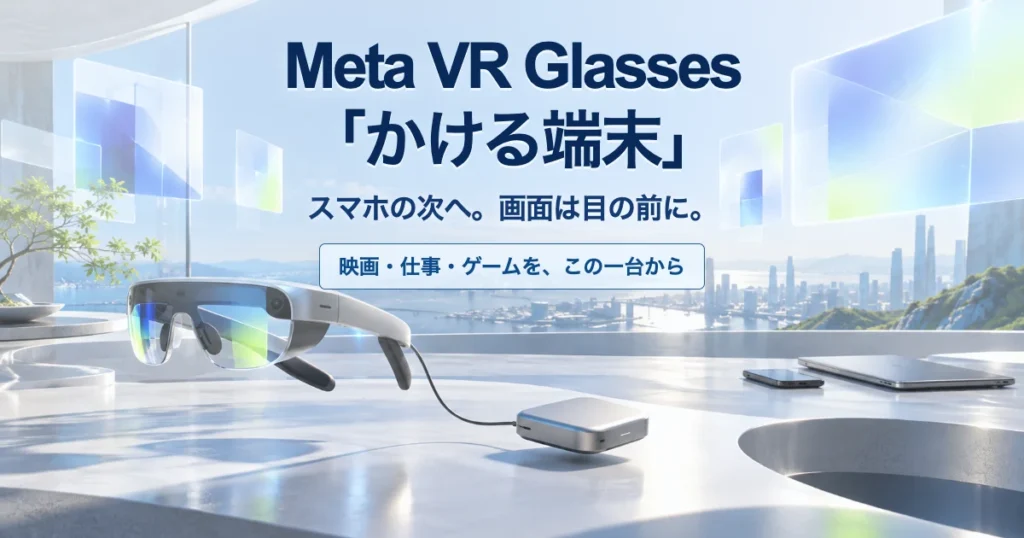
仕事の途中、机に置いたノートPCの画面が窮屈になる。移動中は資料を読みたいのに、座席のテーブルが小さい。そんな場面で画面そのものを目の前の空間に置けたら、働き方は少し変わるはずです。Meta VR Glassesは、映画館やゲーム機の役割まで引き受けようとしている「かける端末」。2027年春の発売に向けて発表された機能を、いま使っているスマホやPCとの関係から整理します。
先に答え:グラスと演算パックで映画・アプリ・対応ゲームを動かし、Meta AIを声や視線、手で操作できます。MacやWindows PC、携帯ゲーム機をつなげば、その画面を目の前に広げられます。スマホを丸ごと置き換えるかは、発売後に使い勝手を確かめたいポイントです。
「メガネのような形をした小型モニター」と聞くと、スマホの映像を映すだけの機器を想像するかもしれません。Metaの発表は、そこから一歩進んでいます。グラス側で映像を見ながら、接続した演算パックがアプリやAIを動かす構成です。使いたい映画やゲームがこの端末で動くなら、PCの電源を入れずに楽しめます。一方、仕事のファイルを開く日は、いつものPCをつないで作業画面を広げられます。
この記事では、まず「グラスとパックだけで完結すること」と「ほかの機器をつないで広がること」を分けます。そのうえで、職場から移動、帰宅後まで使い道をたどり、発売前に分かっている条件を整理します。製品は2026年10月時点では発売前。生活場面はMetaの発表した機能をもとに描いた利用イメージとしてお読みください。
1.「かける端末」の正体は、画面だけではない
Meta VR Glassesは、映像とセンサーを備えたグラスを、演算・電池・保存領域を担う小さなパックにつないで使います。グラスは見る場所、パックは動かす本体。Meta Horizon OSでアプリを実行する仕組みです。これまでの「PCにつなぐだけの映像用グラス」とは、役割が違います。Metaの日本語発表/端末比較資料
グラスに映し、パックで動かす
形の上では「グラス」と「パック」の二つに分かれますが、使うときには一組の端末です。Metaは演算処理、バッテリー、ストレージをパック側に置き、グラスの軽さを目指しました。グラスには表示系とセンサーを担わせ、両者をケーブルで結びます。この構造だから、顔にかかる重量を抑えながら、映像を処理する本体も持ち歩けるわけです。
「かける端末」という言葉の肝は、映像を受け取るだけで終わらないところです。Meta Horizon OS上でアプリを開き、視線や手で選び、声でMeta AIに頼む。映画を見るだけの日にも、ゲームを起動する日にも、同じグラスとパックが出発点になります。PCとの接続は、その端末に仕事用の画面を足す方法の一つです。スマホ、PC、テレビの機能が一気に消えるという話ではなく、画面の置き場所が増えると考えると、この製品の位置づけがつかみやすくなります。
たとえば自宅で映画を一本見るなら、対応する映像サービスをグラスで開きます。作りかけの企画書を広く見たいなら、MacまたはWindows PCを接続します。遊び慣れた携帯ゲーム機を使いたいなら、ゲーム機をつないで映像を映します。目的ごとに「誰がアプリを動かすのか」を見れば、必要な持ち物が決まります。
2.この端末だけでできること、つないでできること
「スマホやPCが毎回必要なの?」という疑問には、使いたいものがMetaのアプリか、手持ちの機器の画面かで答えが変わります。
| やりたいこと | 使う機器 | Metaが発表した内容 |
|---|---|---|
| 映画・動画を見る | グラス+パック | 対応アプリで視聴。作品やサービスの提供地域・契約条件はそれぞれ異なります。 |
| Questアプリ・ゲームを使う | グラス+パック | Questのアプリ群にアクセス。手だけで遊べる作品も予定され、作品によっては別売りコントローラーを使えます。 |
| Meta AIに操作を頼む | グラス+パック | 映画の再生、アプリ起動、作業画面の配置、検索などを声・視線・手で操作。 |
| いつものPC作業を広げる | Mac/Windows PCを接続 | ワイヤレスまたはUSB-CでPC画面を表示。手元のキーボードとマウスも使えます。 |
| 携帯ゲーム機を大画面で遊ぶ | ゲーム機を接続 | ワイヤレスまたはUSB-Cで映像を表示する使い方をMetaが紹介。対応機種の詳細は発売時の案内で確認できます。 |
Xbox Cloud Gamingもグラスへ直接ストリーミングでき、Bluetoothゲームパッドで操作する方式が案内されています。通信環境やサービス提供地域によって体験は変わります。Meta公式発表
「単体で遊ぶ」と「いつもの画面を借りる」の違い
映画やQuestアプリのルートでは、グラスとパックがコンテンツを動かす中心になります。Meta AIもこちらのルートです。映画を開く、見たいものを探す、画面を整える。手元にスマホやPCを置かず、グラスから操作を始めるという体験が想定されています。Xbox Cloud Gamingはゲームをクラウドから受け取る使い方なので、ゲームパッドと利用可能な通信環境が必要です。
PC接続のルートでは、普段のファイルやアプリはPC側で動きます。Metaの説明ではMacとWindows PCをワイヤレスまたはUSB-Cでつなげます。表計算ソフトやブラウザを使うたびにグラス用アプリへ移行する必要はありません。画面の表示場所をグラスに変え、文字入力は慣れたキーボードで続ける。この連続性が仕事用途では大きな利点です。携帯ゲーム機も同じ考え方で、ゲーム本体と操作系は手持ちの機器、映像を見る場所はグラスになります。
3.仕事の机、移動の座席、家のリビングで
まずは、毎日の仕事を思い浮かべてみてください。画面が増える価値は、特別な映像より、いま開いている資料を見失わずに済むことかもしれません。
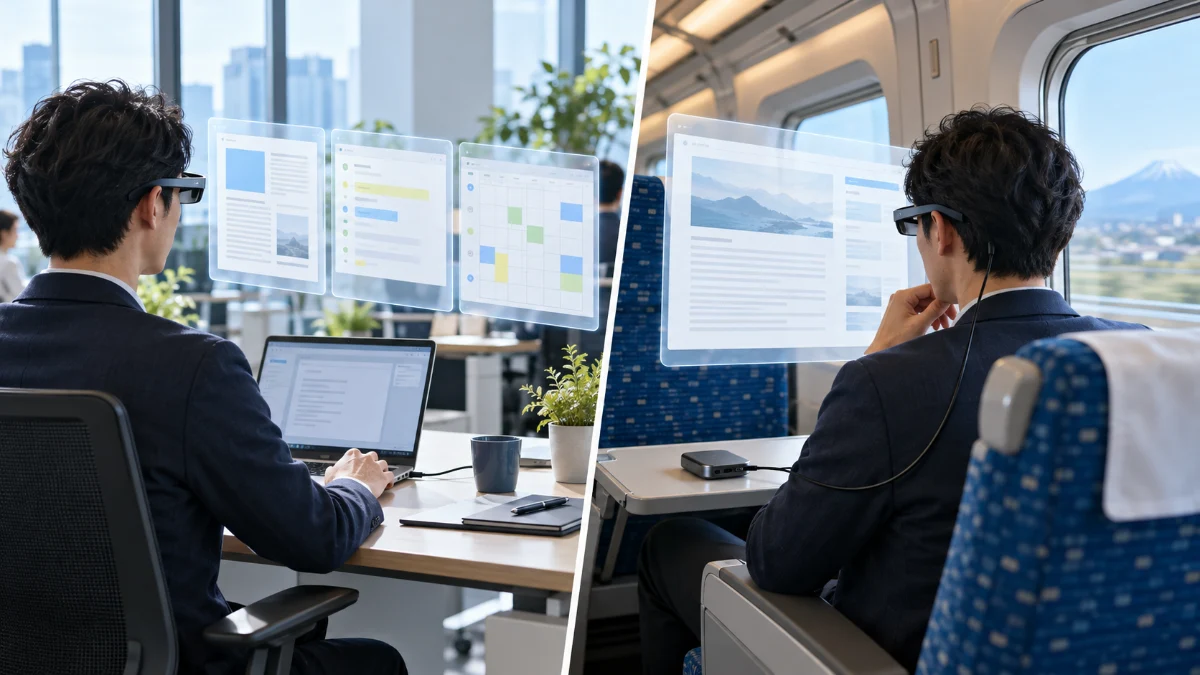
MacやWindows PCをつなぎ、資料・会議メモ・作成中の文書を見やすい位置に並べる。キーボードとマウスはそのまま使い、視線や手で画面配置を調整する使い方です。
飛行機などの限られた座席でも、PCの小さな画面を目の前に広げられます。Metaは長時間のフライト中に周囲を確認しながら作業する場面を紹介しています。
家では映画を自分だけの大画面で。出先ではノートPCをつなぎ、普段の作業を広い画面に移す。大きなモニターを持ち運ぶ必要がない使い方です。
手持ちのゲーム機を接続し、そのゲームを大きく表示する。MetaはワイヤレスとUSB-Cの両方を案内しています。遊び慣れた機器がそのまま操作の中心です。
午前:仕事の机が、画面の広さに縛られない
会議が始まる前、ノートPCには企画書、その横には数字の資料、さらに返信したいメール。13インチほどの画面では、ウィンドウを切り替えるたびに資料の行を見失いがちです。Meta VR GlassesにPCを接続すれば、目の前の空間に作業画面を広げられます。MetaはPCの複数画面を使う働き方を紹介しています。机の上にはPCとキーボード、マウスを残し、表示だけを広く使うイメージです。
ここで重要なのは、仕事の中身を新しい端末へ移し替えなくてよい点。会社の文書も、使い慣れた表計算ソフトも、引き続きPCで開きます。文章を直す手はキーボードに置いたまま、参照資料を別の位置に表示できれば、何度も窓を重ねる手間が減ります。Meta AIに作業画面の配置を頼む構想も紹介されています。声、視線、手という操作を組み合わせることで、画面を増やしても管理が煩雑にならないようにする狙いです。
個人的には、この「参照資料を開いたまま書ける」体験に魅力を感じます。資料を読む仕事は、画面の数を増やすより、必要な情報を同時に視界へ残せることが効きます。発売後には文字の鮮明さ、長時間装着したときの疲れ、職場での使いやすさを実際に見たいところです。
午後:移動中は、机の大きさから自由になる
出張へ向かう列車や飛行機では、机の広さを自分で選べません。ノートPCを開くと肘が窮屈で、隣の人に画面が見えないかも気になります。グラスにPCの映像を移せれば、物理的なモニターを広げる必要はなくなります。移動中の仕事なら、長い資料を読む、発表用スライドを見直す、文章を推敲するといった作業から試す姿が浮かびます。Metaが公式に紹介しているのは、特にフライト中の作業です。
グラスの透過表示は、周囲の状況も確かめながら使える設計として案内されています。飲み物を取る、席を立つ、同行者と短く話す。そうした現実の動作と作業画面を行き来しやすいことが、完全に周囲を覆う機器との違いです。
もし出先に着いて机がない場合も、ノートPCを開ける平面さえあれば、持ち運ぶモニターなしで画面を広げる発想ができます。ただし接続先のPCは必要です。
夜:家のテレビと、個人の映画館を使い分ける
帰宅してからは、仕事用の画面を外し、対応する映像アプリへ。Metaは3D映画や没入型の映像視聴をこの製品の柱に置いています。リビングに大きなテレビを設置しなくても、自分の視界に画面を作れる。家族が別の番組を見ているとき、夜に少しだけ映画を楽しみたいとき、狭い部屋で大画面を置く場所がないときに、この価値が分かりやすくなります。
「好きな場所で、自分にちょうどよい画面」を足す道具として考えると魅力がはっきりします。家で映画に集中する日も、出張先のホテルで短い動画を見る日も、画面を置く家具を探さずに済みます。配信サービスや作品の提供範囲は地域ごとに異なるため、日本で実際に選べるラインアップは発売時に確認したいところです。
週末:慣れたゲーム機を、別の大画面で
ゲームの遊び方にも二つのルートがあります。QuestのアプリやMetaが用意する対応ゲームをグラスで開く方法と、手持ちの携帯ゲーム機をつないで映像を大きく見る方法です。後者なら、ゲーム機のボタン配置やセーブデータはそのまま使い、見る画面だけを変える発想です。
Metaはゲーム機とのワイヤレス接続とUSB-C接続を案内しています。ただし、どの機種とどの接続方式が使えるかは、製品ごとの条件が重要です。Xbox Cloud Gamingの場合は、ゲームをクラウドから直接ストリーミングし、Bluetoothゲームパッドで操作する方式。手元のゲーム機を接続する方法とは仕組みが違います。
上の場面は発表済み機能を組み合わせた利用イメージです。
4.なぜ「次の端末」と呼べるのか
ポイントは、映像を映すことに加え、OS・アプリ・操作方法を持つことです。Meta VR GlassesはQuestと同じMeta Horizon OSを使い、目線で選び、指先で決定し、声でMeta AIに頼めます。映画を開くためにコントローラーを探す必要がない。この小さな違いが、家電から日常の端末へ近づけます。Meta開発者資料
「画面を開く」より先に「やりたいこと」を伝える
スマホなら、画面を手に持ってアプリのアイコンを探し、指でタップするのが基本です。Meta VR Glassesでは、目線を向け、手を動かし、必要なときは声でMeta AIへ頼む操作が中心として案内されています。映像アプリを起動する、見たい作品を探す、作業画面を整える。手に端末を持っていないときでも、目的から操作を始められることが「かける端末」らしさです。
この入力方法は、便利さと同時に設計の難しさも生みます。小さな文字が密集したメニューは、目線で選ぶと狙いにくいかもしれません。立ったまま片手が荷物でふさがっている場面では、細かなジェスチャーより声が役に立つでしょう。反対に静かな場所で声を出しにくいときは、視線と手で完結できるほうが快適です。複数の操作方法を行き来できることが、日常の道具としての完成度を左右します。
開発者にとっては、Questの先にもう一つの画面が増える
MetaはQuestとVR Glassesに共通のMeta Horizon OSを掲げています。開発者向け資料には、同じアプリを両方で展開する方法と、端末ごとにビルドを分ける方法が示されています。すでにQuest向けのアプリを作っているチームには、既存の資産を生かしながら新しい利用場面を探せる余地があります。
Questでは大きな手の動きやコントローラーで操作していたアプリも、グラスでは視線と手を中心に考え直せます。たとえば資料ビューアなら、視線を向けた文書を目立たせ、指先の小さな動きで開く。文字は読める大きさで置き、重要なボタンは迷わず選べる間隔を取る。アプリの価値を変えずに、入力と表示の両方を端末に合わせて作る仕事です。Metaの端末比較資料には視野角などの仕様も載っており、従来のQuest画面をそのまま縮めるだけでは読みやすさを保てない理由が見えてきます。
発売前でも、Metaは開発用シミュレーターや端末対応を確認する資料を案内しています。公開済みの仕様を使い、視線でボタンを選ぶ流れ、手で決定する流れ、狭い場所で文字を読む流れを順に検証できる。特に仕事用アプリでは、入力機器をPC側に残す場合と、グラス単体で完結する場合を別々に設計すると、操作の迷いを減らせます。アプリがどの機器で処理され、どこに表示されるかを明快に示すことも大切です。
5.買う前に知りたい、価格と条件
| 項目 | 発表済みの内容 | 確認したいこと |
|---|---|---|
| 発売 | 2027年春予定 | 日本での展開は2027年予定。具体的な発売日を確認。 |
| 価格 | 米国価格1,299.99ドル | 日本円価格は未発表。 |
| 電池 | 高解像度メディアの連続再生で最大3時間。45W急速充電に対応 | 仕事やゲームでの持続時間は用途別に確認。 |
| PC | Mac・Windows PCとワイヤレスまたはUSB-Cで接続 | 使うPCやアプリの対応条件を発売時に確認。 |
| スマホとの関係 | Meta AIや対応アプリはグラスとパックで使う構想 | 携帯電話の機能や日常の全操作をどこまで移せるかは発売後に検証。 |
端末として選ぶなら、あなたが一番使いたい画面は何でしょう。仕事の文書ならPCとの接続、映画なら国内で見られる作品、ゲームなら手持ちの機器との組み合わせ。この順に考えると、価格の意味も具体的になります。Meta公式発表/日本向けの展開案内
買う理由が変われば、確認する仕様も変わる
仕事用に考えるなら、最初に見るのはPC接続です。手持ちのMacやWindows PCと組み合わせられるか、ワイヤレスとUSB-Cのどちらを使うか、普段のキーボードやマウスのまま作業できるか。自宅の机で短く使うのか、出張先で長く使うのかでも、必要な電源環境は変わります。公表された「最大3時間」は高解像度メディアを連続再生した条件の数字です。
映像鑑賞が目的なら、国内で使える配信アプリ、見たい作品、3D映像の提供条件が優先です。ゲームが目的なら、Questのどの作品がグラスに対応するか、別売りコントローラーが必要か、手持ちの携帯ゲーム機をどう接続できるかを見ます。Xbox Cloud Gamingを使うなら、ゲームパッドとサービスの提供条件も含めて考えます。
スマホの「次」と呼ぶ前に、確かめたいこと
タイトルの「スマホの次」は、電話番号や決済、写真撮影をすべて移すという意味ではありません。画面を開いて情報を見る、アプリを呼び出す、AIに頼む。そうした日常の入口が、ポケットから取り出す画面から、目の前に現れる画面へ移る可能性を表しています。Metaが発表した映像・アプリ・AI・PC連携は、その第一歩として十分に興味深いものです。
発売後には、国内サービスへの対応、スマホとの連携、外出先の通信、長時間使ったときの装着感までそろって初めて「毎日使う端末」か判断できます。仕事、映画、ゲームのどれか一つでも自然に暮らしへ入れば、この形の意味は大きいでしょう。私ならまず、出張先でもいつものPC画面を快適に扱えるかを試します。そこが成立すれば、かける端末は特別な体験機器から、持ち歩く仕事道具へ近づきます。
よくある疑問
PCを持っていなくても楽しめる?
映画、Meta Horizon OSのアプリ、対応ゲーム、Meta AIは、グラスと演算パックを中心に使う構想です。普段のMac・Windows PCの画面を広げたいときは、そのPCを接続します。
いま使っているスマホの画面もそのまま映せる?
MetaはPCと携帯ゲーム機の接続方法を案内しています。スマホの機種ごとの映像出力・操作対応は、発売時に示される条件を見て判断するのが確実です。
Questのゲームなら、全部このグラスで遊べる?
MetaはQuestのアプリ群へのアクセスを案内しています。作品ごとに操作方法が異なり、手で遊べるゲームに加えて、別売りコントローラーを使う選択肢もあります。遊びたい作品が決まっているなら、その作品のVR Glasses対応と必要な操作機器が購入時の大切な条件です。
外出先では、通信や電源をどう考えればいい?
PCや携帯ゲーム機をつなぐ使い方は、接続方法によって必要な環境が変わります。クラウドのゲームやオンラインの映像配信には通信環境が関わります。バッテリーについてMetaが公表した目安は、高解像度メディアを連続再生した場合の最大3時間。
家のテレビや会社のモニターは要らなくなる?
一人で映像を見るときや、限られた机でPCの画面を広げたいときに、グラスならではの価値があります。家族と同じ映像を見るならテレビ、職場で周囲と画面を共有するなら据え置きモニターが便利です。使う人数と場所に合わせ、画面の選択肢を増やす製品として考えると実態に近いでしょう。
まとめ|画面を「置く」から「呼び出す」へ
Meta VR Glassesの魅力は、映画・アプリを自分で動かし、必要なときには手持ちのPCやゲーム機の画面にもなれること。仕事の机でも、移動中でも、家でも、画面の置き場所を選び直せます。2027年の発売で本当に見たいのは、使いたい瞬間に、いつもの端末と自然につながるかです。