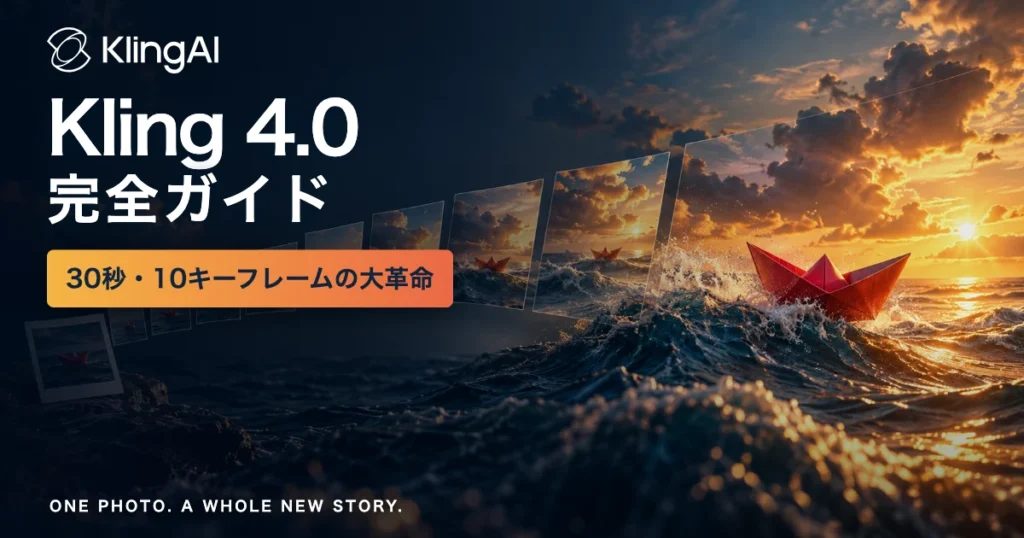
旅先で撮った海の写真。その1枚が、カメラが動き、場面が移り、音まで付いた短い映画になったら? Kling 4.0は最大30秒の動画と、最大10枚のキーフレームを掲げ、AI動画の「動かす」から「演出する」へ踏み込みました。
30秒・10キーフレームはKling 4.0本体の仕様です。2026年10月9日時点で本体はクローズドベータ、一般向けの提供拡大は10月予定。先行提供のKling 4.0 Flashは最大20秒・720pで、Ultra年間プランの対象者から利用できます。Kling AI公式発表
1. Kling 4.0で何が変わる?
ひと続きの映像に3.0の最大15秒から延長。導入・展開・余韻まで入れやすくなります。
場面を指定できる途中の見せ場を画像で決め、動画の流れを組み立てられます。
参照をまとめる画像・動画・被写体などを組み合わせ、見た目や動きを伝えられます。
| 機能 | Kling 3.0 | Kling 4.0本体 |
|---|---|---|
| 生成できる長さ | 3~15秒 | 3~30秒 |
| 途中のキーフレーム | 未対応 | 最大10枚 |
| 参照動画 | 最大1本・15秒 | 最大5本・合計30秒 |
| 音声 | モノラル | ステレオ |
| 制作の中心 | 短い場面を生成 | 場面をつないで演出・編集 |
数字以上に大きいのは、「どこで何を見せるか」を自分で決められることです。1枚の写真から動きを作る使い方に加え、複数の画像を置いて物語の節目を指定できます。公式の3.0/4.0比較
2. 写真1枚から、どうやって「映画」になる?
たとえば、夕暮れの海を撮った1枚。画像から動画への生成では、その写真を出発点に「波が寄る」「カメラが海沿いに進む」「空の色が変わる」と伝えます。映像の元になる写真を選び、動きと時間を指定するだけで、静止画に時間が生まれます。
上は作り方のイメージです。特定の動画を生成した結果ではありません。
思い通りの構図を通したいなら、途中の場面を描いた画像を追加します。Kling 4.0本体では最大10枚のキーフレームをタイムライン上に配置可能。商品紹介なら「全景→手元→使う場面→締めの画」と指定でき、旅行動画なら「海→街角→夕暮れ」と流れを作れます。Kling AI機能紹介
3. 使い方と料金を先に確認
Kling 4.0は、動画の生成・編集を一つの制作画面で扱う設計です。一般向けの30秒生成は提供拡大待ちのため、まずはアカウントに表示されるモデルを確認しましょう。Kling AI制作画面へ
- 画像を選ぶ。「Image to Video」から自分の写真をアップロードします。人物が写る場合は公開範囲や利用許諾も確認します。
- 動きを短く書く。主役、カメラ、変化、終わり方を一文で指定します。
- モデルと長さを選ぶ。利用可能なFlashまたは4.0本体を選び、生成前に表示される消費クレジットを確認します。
- 結果を見て直す。動きが速すぎれば「ゆっくり」、構図がずれれば参照画像やキーフレームを追加します。
| 選択肢 | できること/利用状況 | 料金を見る場所 |
|---|---|---|
| 無料アカウント | 利用可能なモデルと無料クレジットはアカウント表示に従う | 制作画面・会員ページ |
| Kling 4.0 Flash | 先行提供。最大20秒・720p。Ultra年間プラン対象 | 会員ページと生成前のクレジット表示 |
| Kling 4.0本体 | 最大30秒・10キーフレーム。2026年10月9日時点ではクローズドベータ | 一般提供時の公式案内を確認 |
生成コストは長さ・画質・モデルの設定で変わります。4.0本体の一般向け単価を固定額で見積もる段階ではありません。公式のクレジット規定も、実際の消費量は制作画面の表示を基準にしています。
4. 公式作例で見る、30秒とキーフレーム
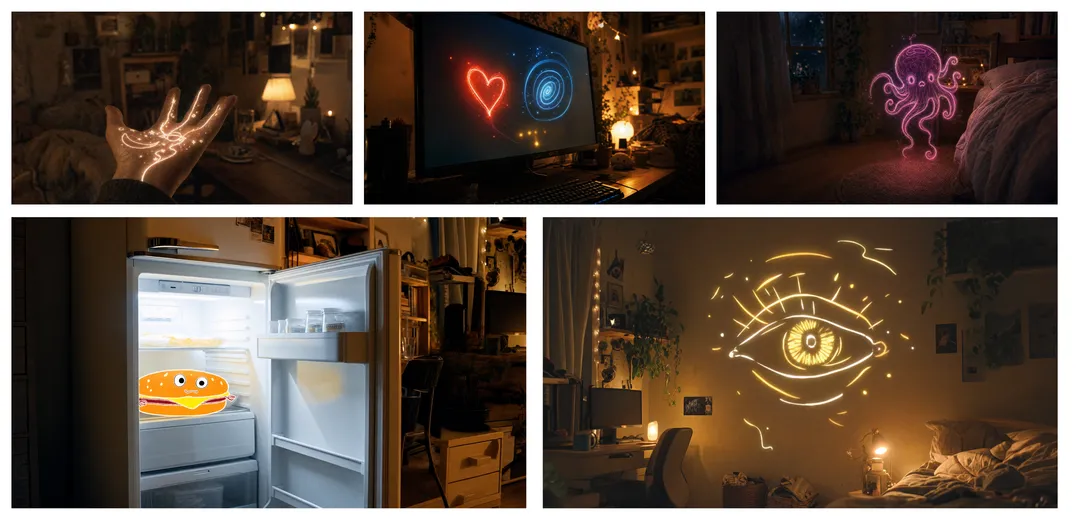
公式の3.0/4.0比較ページには、キーフレームの入力画像と生成映像が並んでいます。複数のカットを指定したあと、映像がどうつながるかを見ると、この機能の意味がつかめます。機能紹介ページには30秒生成の作例も掲載されています。
家族旅行の思い出なら、最初は海の1枚から短い映像を作る。そのあと街角や夕景の写真も選び、キーフレームで節目を決める。完成品の長さより、見せたい順番を作れることが、4.0を使う楽しさです。
5. 制作・開発の現場で何が変わる?
これまでのAI動画は、短いクリップを何本も生成してつなぎ、人物や商品の見た目をそろえる作業に時間がかかりました。4.0は最大10枚のキーフレームと、画像・動画・被写体を合わせた最大15素材の参照に対応します。絵コンテ、商品写真、動きの見本を一つの生成に持ち込める点が制作上の進歩です。公式比較
開発者が注目したいのは、生成後の編集まで含む流れです。Klingは背景、被写体、カメラ、動作の変更や、既存映像のテンポを参照する「Creative Recreation」を紹介しています。たとえば同じ商品の広告を縦型と横型に作り分けるとき、構図を守りながら素材を差し替えるワークフローが考えられます。API提供範囲と利用条件は開発者向け公式案内で確認できます。
私が最も大きいと感じる変化は、プロンプトの巧さだけに頼らないこと。写真とキーフレームで「見せたい絵」を渡せれば、動画の設計を自分の手に戻せます。これは趣味の旅行動画にも、商品紹介にも同じように効きます。
6. まとめ――写真を「見せたい順番」で動かす
Kling 4.0本体は最大30秒と10キーフレームで、写真から作る動画に長さと演出の自由度を加えます。先行提供中のFlashは最大20秒。使えるモデルが表示されたら、まずはお気に入りの写真1枚と、短い動きの指示から試してみてください。