情報確認:2026年10月2日。Galaxy Tab S12 Ultraは日本発売前のため、本記事はSamsungの公式発表・製品ページに基づく解説と、筆者が提案する活用法です。実機を使用したレビューではありません。
14.6インチのタブレット、と聞いて「大きい」「高い」と感じる人は多いと思います。私も最初に見るのはそこです。けれどGalaxy Tab S12 Ultraを調べるうちに、気になったのは画面の広さだけではありませんでした。手書きしたものをAIに渡し、調べて、直して、形にする。その一連の作業を、机に向かい直さず続けられるか。そこに、この機種を検討する理由があります。
一方で、広告にある「AI性能が向上」という言葉だけで買い替えるのは早い。前モデルと変わらない部分もあり、クラウドで動くAIなら端末のNPU性能差がそのまま作業時間の差になるわけでもありません。この記事では、基本仕様と国内価格を押さえたうえで、普段使いからAI開発まで、実際に何を任せられるのかを考えます。
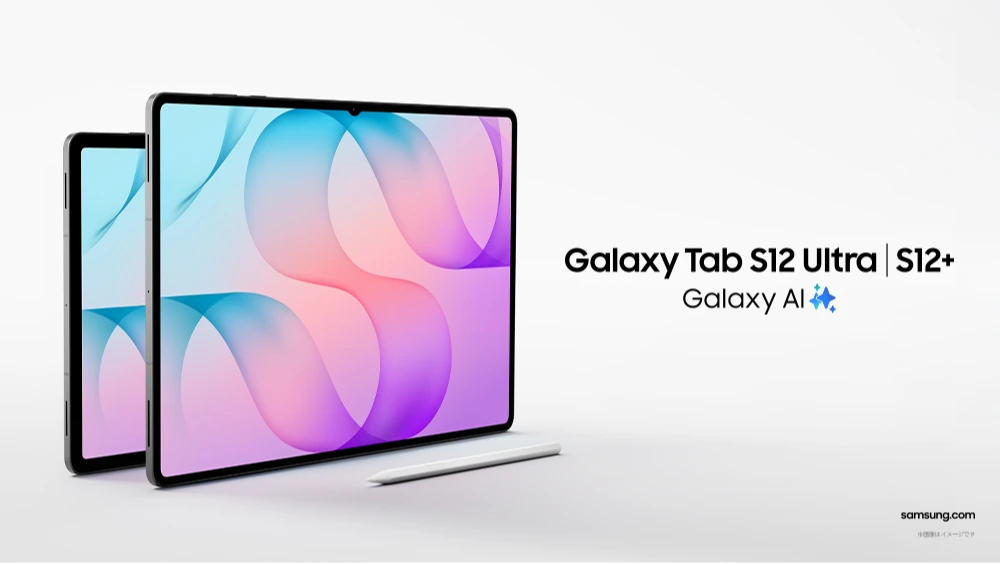
Galaxy Tab S12 Ultraとは?まず発売日と価格を確認
Samsungが2026年9月30日に発表した上位タブレットです。日本では2026年10月7日発売予定。公式発表によれば、発売前の10月1日からGalaxy Harajuku、Galaxy Studio Osaka、ヨドバシカメラ内のSamsung Galaxy Studioで体験できます。実物の重さやペンの感触を確かめたい人は、そこで確認するのが確実です。国内発表の原文を基準に以下を整理します。
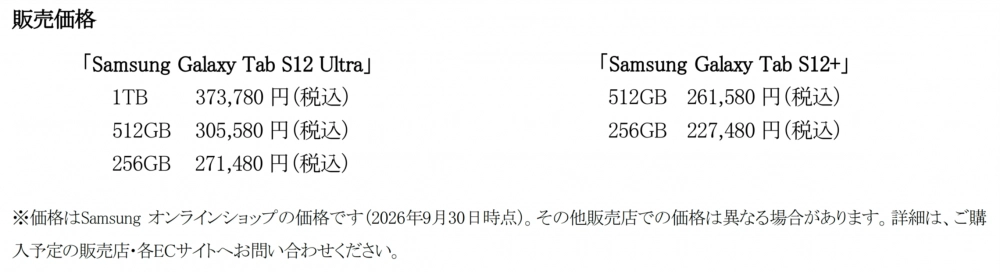
| モデル | メモリ/ストレージ | Samsungオンラインショップ価格(税込) |
|---|---|---|
| S12 Ultra | 12GB/256GB | 271,480円 |
| S12 Ultra | 12GB/512GB | 305,580円 |
| S12 Ultra | 16GB/1TB | 373,780円 |
| S12+ | 12GB/256GB | 227,480円 |
| S12+ | 12GB/512GB | 261,580円 |
価格はSamsung公式が示す2026年9月30日時点のオンラインショップ価格です。販売店や購入時点で変わる可能性があります。追加の純正キーボードや有料AIサービスの費用は含みません。
Sペンは本体に同梱されます。防水・防塵はIP68、OSはAndroid 17ベースのOne UI 9。国内発表の仕様表では、S12 Ultraが約14.6インチ、厚さ約5.1mm、重さ約692g、バッテリー11,600mAh。ストレージはmicroSDで最大2TBまで拡張できます。ただし、どれも使い方を決める材料です。容量が増やせても、端末上で大規模なAIモデルを快適に動かせるとは限りません。
前モデルとS12+、何が本当に変わった?
ここは誤解しやすいところです。SamsungはS12 Ultraを「史上最薄」と紹介していますが、S11 Ultraの公式資料にも厚さ5.1mmとあります。画面サイズ14.6インチ、重さ約692gも大きく変わりません。新型を「画面が急に広くなった」「劇的に軽くなった」と説明するのは正確ではありません。
| 比較項目 | S12 Ultra | S12+ | S11 Ultra |
|---|---|---|---|
| 画面 | 約14.6インチ | 約12.6インチ | 約14.6インチ |
| 厚さ・重さ | 約5.1mm・約692g | 約5.3mm・約553g | 約5.1mm・約692g |
| チップ | Dimensity 9500 | Dimensity 9500 | Dimensity 9400+ |
| バッテリー容量 | 11,600mAh | 10,600mAh | 11,600mAh |
| Sペン | 同梱 | 同梱 | 同梱 |
| 発売時のOS | Android 17/One UI 9 | Android 17/One UI 9 | Android 16/One UI 8 |
S12世代の中心はチップ更新とソフトウェア、冷却設計、対応アプリの拡充です。SamsungはS11 Ultraと比べてNPU処理が最大61%、CPUが19%、GPUが17%向上したと説明します。これはメーカーの指定条件に基づく性能比較で、私たちが使うAIアプリの応答がすべて61%速くなる、という意味ではありません。ネット越しに動くAIなら通信やサーバー側の待ち時間もあります。
S12+は「AI機能を削った廉価版」ではありません。チップ、Sペン、One UI 9、Photoshopの新しい提供はシリーズ共通です。Ultraを選ぶ明確な理由は、より広い画面でペン入力、資料表示、制作物の確認を同時にしたいこと。持ち歩きやすさを優先するなら、約139g軽く、256GBモデルで44,000円安いS12+も有力です。なお、価格差は上記の発売時公式価格同士の計算です。
例えば、資料を読むだけなら12.6インチでも十分かもしれません。しかし、画面の片側へ図面、もう片側へ写真を開き、その上から線を引いて確認する人には14.6インチの余白が効きます。逆に、電車で立ったまま使うことが多い人にとっては、その余白が持ちにくさになる。比較表で一番大きい数字を選ぶより、自分の作業姿勢を思い浮かべる方が、この二台は選びやすいでしょう。
大画面とSペンは、AIの使い方をどう変える?
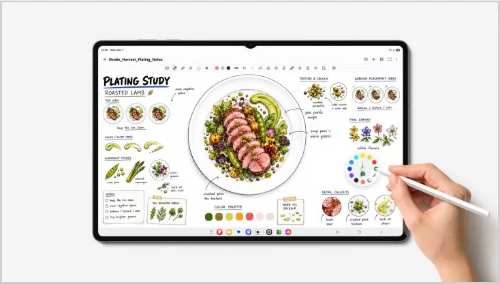
私がこの機種でいちばん面白いと思うのは、AIに「何を頼むか」をペンで決めやすいことです。スマホの写真をAIに渡して「いい感じにして」と頼むより、画像の気になるところへ丸を描き、「ここは残し、背景だけ整理したい」と指定した方が意図は伝わる。手書きの矢印や短いメモは、完成した指示文ではなく考えている途中の情報を残せます。
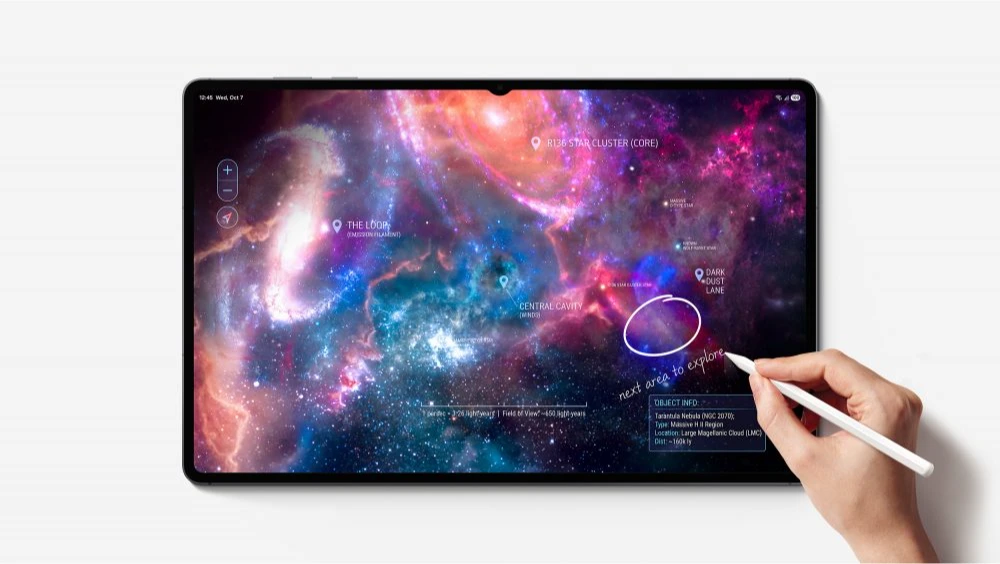
もちろん広い画面の利点は「AIを開きっぱなしにできる」だけではありません。公式資料では最大3領域のマルチウィンドウ表示を案内しています。ただ、3つ並べれば生産性が上がるとは限らない。私なら、まず一つの資料にペンで疑問を書き、必要になった時だけAIを開きます。画面を埋めるより、思考の順番を保つ方が大切だからです。
ペンと画面が大きいことは、読書、地図、絵、譜面、PDF注釈などにも有利です。一方、片手で長時間保持するには約692gは軽くありません。店頭で実際に持ち、座った姿勢と立った姿勢の両方を試すと、数字だけでは分からない適性が見えてきます。
ここで「Sペンで書けば、AIがすべて分かってくれる」と期待しない方がいい。手書きは速い反面、第三者には読みにくいこともあります。数字や固有名詞、矢印の意味は、AIへ渡す前に短い説明を添えるのが有効です。「赤丸は修正対象」「青い矢印は利用者の動線」のように、自分の手描きの凡例を一行付けるだけで、出力を確かめる手間が減ります。
「Galaxy AI」でできることと、別契約のAIを分けて考える
この製品のAIをひとまとめにすると、できることと料金を見誤ります。製品に載る機能、Googleの特典、Adobeの有料プラン、そして自分で入れるAIアプリは、提供者も条件も違います。ここを分けると購入後の「使えると思ったのに」が減ります。
| 区分 | 公式が案内する内容 | 確認しておくこと |
|---|---|---|
| Galaxy AI/One UI 9 | ノートアシスト、状況に応じたNow Nudge、クリエイティブスタジオなど | 対応地域・言語・アカウント条件は機能別。AIが毎回正しいとは限らない |
| AIアシスタント | Bixby・Gemini・Perplexityを用途に応じて利用。別売りPro Keyboardには切替キー | ネット接続や各サービスの規約・料金。キー自体がAIの無料利用権ではない |
| Google AI Pro特典 | 対象者に6か月の無料試用 | 登録条件、終了後の自動課金。Samsung発表では継続時月額2,900円 |
| Photoshopモバイル | Galaxy Tab S12シリーズに搭載。プレミアムモバイル4か月無料 | 生成クレジットは月100、AIアシスタントはベータ、期間後は別途契約 |
| 別途使うAIサービス | ブラウザ・アプリで文章作成、調査、コーディングなど | 対応画面、保存先、個人情報の扱いをサービスごとに確認 |
たとえばノートアシストの要約は、Samsungアカウントへのログインが必要で、公式注記ではメモが200文字以上ないと機能しません。短い手書きメモを一行書くだけで自動要約される、と期待するのは違います。Now Nudgeは画面の状況に応じて次の操作を提案する機能として紹介されていますが、どのアプリでも同じように働くとは書かれていません。必要なアプリと日本語での動作は購入前に公式の最新条件を確認したいところです。Samsung製品ページと国内発表の注記に詳細があります。
もう一つ大事なのは処理場所です。「NPUが速い」ことと「すべてのAIが端末内だけで動く」ことは同義ではありません。端末内処理かクラウド処理か、保存・送信される情報は何か。機能ごとに確認してから、仕事の資料や個人情報を渡すべきです。
契約面でも分けて考えたい。6か月無料のGoogle AI Proを使うためだけに27万円台のタブレットを買うなら、費用の釣り合いは取りにくいでしょう。すでに有料AIサービスを使っている人なら、特典が自分のアカウントに適用されるか、既存契約と併用できるかも確認が必要です。無料特典は魅力ですが、購入理由の主役は本体をどう使うかです。
使い始める順番も大切です。最初の一日はSamsung NotesとSペンだけ。次にノートアシストを試し、最後に必要な外部AIを一つ追加する。最初から五つのサービスを並べると、どの機能が役立ったのか分からなくなります。自分に必要な道具だけ残す方が、更新や料金の管理も簡単です。
日常と仕事でAIをどう使い倒す?「完成物」から逆算する
AI活用の話は、つい「何でも質問できます」で終わりがちです。私は逆に、最後に欲しいものを先に決めた方が良いと思います。会議のあとに必要なのは美しい要約ではなく、次の担当と期限かもしれない。買い物なら商品説明のまとめより、自分の机に置けるかを測った比較表かもしれません。タブレットを持つ意味は、その材料にペンで印を付け、AIの出力をその場で直していけることです。
仕事:会議メモから「決めること」を拾う
まずSamsung Notesなどでメモを取ります。発言をすべて書き写す必要はありません。「未決定」「確認先」「数字が怪しい」と思った箇所をペンで囲む。次に、共有してよい範囲のテキストだけをAIに渡し、「決定事項」「未決定事項」「担当の確認が必要な事項」を分けてもらいます。ここで重要なのは、AIに担当者名や納期を推測させないこと。空欄は空欄のまま返すよう指示します。
この使い方なら、要約の出来栄えを競うより、次の会議で聞き忘れを防げます。Samsungのノートアシストで下ごしらえし、必要なら外部AIで分類を細かくする。ただし、機密文書を外部サービスへ渡せるかは職場のルールと各サービスの設定で判断してください。
暮らし:比較の条件をペンで残す
家電や旅行の比較でも同じです。候補一覧を作り、価格、保証、サイズ、キャンセル条件など、自分が譲れない欄にSペンで印を付ける。AIには「おすすめを一つ決めて」と頼むより、「私が付けた印の条件で、候補の不足情報を列挙して」と頼む方が失敗しにくい。販売価格や空き状況は変わるため、最後は公式の購入画面で確認します。
大画面は情報を多く見せられますが、判断を自動化してくれるわけではありません。自分の優先順位を可視化し、AIに比較表の穴を指摘させる。ここが、人間の意思決定を助ける現実的な使い道です。
家の中でも使い方はあります。たとえば収納を見直すとき、引き出しの写真を撮り、Sペンで「毎日使う」「季節もの」「保留」と色分けする。AIには買い足す収納用品を勧めさせる前に、手元の物を減らさず置き方だけ変える案を三つ出してもらう。実際の寸法は自分で測り、買う前に商品ページの寸法と比べる。こういう地味な作業ほど、写真と手書きの組み合わせが役立ちます。
一方、AIが提示した案の数を増やし続けると、決めるのがかえって難しくなる。私は「最初に三案、違いを比較して一案を選ぶ」と決めておくのを勧めます。タブレットの広さは、候補を無限に並べるためではなく、選んだ理由を残すために使いたいです。
現場:写真に「何を見てほしいか」を書き込む
住宅の採寸、展示会の下見、趣味の制作などでは、写真を撮るだけだと後で何を確認したかったのか忘れます。タブレットで写真に矢印や寸法のメモを書き、「この棚の奥行きが不足」「ここにケーブルを通す」といった観察を残す。AIにはその観察を手順や確認項目に整理してもらう。画像から長さを正確に測らせたり、実物が見えない部分を断定させたりしないことが肝心です。
学習と手書きメモ:要約を読むだけで終わらせない
Samsungは、動画・Samsung Notes・AIアシスタントを最大3領域で使う例を示しています。ノートアシストは長めのメモを要約し、Google AI Pro特典では資料を使った質問やクイズ作成などが案内されています。公式の説明を見ると、読む・書く・聞くを同じ端末で行う設計だと分かります。
ただ、学習で本当に効くのは、AIの要約を眺める時間より、自分がどこを間違えたかを見つける時間です。たとえば資格試験の勉強なら、教材の見開きにペンで疑問符を付け、解いた問題の「選んだ理由」を二行だけ書く。AIには正答の説明ではなく、自分の理由のどこに飛躍があるかを尋ねます。次に、同じ論点で条件を一つ変えた問題を作らせる。自分の言葉で解き直すところまでを一回とします。
この指示はSamsung専用機能ではなく、外部AIでも使える筆者の提案です。数学・法律・医療など正確さが重要な分野では、AIの採点だけで答え合わせを終えず、教科書や公的資料に戻してください。手書き数式を扱うMyScript Mathや、メモからクイズを作るMyScript NotesもSamsungの発表に登場しますが、利用条件と日本語対応はアプリ側で個別に確認が必要です。
ノートの保存方法も決めておきたいところです。私は「講義名や日付で細かく分ける」より、後から探す基準を一つ決める方が続くと思います。たとえば、間違えた問題のページだけに同じ印を付け、週末にその印から復習問題を作る。AIで大量のカードを作っても、見返さなければ意味がありません。便利な機能ほど、復習する習慣と一緒に設計したいものです。
語学の勉強なら、聞き取れなかった短い音声の部分に印を付け、聞こえた通りを先に自分で書く。その後で文字起こしや説明をAIに頼み、自分の聞き間違いと照らす。答えだけを先に読んでしまうと「分かった気」になりやすい。Sペンで残した最初の答えが、次に何を練習するかを教えてくれます。音声の取得や文字起こしの対応は使うアプリにより異なるため、講義や会話の録音は権利と相手の同意を確認してください。
写真とデザイン:AIで案を増やし、Sペンで仕上げる
S12シリーズで新しいのは、Androidタブレットとして初めてAdobe Photoshopがプリインストールされることです。Samsungによれば、タブレット向けUIとSペンに対応し、生成塗りつぶしやAdobe Fireflyを使った機能も利用できます。Galaxy Storeでの独占提供は2026年10月7日から少なくとも6か月、プレミアムモバイルの無料期間は4か月。画像を何枚でも無料で作れるという意味ではなく、公式注記では月100生成クレジットです。PhotoshopのAIアシスタントはベータ版です。国内発表と条件をご確認ください。
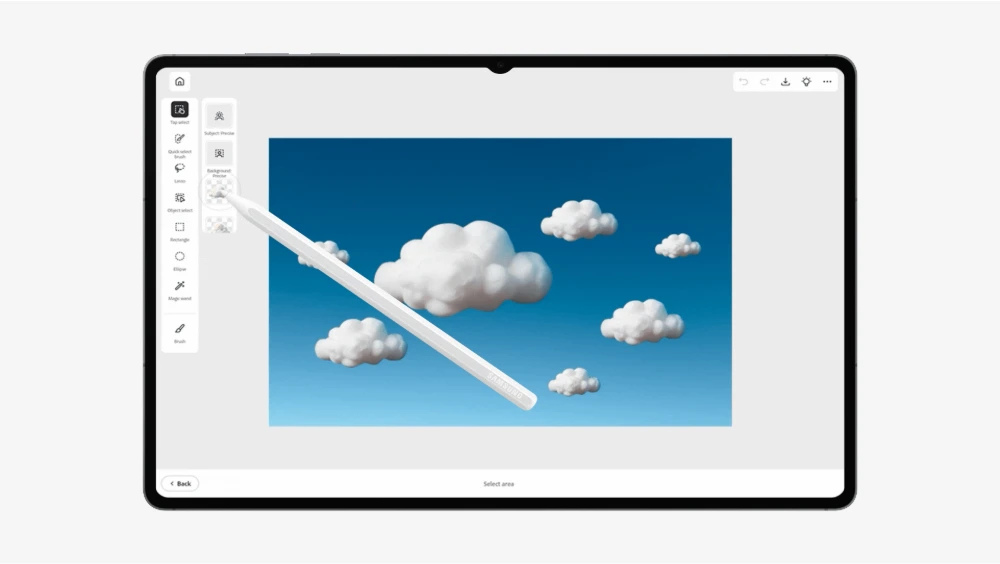
私はここで、生成AIを「完成品を一発で出す道具」と考えません。告知画像を作るなら、まず伝える文言、日時、場所、連絡先を人が確定する。AIには背景の雰囲気を複数案出させる。選んだ案をPhotoshopで開き、Sペンで切り抜きや文字の位置を調整する。最後に、スマホの小さい画面でも日時が読めるかを確かめる。この順番なら、AIが出した美しいだけの画像に重要情報が埋もれません。
制作例をもう一つ挙げるなら、家族の旅行アルバムです。写真を時間順に置き、Sペンで残したい景色や表情を選ぶ。AIに各ページの短い見出し案を出してもらい、本人の言葉に直す。背景の余白を整えるのにPhotoshopを使っても、写真の思い出そのものは生成しない。そうすれば、AIは記録を飾る脇役に回り、見る人が知りたい場面が主役のままです。
写真の編集にも線引きがあります。色や余白を整えるのは良いとして、販売する商品の傷や状態、会場の設備など、判断に関わる事実を生成塗りつぶしで変えれば見る人を誤解させます。AIで作った部分が事実の説明に見える場面では、元画像と区別し、用途に応じて明示する。この感覚はツール選びより大事です。
画像編集だけが目的なら、既存のPCやほかのタブレットでも足りる場合があります。S12 Ultraの強みは、広い画面で参照資料や下書きを見ながらペンで細部に触れられることです。画像の部分修正に関心がある方は、当サイトのMidjourney V8.2の画像編集記事も参考になります。こちらは画像生成サービス自体の使い方を扱い、本記事ではタブレット上の制作工程に焦点を当てます。
なお、Photoshopが初搭載という言葉からPC版と同じ全機能を期待するのは避けたいところです。Samsungが案内しているのはタブレット向けに調整されたモバイル版です。自分が普段使うレイヤー、書き出し形式、プラグインやブラシが必要なら、Adobeの対応表と実際のアプリ画面で確認してください。使い慣れたPCの代替にするか、外出先の編集台にするかで評価は変わります。
AI開発ではこう使う:タブレットを「現場の入口」にする
AI開発と聞くと、まず端末で大きなモデルを動かす話になりがちです。でもS12 Ultraで現実的に試しやすいのは、入力を集める、試作品を触る、直すべき点を伝えるという前後の工程だと思います。14.6インチの画面、Sペン、ブラウザ、DeXの作業領域は、その往復に使えます。SamsungはDeXの最大4つのデスクトップや、画面の複数領域表示を案内しています。ただし、デスクトップの開発環境がそのままAndroidで動くと保証しているわけではありません。
1. 手描きのアイデアを、AIに渡せる仕様へ
例えば、現場で使う在庫点検アプリを考えてみます。紙の要件書を最初から書く代わりに、Sペンで「一覧」「数量入力」「不足アラート」の画面を描く。次にAIへ画像を渡し、各画面の目的、入力項目、エラー時の表示を文章化してもらう。ここでAIが思いつきで付け足した機能は採用せず、元のスケッチと現場の運用に照らして削ります。
この時点で得られるのはコードではなく、会話できる仕様です。非エンジニアでも画面を描き、AIが言語化し、現場の人が「そこは違う」と直せる。タブレットはプログラミング能力を上げる魔法の機械ではありませんが、仕様づくりへの参加を広げます。
2. コード生成は、適した開発環境へ渡す
Webアプリの試作なら、ブラウザで使えるAIコーディング環境や遠隔の開発マシンへ仕様を渡し、動く画面を作る方法が考えられます。長いコードの修正や複雑な依存関係の管理は、キーボードのあるPCの方が扱いやすい場合が多いでしょう。S12 Ultraでは、手描きの意図が実装へ反映されたか、タッチ操作で確かめる役割を重視します。
アプリの中でAI APIを使うなら、鍵をタブレット内の公開されるコードに埋め込まない。サーバー側で鍵と利用制限を管理し、端末は必要なリクエストだけ送る。この基本は端末が新しくなっても変わりません。既にPCでAIコーディングを始めたい人には、当サイトのClaude Code入門やMacBook Air M5のAI開発記事が役立ちます。
3. 実際に触って、AIが見落とす不便を返す
生成された試作品をS12 Ultraの画面で開き、指で押しにくいボタン、ペンを置いた時に隠れる入力欄、横向きで読みにくい表を探す。気になった画面へ直接赤で書き込み、AIや開発者へ「この場面で、何が困るか」と一緒に返す。これはコードレビューとは別の確認です。見た目の整ったスクリーンショットだけでは、実際の操作の引っかかりは伝わりません。
この工程には実機が必要です。本記事では実機を持たないため、S12 Ultra上で特定の開発ツールが動いた、応答が何秒だった、という実測は書きません。開発向けの具体案としては有効でも、購入判断は使いたいサービスのAndroid・ブラウザ対応と、店頭での操作確認を前提にしてください。
テスト項目としては、画面の広さに甘えず、小さいスマホ表示も必ず見ます。入力欄をタップしたときキーボードが重要な情報を隠さないか。ペンを使わない人でも操作できるか。AIが誤った答えを返したとき、利用者は元の情報へ戻れるか。通信が切れたときに入力内容を失わないか。こうした点は、AIがコードを生成した直後のデモでは見落としがちです。S12 Ultraは完成品の宣伝写真を見る端末ではなく、未完成なものを触って欠点を見つける端末として使いたい。
4. AIの回答を、画面の上で比較する
AIを組み込んだアプリでは、回答の正しさ以外に「誤りに気付けるか」も評価したい。例えば同じ質問に対する回答を数回保存し、Sペンで根拠のない断定に印を付ける。モデル名、入力文、回答、確認した資料を一組で残しておけば、どこを直すべきか開発チームで話しやすくなります。単に「良い答えだった」「何となく変だ」では改善できません。
この作業は、タブレットだけで自動評価システムを構築する話ではありません。利用者が見て困る部分を具体的に記録する、人間の評価です。とくに医療や金融など判断が重い用途では、専門家による検証や記録の管理が別途必要です。まず小さな社内デモや架空データで、評価項目を決めるところから始めるのがよいでしょう。
買う前にも試せる:自分に必要かを見分ける3つの課題
端末の魅力は、使う前ほど大きく見えます。高価な買い物なので、私は購入前に小さな課題を三つ試すことを勧めます。今のスマホ、PC、手持ちのタブレットでできる範囲から始めれば、足りないものが画面なのか、ペンなのか、アプリなのかがはっきりします。
- 長い資料を一つ選ぶ。 重要箇所を三つ選び、「何を判断する資料か」を自分で書く。AIには要約ではなく、判断に必要で本文にない情報を挙げさせる。今の端末で資料とメモを往復するのが苦しければ、大画面の価値がある。
- 手書きの図を一つ描く。 イベント告知、部屋の配置、画面案など何でもよい。AIに目的と未確認点を文章化させる。ペン入力の頻度が低ければ、付属Sペンが決定打にはならない。
- 小さな成果物まで作る。 画像、短い提案書、試作ページのどれか一つを完成させる。途中でPCへ戻る理由を記録する。Androidで使えないアプリやキーボード作業が壁なら、Ultra一台で置き換える計画を見直せる。
Samsungの店頭展示では、本体の持ちやすさだけでなく、Sペンで一行書き、画面を分割し、使いたいアプリを探すところまで試したい。これはメーカーのベンチマークには出ない、購入後に効く情報です。展示機には他人のデータを入力せず、自分の写真や仕事の書類を使わないようにしてください。
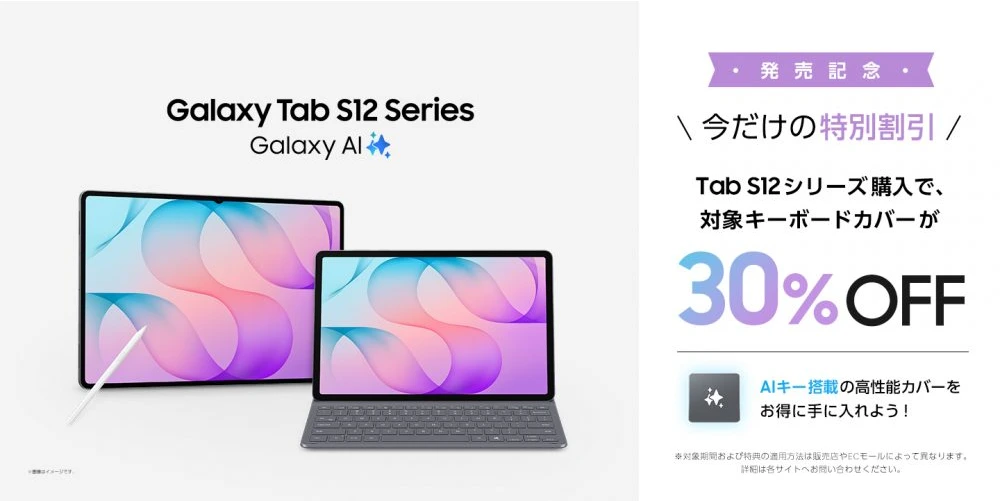
加えて、キーボードを使う予定なら本体だけで判断しない方がいい。Ultra用のPro Keyboardは公式発表で59,400円、Book Cover Keyboard Slimは21,000円とされています。前者にはAIキーがありますが、別途料金を払えばAIの回答品質が上がるわけではありません。長文を打つなら配列、キーの深さ、膝の上での安定性を確認し、ペン中心ならキーボードなしで一週間の作業を想像してみる。追加費用を含めて考えると、S12+やPCとの比較も変わります。
この機種に惹かれるなら「AIがあるから」だけでは足りません。週に何回、ペンで考え、広い画面で確かめ、成果物を仕上げるか。その回数が多い人ほど、Ultraの価格差を作業環境への投資として説明できます。主な用途が動画視聴とチャットなら、安いモデルでも満足できる可能性があります。
できることの限界と、購入前に確認したい点
「新型だから速い」の範囲
NPUの最大61%向上はSamsungの比較値です。どのAI機能が端末上で動き、どの処理がネット上で動くかで体感は変わります。AIの応答速度や電池持ちを特定のアプリについて評価するには、実機と同じ条件での比較が必要です。公式の「動画再生最長23時間」も、AIアプリを複数使いながら23時間働ける意味ではありません。
対応言語、アカウント、無料期間
Galaxy AIの各機能は国・地域・言語の条件があります。ノートアシストにはSamsungアカウントが必要で、要約には200文字以上のメモが必要です。Google AI Proの6か月無料特典は登録条件があり、Samsung発表では期限前に解約しなければ月額2,900円の課金が始まります。Photoshopプレミアムモバイルは4か月無料で、月100生成クレジットという条件です。特典の「合計約9万円相当」を、現金が戻るようなものとして考えない方が良いでしょう。条件の原文を申込時にも読み直してください。
開発用PCを完全に置き換えられるか
Samsung DeXは複数の作業領域を使えますが、Android上のデスクトップ風UIです。普段のPCで使うアプリ、ローカルの開発環境、外部機器がそのまま動くとは限りません。特にAIモデルの学習、重い推論、多数のコンテナを使う開発を本体だけで行う前提なら、必要なソフトの対応と熱、メモリ、ストレージ、電源条件を個別に調べるべきです。クラウドや遠隔PCを使うなら、通信環境と情報管理も検討項目です。
写真・資料の扱い
ノート、音声、写真をAIへ渡すときは、個人名や契約書、顧客情報の有無を確認してください。「端末上で使うアプリ」でも、送信先がクラウドなら扱いが変わります。サービスの設定を見ずに仕事の資料を入れない。AI生成物は出典や内容を確認する。これは不安をあおる話ではなく、便利な道具を長く使うための基本です。
どんな人に向く?私ならこう選ぶ
| 使う人 | 先に検討する選択肢 | 理由 |
|---|---|---|
| ペンで毎日学び、資料や制作物を同時に扱う | S12 Ultra | 14.6インチを活かす時間が長い。画面面積が作業そのものに効く |
| AI機能とPhotoshopを使いたいが、外出が多い | S12+ | シリーズ共通機能を保ち、約139g軽く、発売時価格も低い |
| すでにS11 Ultraを持ち、画面に不満がない | 継続利用を優先して比較 | サイズ、厚さ、重さ、容量に共通部分が多い。使う機能の差で判断 |
| 主な目的がローカルAIモデルやPC向け開発 | PC/クラウド環境も比較 | 端末のNPU向上だけでは、必要なソフトとモデルが動く保証にならない |
| 動画視聴、Web、時々AIチャット | 手持ち端末や低価格機を先に確認 | Ultra固有の大画面・ペンを使う頻度が低いと価格差を回収しにくい |
S11 Ultraユーザーにとっては、チップ性能だけでなく新機能が自分の端末にも配信されるかが判断材料です。対応の見込みだけで買い替えを決めず、Samsungの更新案内で対象機種を確認してください。逆に古いタブレットからの買い替えなら、画面の質やペン、動作の余裕など、複数の改善が一度に効く可能性があります。ここは実機で体験したうえで結論を出したいところです。
最後に、買い替え費用を「本体価格」だけで見ないことです。キーボード、ケース、ペンの交換、クラウド容量、AIサービスの継続料金まで足すと、予算は変わります。逆に、今使っているPCやタブレットの作業をいくつかまとめられるなら、単純な端末価格以上の価値もあります。自分が一週間に何時間その作業をするかを書き出すと、広告の言葉より判断しやすくなります。
Galaxy Tab S12 UltraとAIについて、よくある質問
日本ではもう買えますか?
2026年10月2日時点では発売前です。Samsungは10月7日発売予定と発表しています。10月1日から一部の展示施設で体験できます。予約・在庫・販売価格は購入先で確認してください。
S12+ではPhotoshopやAI機能が使えませんか?
いいえ。SamsungはS12シリーズとしてPhotoshop、Sペン、Galaxy AIなどを案内しています。Ultraの主な違いは画面の大きさなどです。機能ごとの地域・プラン条件は同じとは限らないため、選ぶ容量・販売地域のページも確認してください。
AIのためには16GB/1TBモデルが必要ですか?
一般的なクラウドAIの利用だけなら、容量を増やす理由は薄いでしょう。動画・大きな画像・オフライン資料を多く保存したいか、使うアプリがどれほどメモリを必要とするかで決めます。16GBでも任意の大規模モデルが快適に動く保証はありません。
Google AI Proの無料期間が終わると、Galaxy AIも使えなくなりますか?
同じ契約ではありません。Google AI Proの購入特典と、Samsungが端末で提供するGalaxy AIは分けて考えてください。個々の機能に利用条件や将来の変更があり得るため、SamsungとGoogle双方の最新案内を確認してください。
AI開発のメイン端末にできますか?
手描きの仕様づくり、ブラウザでの試作、タッチ操作の検証には可能性があります。PC専用の開発ツールや重いモデルを使う人は、対応ソフトと実機の性能を確認してから判断してください。この記事の開発ワークフローは筆者の提案であり、S12 Ultraで全工程を実測した結果ではありません。
まとめ:AIの「答え」より、考えを形にする道具として
Galaxy Tab S12 Ultraは、前モデルより画面が劇的に大きくなった製品ではありません。14.6インチ、約5.1mm、約692gという骨格はS11 Ultraとよく似ています。変化の中心はチップ、One UI 9の新しい使い方、アプリの選択肢、とりわけAndroidタブレット初のPhotoshop提供です。
私なら、この機種を「AIに任せる量を増やす端末」とは見ません。ペンで考え、AIへ伝え、画面で直す。その往復を自然に続けられるかが価値です。学習では間違いを見つける。仕事では未決定事項を残す。制作では大事な文字を人が読み直す。開発では手描きの意図を試作品に通し、指で確かめる。AIの出力より先に、自分の判断を置ける人に合うタブレットだと思います。
購入前には、S12+と手持ちの端末でも同じ作業を試してみてください。そこで「ここに広い画面とペンがあれば」と何度も思うなら、Ultraを選ぶ理由は数字より明確になります。
発売直後の製品には、仕様表に載らない発見もあります。Sペンで長く書いたときの手の疲れ方、使いたいアプリの表示、外で画面を見るときの明るさ。購入を急がないなら、店頭で触り、発売後の実機レビューを読んでから決めても遅くありません。本記事の公式情報と筆者の活用案を、その確認のためのチェックリストとして使ってください。
参考資料・データソース
- Samsung Newsroom 日本:Galaxy Tab S12シリーズ国内発売発表(2026年9月30日)。国内価格、発売日、仕様、購入特典と注記。
- Samsung Japan:Galaxy Tab S12 Ultra製品ページ。Sペン、Now Nudge、DeX、Photoshop、機能説明。
- Samsung Japan:発売記念キャンペーン。対象期間とキーボードカバー特典。
- Samsung Newsroom 日本:Galaxy Tab S11シリーズ発表。前モデルの比較基準。
最終情報確認:。発売後に価格・利用条件・機能が変わる可能性があります。本文中の活用手順は公式が保証する機能ではなく、筆者の提案です。