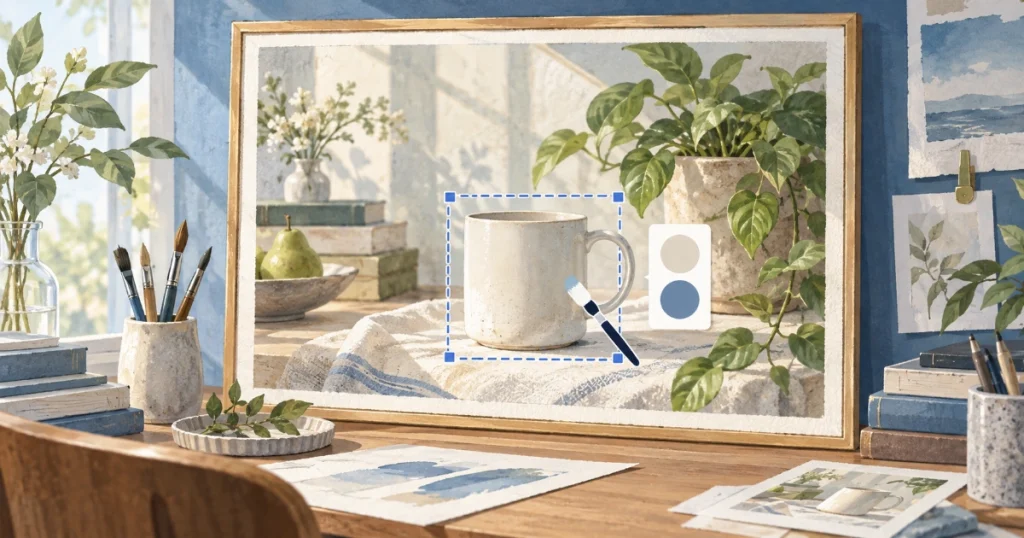
「この絵、雰囲気は好きなんだけど、ここだけ変えたい」。AIで画像を作ると、そんな一枚に出会うことがあります。背景の光は気に入っている。構図も悪くない。でも、机の上の小物だけが少し惜しい。もう一度作り直したら、好きだった光まで変わってしまった——。画像生成を楽しむうえで、案外悩ましい場面です。
Midjourneyの最新の動きは、この「惜しい一枚」を扱いやすくする方向に進んでいます。2026年9月24日の公式発表では、部分編集で選択したピクセルだけを変更する改善が案内されました。文章で画像を直すEdit Modelに加えて、直す範囲を自分で決める使い方が、いまの見どころです。
この記事では、現行のV8.2と最新の編集機能を、専門用語をほどきながら紹介します。最初の画像の作り方、月額料金、Quick EditとOpen Editorの選び方、仕事で使う前の確認まで、気になるところから読んでください。公式画面を確認してまとめた解説で、以下の指示文やケースは理解のために作った架空の例です。Midjourneyで生成した実測レビューではありません。
情報確認:
今、Midjourneyの何が話題なの?
Midjourneyは、文章や参考画像をもとに画像を作るサービスです。「朝の光が入る部屋に、青いマグカップを置きたい」といったイメージを、写真風の表現やイラストへ広げていけます。名前を知っていても、以前のDiscordの操作が難しそうで、そのままになっている方もいるかもしれません。現在はWeb版のCreateページから始める方法が公式ガイドで案内されています。
今回注目したいのは、9月24日の更新です。公式は、選択範囲だけを変更する部分編集、V8.1・V8.2の繰り返し模様を作る機能の改善、alphaサイトでのスタイルのライブプレビューを紹介しています。一つずつ画像を作って比べるだけでなく、編集や見た目の検討を進めやすくする更新です。
出典:9月24日の編集・プレビューの公式更新 / 9月23日付のalpha公式変更履歴(9月24日掲載)
公式Xにも同じ更新の告知があります。返信には、ライブプレビューへの要望や継続的な更新を歓迎する声が見られました。これは公開投稿への反応であり、有料利用者数や需要の順位を示すものではありません。使い心地に関心が集まっていることは読み取れます。
画像生成AIを探すとき、話題の大きさと自分の用途は分けて考えると選びやすくなります。気に入った絵を作りたいのか、写真の一か所を直したいのか。その目的によって、試してみたい機能も変わります。Midjourneyの新しい編集は、すでに好きな一枚があり、あと少し整えたい方に注目してほしい更新です。
V8.2とEdit Modelは、何が違う?
まず名前を整理しましょう。V8.2は、現在の標準になっているMidjourneyのバージョンです。公式のVersionページによると、2026年7月24日にデフォルトになりました。美的な表現、画質、好みを反映するPersonalizationを重視した更新です。

一方、Edit Modelは、画像を編集したり、参考画像から新しい構成を作ったりするための機能です。8月27日に最初のV8.2画像編集モデルを広くテストできるようにすると発表され、その後も更新が続いています。9月24日の部分編集の改善は、この流れの中にあります。「V8.2が9月24日に初めて登場した」と覚えると、時系列がずれてしまいます。
出典:Edit Model for V8の公式発表(8月27日)
| 知りたいこと | 主な機能・場所 | 理解のポイント |
|---|---|---|
| 新しく一枚を作る | Create・Imagine bar/V8.2 | 見たい場面を説明する |
| 画像へ変更を頼む | Quick Edit・Edit Model | 画像と、変えたい内容を伝える |
| 場所を絞って直す | Open Editor・Editor | 変更する領域を選ぶ |
| 雰囲気をそろえる | Style Reference | 物そのものではなく、色や質感などを参考にする |
スマホでは横にスクロールしてご覧ください。
画像を新しく作るときは、見たい情景を説明します。すでにある画像を直すときは、何をどう変えたいかを伝えます。そして、変更する場所を限定したいときは、Editorで範囲を指定します。最初にこの3つを分けておくだけで、操作の見通しがずっとよくなります。
たとえば、まだマグカップの絵がないなら「白い机の上に青いマグカップ」と場面を考えます。気に入った絵ができたら「カップを深い青に変更」と編集します。カップ以外へ変更が広がるのを避けたい場面では、カップの領域を選ぶ部分編集を考える。機能名を全部暗記するより、この順番を頭に置くのがおすすめです。
「ここだけ直す」が、なぜうれしいのか
画像は、主役だけでできているわけではありません。窓から入る光、余白の量、背景の色、主役の置かれた位置。その組み合わせが好きで選んだ一枚なら、小物を直すたびに全体を作り直すのは、少しもったいないと感じます。
9月24日の公式案内は、対象を選択して編集すると、選んだピクセルだけが変わると説明しています。繰り返し編集するときの品質劣化を抑えることも、更新の狙いとして挙げています。これは公式が説明する更新内容で、編集後の仕上がりは自分の画像でも確認したいところです。
私がこの更新を評価したいのは、AIの判断と人の判断を組み合わせやすくなる点です。AIには選んだ場所の描き直しを頼み、人は「この光が好き」「この余白を残したい」と全体の見え方を決める。画像を使う目的を知っている人が、仕上げの方向を持ち続けられます。
一方で、部分編集は「一つも確認せず、そのまま使える」という意味ではありません。変更したものが周りになじむか、影の向きが自然か、輪郭に違和感がないかは、完成した画像で見たいところです。カップの色が希望どおりでも、テーブルとの接地部分が浮いて見えたら、もう少し調整したくなるでしょう。
こうした確認を難しい品質評価だと考える必要はありません。スマホで写真を選ぶときと同じように、全体を見て「好きか」、少し拡大して「気になるところがないか」、使う場所に置いて「合っているか」を見れば十分な出発点になります。
最初に作るなら、身近な一枚から
初めての画像生成では、いきなり大きな世界観を作り込まなくても大丈夫です。自分が何を好きだと感じるか分かりやすい題材を一つ選びましょう。コーヒー、観葉植物、本、机、窓辺。身近なものほど、生成された画像のどこがよく、どこが違うのかを言葉にしやすくなります。
ここでは、架空のブログの見出し画像を考えてみます。記事のテーマは「朝の小さな習慣」。必要なのは、落ち着いた明るさと、見出しを置く余白です。この時点で、豪華な家具も人物も必要ありません。主役を増やすほど、最初に選ぶ基準がぼやけてしまいます。
次の文章は、その用途を説明するための自作例です。日本語でイメージを整理し、必要なら短い英語へ言い換えて使う方法もあります。公式が日本語と英語で同じ結果を保証しているという意味ではありません。
朝の自然光が入る静かな部屋。
白い木のテーブルに、青い陶器のマグカップを一つ。
やわらかい写真風。画面の左側に広い余白。
A blue ceramic mug on a white wooden table,
soft morning window light, calm photographic mood,
generous empty space on the left --ar 16:9この例で大切なのは、伝えたい場面の分かりやすさです。主役が一つ、光が一つ、用途に合う余白があることです。「最高品質」「超高精細」といった言葉をいくつも足す前に、画像を見た人にどんな気分を感じてほしいかを決めてみてください。
生成された候補を選ぶときも、カップの細部だけに目を奪われず、見出しを入れたときの見え方を想像します。カップが大きくて美しい一枚でも、余白がなければ、今回の用途には扱いにくいかもしれません。きれいな画像と、使いやすい画像は、重なる部分もあれば違う部分もあります。
Web版で始める、5つの手順
公式のGetting Started Guideでは、アカウントにログインし、プランを契約してからCreateページで画像を作る流れが案内されています。画像生成のために高性能なパソコンを新しく買うことから始める必要はありません。まずWeb版の操作の流れを知って、自分が作りたいものと合うか考えてみましょう。
1.作りたい用途を一つ決める
「AI画像を作る」だけだと、何枚でも試せてしまいます。「ブログの横長の見出し画像」「趣味の読書記録に添える絵」と用途を決めると、画角と雰囲気を選びやすくなります。最初のメモは、使う場所、主役、欲しい気分の3行ほどで十分です。
2.ログインとプランの条件を確認する
公式のWebサイトからログインし、料金と公開範囲を見ます。月払いと年払いを取り違えないこと、非公開にしたい画像かどうかを、生成前に確認してください。料金については後半で整理します。登録の勢いで年額の支払いまで進めず、請求方式を落ち着いて読めば大丈夫です。
3.CreateのImagine barに場面を書く
Imagine barは、作りたい画像を伝える入力欄です。最初は短い場面の説明を入れます。公式ガイドでは、通常の生成は入力を送ると4枚の候補が作られると案内されています。操作の表示は更新されることがあるため、ボタン名と生成結果の画面を見ながら進めましょう。
4.一枚選び、気になる点を一つ決める
候補を見て、一番用途に合うものを選びます。そのあとで「カップの色をもう少し落ち着かせたい」「右側の小物を減らしたい」と、一つだけ変更点を考えます。光、背景、角度、主役を一度に変えると、どの変更がよかったのか見分けにくくなります。
5.編集した画像を、使う場所で確かめる
画像ができたら、実際のブログやスライドの大きさで見てみます。編集画面で拡大していたときには気になった小さな差が、表示サイズでは分からないこともあります。反対に、縮小すると主役が見えにくくなることもあります。最後は掲載先の見え方を基準に選びます。
Quick EditとOpen Editor、どちらを使う?
画像を開くと、編集へ進むための選択肢が表示されます。公式のEdit Modelガイドは、Quick Editで画像をImagine barに追加する方法と、Open EditorでEditorへ読み込んで対象を絞った変更をする方法を案内しています。
「もっと夕方らしい雰囲気にしたい」と画像全体の見え方を相談するなら、文章での編集が考えやすいでしょう。「この小物だけ直したい」と場所がはっきりしているなら、Editorで範囲を選ぶ流れが合っています。これは操作を選ぶための目安で、どちらか一方がいつも高品質という比較ではありません。

気をつけたいのは、「カップだけ変えて」と文章に書くことと、画面上でカップの範囲を選ぶことが、同じ操作ではない点です。文章は変更の希望を伝えます。範囲の選択は、編集する場所を指定します。9月24日の「選んだピクセルだけを変更」の改善を理解するときは、この違いを押さえておきたいところです。
最初に文章で希望を試し、周りへの影響が気になるなら対象を絞る。あるいは、残したい部分が明確なので最初から部分編集へ進む。作りたいものに合わせて選べます。「簡単なほうでなければ使えない」と気負わず、変えたい範囲の大きさから考えると自然です。
また、昔の解説で見たボタンがないときに、似た名前を片っ端から押す必要はありません。画面のモデルを確認し、公式のEdit ModelとEditorの説明へ戻ります。Midjourneyは更新が速いため、古い動画と現在の画面が違うこと自体は珍しくありません。
部分編集は、消す範囲の選び方が大切
部分編集では、変えたい場所を選び、その領域へ新しい内容を作る流れになります。公式のEditorガイドには、Eraseブラシで編集したい部分を選ぶ方法や、Smart Selectで対象を選び、Erase SelectionまたはErase Backgroundを適用する方法が載っています。
出典:公式Editorガイド
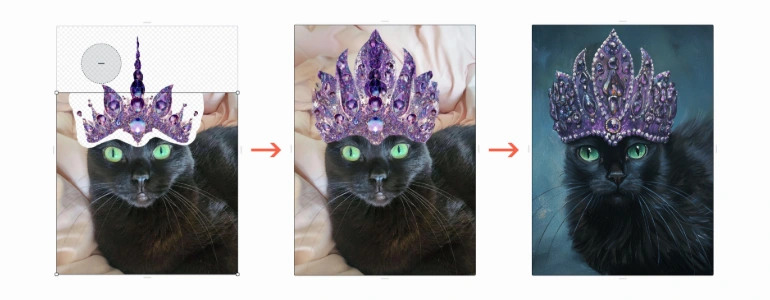
ここでいう「消す」は、保存済みの元の写真をMacから削除するという意味ではありません。Editorのキャンバス上で、生成し直す領域を指定する操作です。それでも、試す前に元の画像を手元に残しておくと、見比べるときに安心です。気に入った元の一枚へ戻れる状態を作ってから進めましょう。
たとえば、架空のカップ画像で「持ち手の形だけ変えたい」とします。カップ全体を広く選ぶと、色や模様まで検討し直すことになります。持ち手だけを小さく選ぶ場合は、周りとのつながりが自然かをよく見たいところです。正解の範囲を数字で決めるより、何を変える必要があるかを先に整理します。
Smart Selectを使う場合、緑色の選択表示が出ただけで、編集対象の消去まで終わっているとは限りません。公式は、Erase SelectionやErase Backgroundを適用してから送る手順を示しています。ボタンを押す前に、キャンバスが今どの状態なのかを見る習慣が役に立ちます。
私なら、最初の部分編集では、人物の顔や複雑な手より、背景の小さな飾りや単純な物の色を題材にします。違いが見分けやすく、編集の流れを覚えやすいからです。難しい題材から始めなくても、仕組みがつかめれば、そのあとで表現を広げていけます。
編集を頼む文章は、短く、目的が分かるように
新しく作るときの文章と、すでにある一枚を直す文章は、少し書き方を変えると考えやすくなります。新規生成は「何が写っているか」。編集は「どの点をどう変えたいか」。Edit Modelの公式ガイドでも、従来の場面の説明に加えて、具体的な変更の指示を使えると紹介しています。
たとえば、下の例は、カップの色を検討する架空の指示です。結果を保証する定型文ではありません。Editorで必要な範囲を選んだうえで、変更点を短く伝えるための考え方として見てください。
カップの釉薬を、落ち着いた深い青に変更。
形と持ち手はそのままの印象で。
Change the mug glaze to a muted deep blue.
Keep the same shape and handle.「そのまま」と書いた内容が、すべて厳密に維持されると決めつけないことも大切です。変更する場所の指定と、生成後の確認を組み合わせます。文章の中では、今回変えたいものと、特に残したい特徴を一つか二つに絞ると、画像を比較する基準もはっきりします。
逆に「おしゃれにして」「もっとプロっぽく」のような指示は、自分でも完成の基準を説明しにくいものです。落ち着いた色にするのか、小物を減らすのか、光をやわらかくするのか。気分を一度、目に見える要素へ置き換えてみましょう。
候補が好みと違ったときも、長い文章を全部書き直す前に、何が違ったかを一つ言葉にします。「青が鮮やかすぎた」なら、次は色の落ち着きだけを見る。「カップが目立ちすぎた」なら、配置か大きさを検討する。画像を眺めながら考える過程そのものが、自分の好みを知る助けになります。
背景を広げると、使える場所が増える
縦長で気に入った画像ができたのに、ブログの見出しには横長が必要だった。そんなときに考えられるのが、キャンバスの外側へ描写を追加するoutpaintingです。日本語でいえば、画像の外へ続きを描き足す編集です。公式はEdit Modelの用途の一つとして、キャンバスの拡張を挙げています。
出典:Edit Model for V8の公式発表(8月27日)
架空のカップ画像なら、左側へ机と壁の続きを広げて、見出しを置く空間を作るイメージです。このとき、余白はただの空き場所ではありません。文字を読みやすくし、主役へ視線を向けるための場所になります。細かな模様や家具が増えすぎると、広げたのに文字を置きにくくなることがあります。
左側に白いテーブルと淡い壁の続きを広げる。
新しい物は増やさず、静かな余白にする。
拡張したあとには、元の画像と新しい部分のつながりを見ます。テーブルの端が曲がっていないか、壁の光が急に変わっていないか、カップの位置が掲載する枠に合うか。余白を作るという目的があれば、見るポイントも難しくありません。
また、画像編集とページ全体のデザインは、別の作業です。生成した余白に文字を後から配置するときは、スマホでも読みやすい大きさか、背景に埋もれない色かを確認します。画像の見た目が整っていても、そこへ置いた見出しが読めなければ、ブログの入口としては惜しい仕上がりです。
一枚を違う画角へ広げられると、同じ雰囲気をブログ、SNS、スライドへ使い回す選択肢が増えます。ただし、毎回同じ画像を機械的に切り抜くより、主役の位置と文字の場所を用途ごとに考えるほうが、見た人へ伝わる一枚にしやすいでしょう。
参考画像は、最初は一枚で十分
Edit Modelは、最大4枚の参考画像を使えると公式に案内されています。人や物を含む複数の要素を組み合わせて、新しい構成を考える用途です。以前のOmni ReferenceやCharacter Referenceに代わる機能として位置づけられています。
ただ、最初から4枚を埋める必要はありません。参考画像が増えるほど、自分でも「どの画像の何を使いたいのか」を整理したくなります。カップの形、背景の雰囲気、机の色、光の方向が全部別なら、候補を見ても何が意図どおりだったのか判断しにくくなるからです。
私は、まず一枚の参考画像と、一つの変更で始める方法をすすめます。気に入った自作のカップ画像を使って、背景だけを別の部屋にする。次に、同じカップの別の角度を検討する。こうすると、参考画像がどの程度仕上がりへ影響しているかを観察しやすくなります。
複数枚を使うなら、送る前に役割をメモしてみましょう。「1枚目のカップ」「2枚目の背景の色」という具合です。このメモは、AIが必ずそのとおりに解釈するという保証ではありません。人が完成した画像を確認するための、簡単な設計図になります。
商品や人物の特徴を保ちたい場合は、似ているかどうかを大まかな印象だけで判断しません。カップの取っ手の角度、模様の位置、商品のラベルなど、使う目的に関係する特徴を見ます。参考画像があるからといって、寸法や細部まで正確な複製ができる前提にはしないほうが、仕事での使い方を考えやすくなります。
雰囲気をそろえるならStyle Reference
参考画像に求めるものが「同じカップ」ではなく、「この青と光の雰囲気」なら、Style Referenceが候補になります。公式は、色、画材、質感、光といった全体の見た目を、新しい画像へ反映する機能と説明しています。人物や物そのものをコピーする機能ではありません。
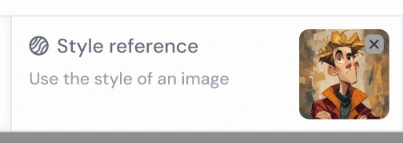
たとえば、架空の読書ブログで、毎回違う本や小物を扱うとします。表紙画像の主役は変わっても、やわらかな青、紙の質感、午後の光をそろえたい。そんなときは、何を写すかと、どういう雰囲気にするかを分けて考えると、画像づくりが整理できます。
シリーズの画像をそろえるとき、全部同じ構図にする必要はありません。主役の大きさや置き場所は記事に合わせて変え、色と光でつながりを作る。毎回同じだけでは単調になり、毎回違いすぎると一つのブログらしさが薄くなります。その間の好みを探すのが、楽しいところです。
自分で参考画像を集めるときも、好きなものを何十枚も並べるより、共通点が説明できる少数から始めてみてください。「淡い背景」「細かすぎない線」「主役の周りに余白」のように、言葉へ置き換えられる特徴があると、生成された画像を選びやすくなります。
参考にする画像は、自分が使う権利を持つものを選びます。お気に入りの他人の作品を見つけたことと、それをアップロードして編集や参照に使ってよいことは別です。自分の写真や、自分で作成した素材なら、出発点を整理しやすいでしょう。
9月のライブプレビューは、試す方向を選ぶ機能
9月24日の公式発表では、alpha.midjourney.comのStylesサイドバーで、入力したプロンプトが各スタイルでどのように見えるかをプレビューする機能も紹介されました。Live previewsをオンにし、サムネイルからスタイルを選んで生成へ進む流れです。alphaサイトでの実験として案内されています。
出典:9月23日付のalpha公式変更履歴(9月24日掲載)
これを、完成画像がリアルタイムで必ず仕上がる機能と考えるのは早計です。プレビューは、見た目の候補を検討するための入口として読むのが自然でしょう。9月23日付のalpha変更履歴は、プレビューがプロンプトの文章を単独で使うとも説明しています。参考画像やすべての設定を含めた最終結果と同じものだと決めつけません。
スタイルを探すときは、「一番派手なもの」を選ぶより、用途に合うものを探してみてください。読書の話に添える画像なら、落ち着いた紙のような質感。イベントの告知なら、遠くから主役が分かる色の差。気分の違う案を小さく見比べられると、方向を選ぶ助けになりそうです。
私の見方では、候補を見る速さ以上に「試したい方向が分かること」に価値があります。何も決めずに生成を続けると、案が増えても選べなくなりがちです。最初に静か、明るい、手描き風といった方向を比較し、好きなものを一つ選ぶ。そのあとで大きな画像の細部を整えると、判断を一段ずつ進められます。
ただし、alphaの画面や提供状況は変わる可能性があります。今日見つからないボタンを、必須の入口として探し続けなくても大丈夫です。通常のWeb版で一枚作り、Style Referenceや文章を使って雰囲気を検討する方法もあります。新機能は、自分の作業が楽になる場面で取り入れていきましょう。
料金は月額10ドルから。4プランを比較
公式のプラン比較ページでは、Basic、Standard、Pro、Megaの4種類が案内されています。9月30日に確認した月払いと年払いの金額をまとめました。通貨は米ドルです。税やカードの換算条件を含む支払額は、契約画面で確認してください。
| 項目 | Basic | Standard | Pro | Mega |
|---|---|---|---|---|
| 月払い | 10ドル/月 | 30ドル/月 | 60ドル/月 | 120ドル/月 |
| 年払い総額 | 96ドル/年 | 288ドル/年 | 576ドル/年 | 1,152ドル/年 |
| 年払いの月換算 | 8ドル | 24ドル | 48ドル | 96ドル |
| 月間Fast GPU時間 | 200分(約3.3時間) | 15時間 | 30時間 | 60時間 |
| 画像のRelax生成 | なし | あり | あり | あり |
| Stealth | なし | なし | あり | あり |
スマホでは横にスクロールしてご覧ください。
出典:公式プラン比較

年払いの「月換算」は、毎月その金額だけを払う方式ではありません。年間の代金をまとめて支払う料金です。公式の契約ガイドは、年払いが初期選択になっているため、月払いを希望するときはMonthly Billingへ切り替えるよう案内しています。短く試したい方ほど、ここを見落とさないようにしましょう。
WebサイトとDiscordには、現在無料トライアルはありません。別サービスのniji・journeyアプリにある限定トライアルとは区別します。「昔は無料で何枚か作れた」という記事を読んでも、その条件が今のWeb版で使えるとは考えないほうがよいでしょう。
私なら、公開してもよい個人的な画像を少量試す場合と、何度も案を比較したい場合を分けて考えます。まず量を限定して試すならBasicが候補です。画像のRelax生成を使ってじっくり試したいならStandard以上。未公開素材を扱う必要があるなら、価格だけでなくPro・MegaのStealthと作業場所の条件を先に見ます。
最初から「上位プランほど上手な画像になる」と考える必要はありません。生成枠や公開範囲など、契約条件の違いを見て、自分の用途へ合わせます。料金を決める前に、今月何に使うかを三つほど挙げてみると、判断がしやすくなります。
GPU時間は、画面を開いている時間ではない
料金表にあるFast GPU時間は、Midjourney側で画像を処理するための枠です。自分がサイトを開いている時間や、生成を待っている時間そのものではありません。公式のGPU Speedガイドも、この違いを明記しています。スマホの通信容量のように、作業に応じて使う枠だと考えるとつかみやすいでしょう。
| 処理 | 公式の目安 | 読み方 |
|---|---|---|
| 通常のSD生成 | 0.8分 | 画像を作る処理量の目安 |
| 通常のHD生成 | 1.3分 | SDより大きな画像の処理 |
| Edit ModelのSD編集 | 1分 | 編集処理の目安 |
| Edit ModelのHD編集 | 2.3分 | HD編集はSD編集より枠を使う |
| Creative/Subtle拡大 | 2分 | 拡大も別の処理量を使う |
スマホでは横にスクロールしてご覧ください。
この表の数字は、公式が掲載する処理量の目安です。SDの通常生成とHDの編集では消費量が違います。生成、編集、拡大を何度も繰り返せば、一枚を使える状態にするまでに複数の処理が発生します。月間の時間を単純に割って「完成画像が必ず何枚できる」とは数えられません。
たとえば、架空の作業で、最初に案を作り、色を直し、別の色も試し、最後に大きくしたとします。保存する画像は一枚でも、処理は一回ではありません。この違いが分かると、プラン選びを「保存したい枚数」だけで決めるのを避けられます。
費用を無理なく管理するために、私は最初の月はテーマを絞って試すことをすすめます。「ブログの見出し画像を3本分考える」「同じカップの色を比較する」と、作業の目的を決める。終わったら、採用した画像と、採用しなかった理由を短く残します。
使った処理量だけでなく、どれだけ好みに近い一枚が得られたかも見てみてください。たくさん生成して楽しかったなら、それは趣味としての価値です。仕事の素材として使うなら、確認や修正にかかった時間も含めて考えます。数字だけでは、自分にとっての使いやすさまでは分かりません。
Rawと画角。最初に覚える設定は少なくていい
Midjourneyには多くの設定がありますが、最初から全部使う必要はありません。まずは画角と、どのくらいAIの表現を加えるかを意識すると、画像を選びやすくなります。横長のブログ画像なら横長、縦長のSNSなら縦長と、使う場所に合った形から考えましょう。
Rawは、Midjourneyが加える創作的な味付けを抑え、指示した内容へ寄せやすくするための設定です。公式は、単純な文章ではより写真のような結果になることがあると説明しています。Rawを付ければ必ず正確、あるいは必ず地味になるといった保証ではありません。
出典:公式Rawガイド
前半の架空のカップ例なら、まず通常の設定で試し、意図より装飾が多く感じるならRawを検討する方法があります。同じ主役と用途を保って比べれば、どちらが好みに合うかを見やすいでしょう。設定を変えるたびに主役も背景も変えると、設定の違いが分からなくなります。
A blue ceramic mug on a white wooden table,
soft window light, simple photographic composition
--ar 16:9 --raw
初めから最適な数値を見つけようとせず、「余白が足りるか」「装飾が多すぎないか」の二つを見るだけでも、十分に意味のある比較になります。
なお、古い解説のパラメーターが、現在のモデルですべて使えるわけではありません。V8系とV7では対応機能が違います。画面で受け付けられない指定があれば、公式のVersionとParameter Listで対応を確認します。分からない指定を増やすより、必要なものだけ使うほうが、結果を理解しやすいはずです。
HDと拡大は、仕上げの段階で考える
画像が大きいほど、いつでも使いやすいとは限りません。ブログでは、必要以上に重い画像は読み込みへ影響します。SNSの小さな表示では、細かな模様より主役の分かりやすさが大切になることもあります。まずどこに、どの大きさで載せるかを考えましょう。
公式のUpscalersガイドによると、V8.2の正方形SD画像は1024×1024ピクセルで、HDは2048×2048ピクセルです。横長や縦長では寸法が変わります。「HDなら、どんな画角でも縦横とも2048」と覚えないようにしてください。
拡大には、SubtleとCreativeの選択肢があります。公式はSubtleを元の見た目へできるだけ近く、Creativeを新しい細部を加えながら少し変える方向として説明しています。好きな一枚の印象を残したいのか、細部の別案も見たいのかで考えると、名前を選びやすくなります。
大きくしたあとも、最終画像を見直します。細かな線、主役の輪郭、物の形など、拡大前には目につかなかった部分が見えることがあります。特に写真風の素材は、何となく自然に見える一枚ほど、用途に関係する特徴を具体的に確かめたいところです。
ブログへ載せるなら、公開するサイズに合わせて書き出し、軽量な画像形式を使うことも考えます。元の高解像度画像は保管し、掲載用は別に作る。手元の原本と表示する画像を分けると、あとでSNS用や別のページ用へ調整しやすくなります。
画像の中へ日本語を入れるなら
告知画像を作るとき、「文字もまとめてAIに描いてほしい」と考える方は多いでしょう。公式は、二重引用符で言葉を囲む文字生成の方法を案内しています。ただし、標準的なラテン文字や短い言葉が得意な条件として挙げられています。日本語の見出しが必ず正確に出る前提にはしません。
私なら、日本語のブログ見出しや、日付、金額、店名などは、画像を作ったあとで別の編集ツールを使って入れます。これはMidjourneyだけを評価した実験の結論ではなく、内容を正確に伝えるための制作上の提案です。文字を独立させれば、誤字を直したり、スマホ向けに大きさを変えたりしやすくなります。
前半のカップ例で左側に余白を作ったのも、このためです。画像の段階で「文字が置ける場所」を用意しておき、最後に本当の見出しを載せます。画像と文字の役割が分かれていると、記事のタイトルが少し変わっただけで背景まで生成し直さずに済みます。
また、文字を入れるときは、おしゃれな細い文字が背景に消えていないかも見てください。淡い壁に白文字、濃い模様に細い黒文字などは、編集画面で読めても小さな表示では見えにくくなります。背景へ帯を入れる、文字色を濃くする、余白を使うといった方法で読みやすくできます。
一度、スマホに近い幅で画像を表示し、目を少し離して読んでみるのがおすすめです。画像の美しさを損ねないことと、必要な言葉が読めることは、両立させたいものです。文字が主役の告知では、読みやすさを最初の判断基準にしてみてください。
商品写真とイメージ画像は、役割を分ける
AIで作った写真風の画像を仕事へ使うときは、「雰囲気を伝える画像」なのか、「実際に売るものを示す画像」なのかを、まず分けて考えます。ブログの背景で架空のカップを見せる場合と、販売するカップの形や色を示す場合では、必要な正確さが違います。
架空の読み物に添えるカップなら、落ち着いた気分が伝わることが大切かもしれません。販売ページなら、実物の容量、口の形、持ち手、模様、色が購入の判断に関わります。生成画像が実物と似て見えても、細部をそのまま製品の情報として扱うのは避けたいところです。
私は、実在の商品を見せる主画像には、確認できる実物の写真を軸にする考え方をすすめます。AIは、企画段階の雰囲気案、背景のアイデア、説明用のイラストなど、違いが購入判断を誤らせにくい場面から使うと検討しやすいでしょう。これはAQUAの制作上の意見です。
実物の画像を編集した場合も、製品へ関係する部分を見比べます。色を整えるつもりで模様の形まで変わっていないか。背景へなじませるときに、持ち手やラベルが変形していないか。形が正しいことと、画面全体が自然に見えることを、それぞれ確認します。
写真風のイメージを掲載するときは、実際の店舗や実物の撮影写真と誤解されない説明も役に立ちます。「AIで作成したイメージ」と添えるだけでも、画像の役割を伝えやすくなります。見た人が何を事実として受け取るかまで考えることが、画像を仕事へ使ううえでの大切な仕上げです。
商用利用と公開範囲は、生成前に確認
公式のプラン表は、年間の総売上が100万米ドルを超える企業にはProまたはMegaが必要と案内しています。利用規約には、会社やその従業員に関する条件も記載されています。自分の契約に合う条件を確認し、有料ならどの会社でも同じと考えないようにしてください。
生成した画像を使う場合と、アップロードする素材を使う場合の条件も、分けて見ます。手元の写真だからといって、そこに写る人や商品、作品に関する確認まで済んでいるとは限りません。使う権利のある素材から始めることが、編集を気持ちよく進める土台になります。
公開範囲も、あとから慌てて確認するより先に見ておきたいところです。V8.XのEdit Modelで作った画像について、公式のEditorガイドは、Stealthを使わない場合、他のメンバーから見えると案内しています。外部画像から編集した結果にも適用される説明です。以前のV7以前の説明を、そのまま現在の編集へ当てはめないようにしましょう。
出典:公式Editorガイド
StealthはPro・Megaで利用できます。ただし、公開されたDiscordチャンネルで作った画像は、Stealthをオンにしてもその場所の参加者には見えると公式が説明しています。プランだけでなく、作業する場所と、実際の公開設定を組み合わせて確認します。
まだ公開していない商品の画像や、顧客から受け取った素材を扱うときは、最初の練習題材へ使わなくてもよいでしょう。自分で撮った身近な物や、公開してもよい自作素材で操作を覚える。そのあとで、仕事の素材の条件を一つずつ整理すれば、無理なく使い方を広げられます。
気に入った一枚を選ぶ、3回の見方
候補が増えると、「全部よく見える」「どれも少し違う」と迷うことがあります。私がすすめたいのは、見る目的を3回に分ける方法です。一度に構図、色、細部、文字、商品らしさを評価しようとすると、どの一枚を選びたいのか分からなくなりやすいからです。
1回目は、全体だけを見ます。小さな表示で、使いたい気分に合っているか。読書の話なら落ち着けるか。朝の習慣なら明るさが伝わるか。ここでは細部の欠点を探すより、記事との相性を見ます。
2回目は、必要なところを拡大します。主役の形、輪郭、影、編集した場所のつながり。販売する物を含むなら実物との一致、文字が含まれるなら内容の正確さを確認します。すべての模様を完璧に調べるより、用途に関係する特徴から見ていきます。
3回目は、掲載先へ置いて見ます。横長の枠へ切り抜いたら主役が消えないか。スマホの幅でも意味が分かるか。見出しの文字が読めるか。生成した画像そのものが好きでも、この段階で違う候補のほうが合うと気づくことがあります。
この順番なら、編集へ戻るときの理由も説明しやすくなります。「もっとよくして」ではなく、「スマホで主役が小さい」「見出しの後ろの模様がうるさい」と言えます。評価のための難しい採点表を作らなくても、画像を使う人の目で確認することができます。
採用しなかった候補にも、意味があります。なぜ違うと感じたのかを一行残せば、次の画像づくりのヒントになります。「青が強すぎた」「余白が少なかった」「写真風よりイラストが合った」。この言葉が増えるほど、流行の表現へ寄せるだけでなく、自分のページに合う一枚を選べるようになるでしょう。
私の見方:完成へ近づける道具として見る
画像生成AIを選ぶとき、最初に出てきた一枚の迫力へ目が向くのは自然です。けれど、日常の素材づくりでは、「あと少し」を直して使える状態へ持っていく時間も大切です。私は、Midjourneyの今回の更新を、この仕上げを考えやすくする方向の改善として見ています。
これは、ほかの画像生成AIより優れていると断定する性能評価ではありません。今回は各サービスへ同じ画像を入力する比較実験をしていないため、品質の順位は付けません。公式に確認できた機能から、自分の使い道を考えるための意見です。
私が試す価値を感じるのは、雰囲気の案を複数作り、その中の一枚を少しずつ仕上げたい人です。ブログの見出し、創作の参考、架空の企画ビジュアル。最初の結果へすべてを任せず、気に入ったところを自分の目で選べる方には、編集の選択肢が役に立つと思います。
逆に、寸法が正確な製品図や、文字の内容が主役の資料などは、画像生成だけで完成させようとしないほうがよいでしょう。実物の写真、図面、文字を配置する編集ツールを、目的に合わせて組み合わせます。一つのAIに全部を任せるより、得意な部分を使うほうが、最後の一枚を説明しやすくなります。
新機能を知った日には、何か大きなものを作りたくなるかもしれません。でも最初は、自分の好きな一枚の、気になる一か所を考えるだけでも十分です。「どこを変えたいか」が言葉になった時点で、画像を選ぶ目は、ただ眺めていたときより一歩進んでいます。
Midjourney V8.2のよくある質問
Midjourney V8.2は無料で使えますか?
現在、midjourney.comとDiscordには無料トライアルがありません。月額10米ドルからの有料プランが案内されています。niji・journeyアプリの限定トライアルとは別です。
V8.2が登場したのは9月ですか?
V8.2は2026年7月24日に標準になりました。最初のV8.2画像編集モデルのテスト開始は8月27日。9月24日は部分編集などの改善の発表です。
文章だけで「ここだけ直す」と頼めますか?
Edit Modelへ文章で変更を頼む方法があります。変更範囲を限定したい場合は、Editorで対象の領域を選ぶ操作も使います。文章の希望と範囲の選択は別で、結果の確認が必要です。
参考画像は4枚そろえないと使えませんか?
4枚は公式が案内する上限で、必須の枚数ではありません。最初は一枚と一つの変更で、どの特徴を参考にしたいか考える方法が分かりやすいでしょう。
年払いの月換算額を毎月払うのですか?
年払いは年間の料金をまとめて支払います。月換算額は毎月の請求額ではありません。公式の契約ガイドは月払いを選ぶ場合、Monthly Billingへ切り替えるよう案内しています。
Stealthならどこで作っても非公開ですか?
公開Discordチャンネルで作った画像は、その場所の参加者へ見えると公式が説明しています。Stealthの対象プラン、実際の設定、作業する場所を生成前に確認してください。
記事のカップの例は、Midjourneyで生成した結果ですか?
いいえ。指示文とケースは説明のための自作の架空例です。掲載した画面は公式資料の部分スクリーンショット。アイキャッチは別のAI画像生成機能で作ったイメージで、Midjourneyの実測結果ではありません。
最初の一枚は、使う場面から考えてみよう
Midjourney V8.2の最新の編集では、文章で希望を伝える方法と、Editorで変更範囲を選ぶ方法を、目的に応じて考えられます。9月24日の部分編集の改善は、気に入った画像を仕上げる場面で注目したい更新です。
始めるときは、主役を一つ、用途を一つ。ブログの見出しに使うのか、趣味の記録へ添えるのかを決めてみてください。候補ができたら、何となく作り直す前に、好きなところと気になるところを一つずつ言葉にします。
料金と公開範囲を確認し、必要な編集だけを試す。最後に、画像を載せる場所と大きさで見直す。この小さな流れが身につくと、新しいAIの機能も、自分の表現のための道具として取り入れやすくなります。まずは、あなたが一枚添えたいと思っている文章を、思い浮かべてみてください。
あわせて読みたい記事
参考資料・確認日
情報は2026年9月30日時点。仕様・料金・特典・利用条件は変更される場合があります。公開画面の部分スクリーンショットは本文の説明箇所へ配置しました。指示文・架空のケースと編集の提案はAQUA独自のもので、画像生成の実測結果ではありません。
カバーはAIで作成したイメージイラストです。Midjourneyの生成結果や実際の操作画面ではありません。
本文で参照した一次資料を開く
- 9月24日の編集・プレビューの公式更新
- 9月23日付のalpha公式変更履歴(9月24日掲載)
- Midjourney公式Xの更新投稿
- 公式Versionガイド:V8.2の標準化と対応機能
- Edit Model for V8の公式発表(8月27日)
- 公式Edit Modelガイド
- 公式Editorガイド
- 公式Getting Started Guide
- 公式Style Referenceガイド
- 公式プラン比較
- 公式契約ガイド:月払いと年払い
- 公式Free Trialsの案内
- 公式GPU Speedガイド:処理量の目安
- 公式Rawガイド
- 公式Parameter List
- 公式Upscalersガイド
- 公式Text Generationガイド
- 公式Stealth Modeガイド
- 公式利用規約:2026年5月27日発効版
最終更新: