
情報確認:2026年10月5日。ModsはClaude Codeの機能です。通常のClaudeチャットに同じメニューがあるという意味ではありません。
旅行の写真を整理していた夜、残しておきたい元画像まで消してしまいそうになり、手が止まった。仕事のファイルなら、なおさら怖い。AIに作業を頼めるようになっても、「ここだけは必ず確認してほしい」という自分のやり方までは、なかなか伝わらないものです。もし、AIの動きそのものを自分に合わせて変えられたらどうでしょう。
2026年10月1日、Anthropicが発表した「Mods」は、Claude Codeの動作や画面を変える仕組みです。画面の横に必要な情報を出す、危険な操作をいったん止める、作業後の編集を見返す。プログラムを書く人向けの新機能ではありますが、「こうしてほしい」とClaude Codeに伝え、Mod自体を書かせる道も用意されています。Anthropicの発表と日本語の公式ドキュメントを基に、できることと始め方を整理しました。
最初に大切な線引きをしておきます。Modsが使えるのは、Claude Codeのターミナル画面やデスクトップアプリのCodeタブなどです。Claudeの普通のチャットで文章を相談するだけの人は、今すぐModを入れる必要はありません。それでも「AIを使いこなす」とはどういうことかを考えるうえで、今回の更新は興味深い。答えを上手にもらうだけでなく、AIが働く道具そのものを、自分の仕事の癖に合わせて作り替える方向へ進んだからです。
Modsの対象と料金、実用的な三つの例、ClaudeにModを依頼する日本語の指示例、既存のSkillsやMCPとの違い、導入前の安全確認を紹介します。掲載する家族旅行の写真整理と仕事用ファイルの例は、使い方を説明するための架空の場面です。公式のサンプルとドキュメントは確認していますが、筆者がModを作成・実行した検証結果としては扱いません。冒頭の写真調画像はAI生成のイメージで、実際のClaude画面ではありません。
Claudeの新機能「Mods」は、なぜ今話題なのか
Anthropicは10月1日、Claude CodeへModsを導入したと発表しました。小さなJavaScriptまたはTypeScriptのプログラムをプラグインとして追加し、Claude Codeが何かをするときの振る舞いや表示を変えられます。公式発表は、プロンプトを書き換える、ツール実行を止める、ボタンを加える、組み込みの機能を置き換えるといった例を挙げています。
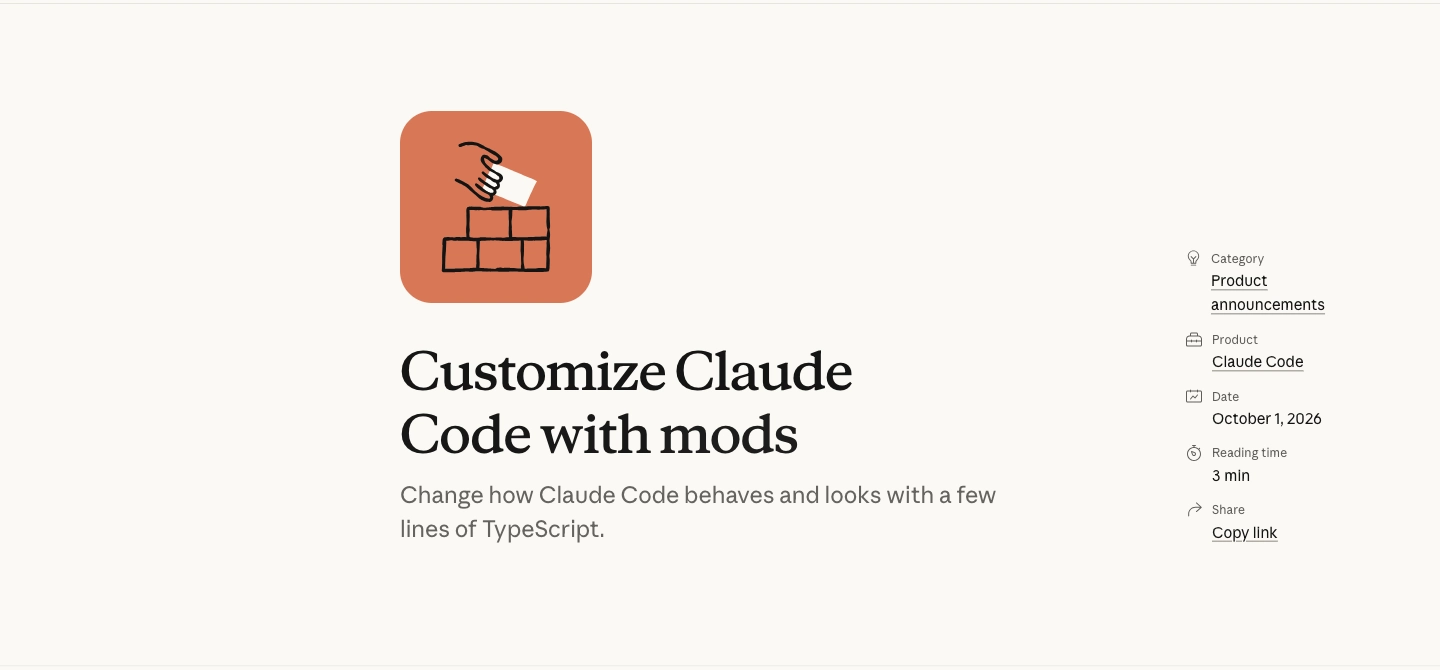
発表直後から作例が広がりました。海外のClaude Codeコミュニティの発表投稿には、導入方法や使いどころについて反応が集まっています。別の利用者の投稿では、使用量と会話の余裕を画面に常時表示するModが紹介されています。GitHubではAnthropicが組み込みModのソースを公開しており、発表だけで終わっていないことも確認できます。
ただし、SNSの盛り上がりは使いやすさの証明ではありません。プログラムを動かす以上、便利さと同じくらい権限の確認が重要です。この記事では、派手な作例より、毎日の作業で「本当に助かるか」を判断する方法を中心に見ていきます。
Modsとは何か。「AIへのお願い」との違い
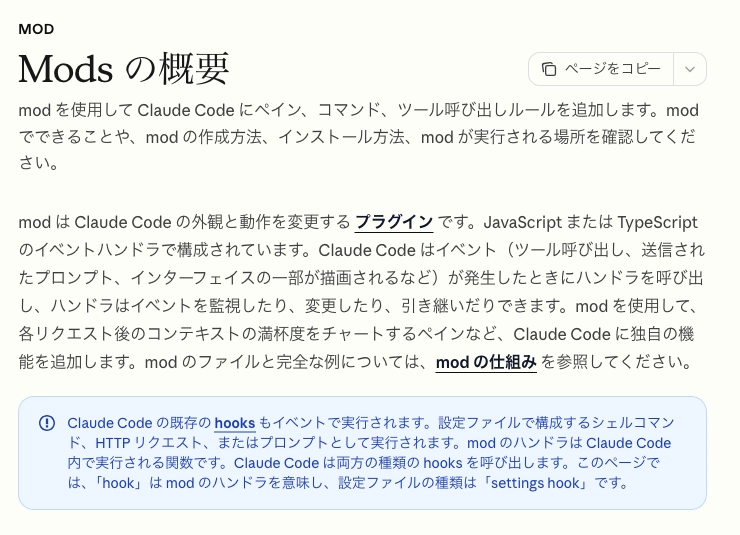
いつもClaudeに「ファイルを消す前に確認して」と頼んでいても、会話の指示を読み違えたり、次の作業で伝え忘れたりすることがあります。Modは、こうした希望をClaude Codeの動作の決まった場面へ結びつけるものです。Claude Codeがファイルを触ろうとしたとき、画面を描こうとしたとき、プロンプトを送ろうとしたときなどの「イベント」に反応します。公式の日本語説明は、ModをClaude Codeの外観と動作を変えるプラグインと定義しています。
身近な例でいうと、スマートフォンの通知設定より少し強い仕組みを想像すると分かりやすいでしょう。「この条件なら知らせる」だけでなく、「この処理は止める」「このボタンを出す」「この結果だけ見やすくする」まで決められます。ただし、スマホの設定画面と同じ気軽さではありません。Modは実行可能なコードであり、作る人にも使う人にも中身を確かめる責任があります。
公式ブログは、Modを自分で書くほか、Claude Codeに作ってもらえると案内しています。この一文が今回の面白いところです。「自分で拡張できる」と言われてもプログラムの知識が必要なら対象は限られますが、自然な言葉で要望を伝えられるなら、入り口は広がります。ただし、Claudeが書いたものをそのまま信用してインストールする、という意味ではありません。
何が変えられる? まずは四つに分ける
「何でも改造できる」と言われると、かえって使いどころが見えなくなります。公式発表に書かれた機能を、日常の作業に近い言葉に置き換えました。できることの幅と、それが自分に必要かは分けて考えてください。
| 変える場所 | 具体的にできること | 役立つ場面 | 最初の判断 |
|---|---|---|---|
| 画面 | 作業状況、使用量、確認ボタンなどを表示 | 毎回同じ情報を探している | 表示する情報が本当に必要か |
| ツールの実行 | 危険なコマンドを止めたり、やり直したりする | ファイル削除や本番環境への変更 | 何を止め、何を通すか明確か |
| 依頼文 | モデルへ届く前に内容を整える | 決まった書式や条件を加える | 単なる指示ファイルで足りないか |
| 組み込み機能 | 既存の機能を差し替える | チーム独自の確認画面にしたい | 元の機能を壊さず戻せるか |
このうち、最初に試しやすいのは「見る」だけのModです。たとえば利用状況を画面に表示するだけなら、変更するファイルも外部に送るデータも少なくできます。削除や権限に関わるModは便利ですが、間違えたときの影響が大きくなります。小さい成功から始めるほうが、仕組みを理解しやすいでしょう。
私は今回の更新を「プロンプトの上達」の延長ではなく、道具づくりの入り口だと見ています。会話がうまくいかないたびに言葉を工夫するより、毎回同じ問題が起きる場所に小さな仕組みを置く。その発想が、自分専用のAIを実感させるのではないでしょうか。
使えるのはどこ? 料金と必要な環境
ここは最も誤解しやすい点です。ModsはClaude Code向けです。Claude.aiの普通のチャット画面へModのボタンが出るわけではありません。公式ドキュメントによると、Claude Codeはバージョン2.1.287以降が必要で、Modの仕組みは既定で有効です。画面にModの表示が見えるのは、主にターミナルとClaudeデスクトップアプリのCodeタブです。
| 使う場所 | Modの処理 | Modが描く画面 | 知っておくこと |
|---|---|---|---|
| Claude Codeのターミナル | 動く | 見える | 最も分かりやすく試せる |
| ClaudeデスクトップのCodeタブ | 動く | 見える | 一部の画面要素はターミナル限定 |
| VS Code拡張のチャット欄 | 動く | 見えない | 画面表示を目的にしたModに注意 |
| 通常のClaudeチャット | 対象外 | 対象外 | DocsやCoworkとは別の機能 |
料金は、Modsそのものの追加料金というよりClaude Codeを使う契約を確認します。2026年10月5日に確認したAnthropicの料金ページでは、個人向けFreeにClaude Codeは含まれず、Proは月払い20ドル、Maxは月100ドルからです。Proの年払いには月額換算17ドルの表示もあります。表示価格は税を含まず、為替や決済方法で日本円の支払額は変わります。既にClaude Codeを使っているなら、Modだけのために別のサブスクリプションを申し込む話ではありません。
プランの使用量も共有です。Claude公式ヘルプは、ProとMaxでClaudeとClaude Codeの利用量が同じ上限に計上されると説明しています。Claudeへ何度もModを作り直させれば、その分の利用量を使います。「無料で使えるMod」と「作成時のAI利用が無料」は同じ意味ではありません。
日本語で利用する場合、Modの仕組みを調べる入口として公式ドキュメントの日本語版が使えます。一方、プログラムのファイル名や /plugin などのコマンドは英語表記のままです。翻訳された説明文を読んでから、入力するコマンドだけは文字を一つずつ確認してください。画面の言語設定が違っても、英語のサンプル名を日本語に翻訳して入力するわけではありません。
また、Claude Codeをこれから始める方がModsだけを目当てに契約するなら、先に「自分が頼みたい作業」を一つ決めてから考えるほうが後悔しにくいでしょう。フォルダ整理や簡単なWebページ作成そのものが不要なら、Modの利点を感じる場面も多くありません。反対に、普段からClaude Codeでファイルを扱い、毎回同じ確認をしているなら、今回の更新は試す価値があります。料金表の行より、自分の作業時間のどこが変わるかを先に見てください。
身近な作業では、どう役立つ?
家族旅行の写真を整理するとき
たとえば帰宅後、似た写真を選び、共有用フォルダへコピーし、元の写真は残しておきたいとします。Claude Codeに整理用の小さなスクリプトを作ってもらう人なら、うっかり元フォルダへ削除操作をかけたくありません。ここで「元画像のフォルダに対する削除や上書きを保留し、対象のパスと件数を見せる」というModは、具体的な役割を持ちます。写真そのものをModが賢く選別する必要はありません。守るべき境界を、作業の途中で忘れないようにするための道具です。
この写真整理は説明用の架空例です。元フォルダを保護するModの動作をこの記事で実測したわけではありません。実際に試すなら、写真の複製を入れたテストフォルダで、削除をブロックできるか、必要なコピーは妨げないかを確かめます。最初から大切な思い出の原本で試す理由はありません。
仕事の資料を直してもらうとき
会議のメモを読み、報告書の下書きや簡単なWebページに直す。AIが触るファイルが増えるほど、「何を変えたか」を追うのが難しくなります。作業後の編集を順番に見返せるModなら、最後の完成形だけでなく、途中の変更を確認できます。公式サンプルの「Replay Theater」は、まさにこの方向の例です。
ただし、確認画面があるだけで修正が正しいとは限りません。数字、固有名詞、共有範囲は元資料と照らします。AIが「完了しました」と言ったら終わりではなく、どこに手を加えたかを短時間で見つけられることが、Modの価値です。
使い過ぎを防ぎたいとき
何回かやり取りした後、残りの利用枠や会話の長さを確認するために別画面を開く。小さい中断でも、積み重なると作業の流れが切れます。利用状況の目安を入力欄の近くに示すModは地味ですが、毎日使う人には分かりやすい改善です。ただし表示値は何を測るかで意味が変わります。コンテキストの使用率と、契約の5時間・週次の残量を混同しない設計が必要です。
写真整理の例を、実際に試せる大きさへ縮める
「家族旅行の写真を安全に整理するMod」と聞くと、写真を分類するAI、重複を消すAI、アルバムを作るAIまで一度に作りたくなります。しかし最初の一歩としては大きすぎます。まず、旅行の写真が入ったフォルダを複製し、五枚程度だけをテスト用に残します。元の写真は別の場所へ退避し、Claude Codeにはそのテストフォルダだけを扱わせます。ここでModに任せたいことは一つ、「削除や上書きの直前に、対象のファイル名を表示して一度止める」です。
次に、二つの行動を試します。一つ目は、写真を新しいフォルダへコピーする安全な操作。これは通常どおり続くべきです。二つ目は、テスト用の写真を削除しようとする操作。こちらは対象を示して保留されるべきです。両方を見ることで、危険な処理を見逃していないか、普通の作業まで止めていないかが分かります。この手順は公式サンプルの機能を日常の場面へ置き換えた筆者作成の試験設計であり、実際のModの動作実測ではありません。
| テスト操作 | 期待する挙動 | 失敗の例 | 次にすること |
|---|---|---|---|
| 複製した写真を別フォルダへコピー | 止めずに実行できる | 無関係なコピーまで保留する | 止める条件を絞る |
| テスト写真を削除しようとする | 対象名を見せ、実行前に保留 | 削除後に通知するだけ | 実行前のイベントに変更する |
| 写真名を一つだけ変更する | 変更内容を確認できる | 表示が多すぎて読めない | 表示を対象と差分に絞る |
| Modを無効化する | 通常のClaude Codeに戻る | 元の作業が続けられない | 導入前に戻し方を見直す |
「Modが動きました」という表示だけでは合格にしません。作業前に止まったか、対象が読めるか、誤操作を取り消せるか。あなたが本当に知りたいのはこの三点です。安全な操作は通す、危険な操作は一度止める、使いづらければ戻す。この小さなテストなら、プログラミングの経験が少なくても結果を判断できます。
また、旅の写真には顔や位置情報が含まれる場合があります。説明用のテストには、公開しても困らない画像や自分で作ったダミー画像を使います。家族や友人の実際の写真をAIや共有のリポジトリへ不用意に渡さないことも、使い勝手と同じくらい大切です。
公式サンプル三つを見ると、使いどころが分かる
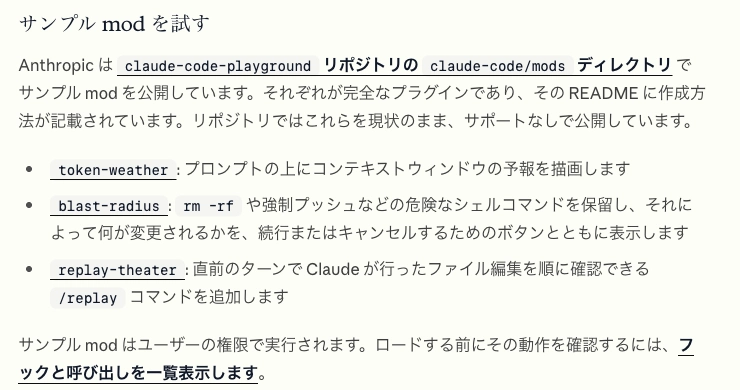
AnthropicはGitHubのサンプル集に三種類のModを公開し、日本語ドキュメントからも案内しています。これらは実際の機能を考えるうえでよい見本です。一方で、サンプルは現状のままサポートなしで公開されているため、重要なファイルで使う前にコードと動作を確認する必要があります。
| 公式サンプル | 何をする? | 自分ならいつ使う? | 確かめたいこと |
|---|---|---|---|
| Token Weather | 会話の余裕を入力欄の上へ表示 | 長い作業の途中 | 表示する数値と更新のタイミング |
| Blast Radius | 危険なシェルコマンドを保留し、影響を示す | 削除や強制変更の前 | 止まる条件と見逃す条件 |
| Replay Theater | 直前のファイル編集を順に確認 | 資料やコードの修正後 | どこまで編集履歴が残るか |
三つに共通するのは、AIの文章を長くする機能ではないことです。見る、止める、振り返る。作業の流れに人の判断を差し込む設計になっています。私なら最初にToken Weatherのような読み取り中心のModで仕組みに慣れ、次に影響の小さいテストフォルダでBlast Radiusのような保留動作を試します。
今日から試すなら、何から始める?
いきなりインターネットで見つけたModを入れるより、まず自分の環境と目的を確認します。以下は公式ドキュメントに沿った再現用の手順です。表示や操作は更新で変わる可能性があるため、実際の画面でも確認してください。
- Claude Codeを使えるか確認する。通常のClaudeチャットではなく、ターミナルまたはデスクトップアプリのCodeタブを開きます。使い始めたばかりなら、AQUAのClaude Code超入門で基本操作を先に確認できます。
- 版を確認する。ターミナルで
claude --versionを実行し、2.1.287以降か確認します。古ければ公式の更新手順に従います。 - 直したい不便を一つだけ選ぶ。「何でも便利に」ではなく、「作業後に変更ファイルだけ見たい」など、成功か失敗か判断できる形にします。
- 大切なデータを含まないテストフォルダを作る。最初の確認に本番の業務資料や家族の写真原本を使わないためです。
- Claude CodeにModを依頼するか、公式サンプルを確認する。生成されたコード、必要な権限、インストール手順を読んでから動かします。
- 一つのセッションで試す。期待した動作と、何も起きてほしくない場面の両方を確かめます。合わなければ無効化または削除します。
公式ドキュメントはModをプラグインとしてインストールする方法を示しています。例の token-chart@your-org は説明用の名前で、実際に存在するプラグインを保証するものではありません。この点はコマンドをコピーするときに間違えやすい。インストールする前に、配布元の名前と対象リポジトリを必ず一致させます。
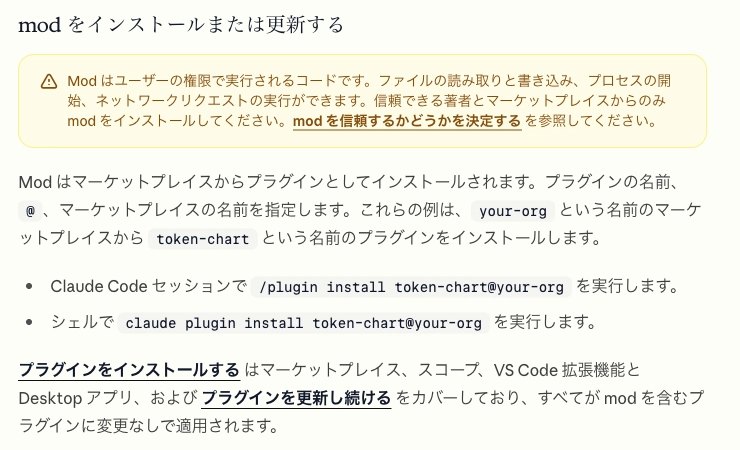
token-chart@your-org は書式を示す例なので、そのまま実行せず実際の配布元を確認してください。初回は、手順を読んで終わりにせず、テスト用ファイル一つで読み込みと解除を試すところまでを一組にすると安心です。想定どおりの表示が出たかだけでなく、Modを止めた後に通常の操作へ戻ったかも見ます。元に戻せることが分かって初めて、日常の作業へ取り入れやすくなります。
Claudeにどう頼む? 初めての人向け指示例
ClaudeにModを作ってもらうとき、長い技術仕様を最初から書く必要はありません。その代わり、いつ動くか、何を見せるか、何をしてはいけないか、どう確かめるかを具体的にします。次は、実際に貼って調整できる指示例です。
条件:
・最初はテストフォルダだけを対象にする
・ファイルの削除、外部送信、権限の自動承認はしない
・既存のファイルを上書きする前に、変更されるパスを示す
・必要なプラグインファイル、処理するイベント、使用する権限を一覧にする
・完成後は validate とテスト方法を示し、私が内容を確認するまでインストールしない
・Modが不要で、既存の /diff や設定で足りるなら、その理由を先に説明する
最後の行を入れたのには理由があります。何でもModにすると、管理するものが増えます。Claude Codeには既に組み込みの /diff があり、これもModとして提供されています。単に差分を見たいだけなら、新しいModを作らずに済むかもしれません。GitHubの公式ソースで、組み込み機能の一覧を確認できます。
旅行写真の整理用なら、目的を「元画像フォルダには書き込まない。コピー先で作業する。削除の前に対象一覧を見せる」に変えます。ここでもまず複製データを使います。AIへ頼むときは、素敵な完成形を想像させる言葉より、失敗すると困る境界をはっきり書くほうが実用的です。
作れた後に、どこを見ればいい?
「Claudeが作ったので大丈夫」で終えないために、動作を一つずつ確認します。Modは作成してからインストールし、Claude Codeのセッションで読み込むものです。コードを生成しただけ、ファイルを置いただけ、プラグインを読み込んだ、実際に目的の場面で動いた。この四段階は別です。
| 確認項目 | 具体的に見ること | 問題があれば |
|---|---|---|
| 版 | 2.1.287以降か | 公式手順で更新する |
| 検査 | claude plugin validate ./some-mod で処理イベントと呼び出しを確認 |
想定外の権限や通信があれば止める |
| 読み込み | /plugin に対象のModが有効と表示されるか |
インストール先と読み込みを確認 |
| 望む動作 | テスト用ファイルで期待した表示・保留が起こるか | 条件を一つずつ直す |
| 望まない動作 | 普通の読み取りや安全な操作が妨げられないか | 誤検知する条件を狭める |
| 戻し方 | Modを無効化して元の操作へ戻れるか | 日常の作業へ入れる前に解決 |
validate は有益ですが、万能な安全証明ではありません。公式資料は、どのイベントを処理し、Claude Codeへどんな呼び出しを要求するかをインストール前に一覧できると説明しています。出力を読んで、配布元のコードも確認する工程が残ります。出典:公式ドキュメント。
思ったとおりに動かなかったら、どこから見る?
新機能の導入で一番時間を使うのは、実は「動いたように見えるのに、期待した画面が出ない」ときです。ここで最初に確かめたいのは利用場所。ターミナルでは表示されたペインが、VS Codeのチャット欄では描画されない場合があります。公式の対応環境表は、Modの処理が動く場所と、画面が見える場所を分けて示しています。画面表示を試すなら、まずターミナルかデスクトップのCodeタブで確かめると切り分けやすくなります。
次に、版と読み込みを確かめます。バージョンが2.1.287未満なら、Modに対応していません。プラグインを追加したばかりなら、現在のセッションに反映されているかを /plugin で確認します。シェルから追加・更新した場合は /reload-plugins が必要なことがあります。公式ドキュメントに載る手順を一つずつ見れば、コードの問題と読み込みの問題を分けられます。
表示されるのに内容が違う場合は、Modの条件を確認します。削除コマンドのつもりで試しても、使った操作がそのModの監視対象外なら止まりません。逆に、単にファイル名を変えたいだけなのに毎回警告が出るなら、条件が広すぎます。「危険な操作の例」と「普通に通してほしい操作の例」をそれぞれ一つずつ記録し、Claudeへその差を伝えると修正を頼みやすくなります。
Modを増やす前に、既存機能でもう一度目的を満たせないかを見直します。差分を見るだけなら /diff、ルールを伝えるだけなら指示ファイル、外部サービスから情報を取るならMCPが向いている場合があります。新機能が気になる時ほど、「増やす」と「減らす」を両方選択肢に入れたほうが、毎日の道具は扱いやすくなります。
仕組みを一枚で理解する:「何かが起きる前」に挟まる
Claude Codeがツールを使おうとする、画面を更新しようとする、依頼文を送ろうとする。こうした場面にイベントがあり、Modはその前後、あるいは代わりに処理を行えます。これは専門用語では「フック」と呼ばれます。Claude Codeには以前から設定ファイルで使うHooksがありましたが、Modsは関数をClaude Codeの中で動かし、画面まで変えられるのが特徴です。Anthropicの説明と日本語ドキュメントを照合しました。
たとえばファイル削除の直前にModが動くなら、操作対象を画面へ出し、実行を保留する設計ができます。一方、表示だけのModはツールの操作を変えず、知りたい情報を横へ出します。同じ「Mod」でも役割はかなり違います。使う前に「このModは見るだけか、作業を変えるのか」を問うと理解しやすくなります。
Skills・Hooks・MCPと、どう使い分ける?
Claudeを使っていると、似た名前の仕組みが増えて混乱します。毎回守ってほしい文章のルールなら指示ファイルやSkillsで十分な場合があります。外のサービスへ接続するならMCPが中心です。Modは、Claude Codeが動く途中の判断や画面そのものを変えたいときに検討します。公式ドキュメントの比較に沿って、用途で整理します。
| 仕組み | 主な役割 | 身近な例 | Modが必要? |
|---|---|---|---|
| 指示ファイル・Skills | Claudeに守ってほしい作業手順を伝える | 文章は敬体、表は指定の列で出す | 通常は不要 |
| 設定ファイルのHooks | イベント時に外部の処理を起動 | ファイル編集後に検査を走らせる | 目的による |
| MCP | 外部サービスのデータや機能をつなぐ | 許可したサービスから情報を取得 | 接続だけなら不要 |
| Mods | Claude Code内で表示や動作を変える | 削除操作を保留し、確認ボタンを出す | ここで使う |
「返答に必ず見出しを付けたい」だけならModを作る前に指示で試せます。「作業中、利用状況を常に見たい」ならModの価値が出ます。「GitHubのIssueを読む」なら外部との接続が必要です。新しい技術を使うこと自体より、作業の不便を最小の仕組みで解決することが大切です。関連するAQUAの記事として、Agent Skillsの仕組みとClaude CodeとMCPの実践ガイドがあります。
便利なModほど、導入前に権限を確かめたい
Modについて最も重要な事実は、ユーザーと同じ権限で動くコードだということです。公式ドキュメントは、ファイルの読み書き、プロセスの起動、ネットワーク通信、環境変数に保存された秘密情報へのアクセス、権限要求の承認まで可能だと説明しています。Claude Codeのコマンド用サンドボックスを使っていても、Mod自体はサンドボックス化されません。出典:日本語公式ドキュメント。
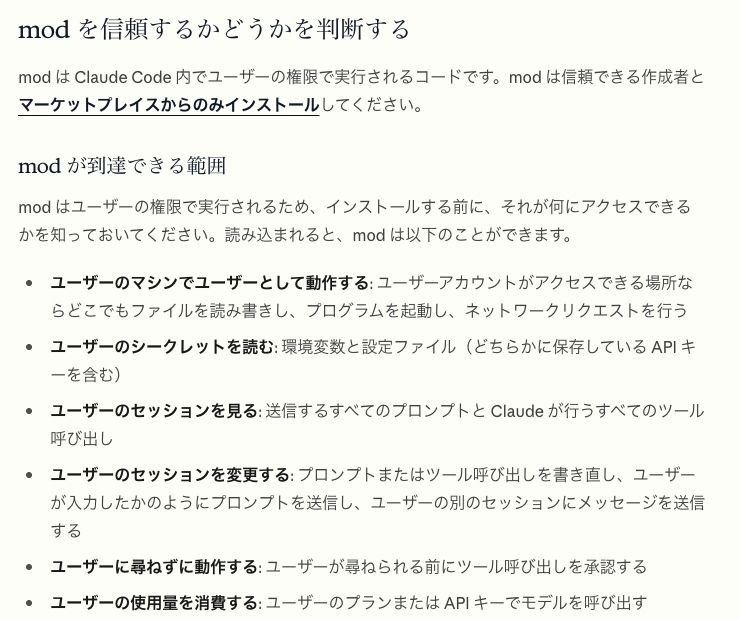
そこで、次の三点を習慣にしたいところです。第一に、作者と配布元を確かめる。第二に、インストール前に claude plugin validate とコードを読み、通信やファイル操作の目的を確認する。第三に、最初はテスト用フォルダで試し、想定外ならすぐ無効化する。会社のPCや共有の開発環境では、管理者の方針も確認します。
ここで「安全なModを入れれば安心」と考えると逆効果です。危険なコマンドを止めるMod自体が広い権限を持つため、そのModの信用も必要になります。公式サンプルを試す場合でも、実務の重要なデータへすぐ適用しない。安全を一つの機能へ丸投げしない姿勢が、結果的に導入を早くします。
開発者やチームには、どんな可能性がある?
一人で使うなら、まず自分の不便を直す小さなModで十分です。チームでは、同じModを共有することで「確認したいこと」を画面と操作の両方へ反映できます。たとえば本番設定ファイルに触れる前に対象を表示する、変更箇所をレビューしやすい形へそろえる、CIの状態を画面に出す。これはAnthropicが公式発表で挙げたチーム利用の方向と重なります。
ただし、チームで同じModを配ると、便利な機能も不具合もまとめて広がります。読み込む順序、更新時の互換性、止め方を決めてから配布したい。公式の組織向け説明では、Team・Enterpriseの管理者がプラグインの配布先を制御でき、管理された設定の環境では組み込みの sec-default が先に読み込まれるとしています。これは導入判断を助けますが、独自Modの内容確認を省く理由にはなりません。出典:Anthropic。
開発者目線で私が一番期待しているのは、機能の追加そのものより、「毎回人が見ていた場所」を道具の中へ移せる点です。AIがコードを書いても、確認すべきことを見落とせばやり直しになります。作業の節目に差分、影響範囲、残りの情報量を自然に置けるなら、速く進めることと確かめることを両立しやすい。ただしこれは可能性への私見であり、Modを入れれば品質が自動で上がるという実測結果ではありません。
できないこと、期待し過ぎないほうがいいこと
Modsは目新しい機能ですが、万能な自動化ボタンではありません。まず普通のClaudeチャットの機能ではありません。次に、プラグインのコードと使う環境を確認する必要があります。さらに、画面を描くModはVS Code拡張のチャット欄やクラウドセッションでは表示されない場合があります。公式の動作環境表を、導入する場所に合わせて読むことが欠かせません。
また、Modが確認ボタンを出しても、確認する人が内容を読まずに押せば意味がありません。Blast Radiusのような危険操作の保留は役立ちますが、予想外の操作をすべて検出する保証ではない。使ってみて「大丈夫だった」という一回の結果を、本番環境での安全性に広げないようにしたいところです。
料金についても、Modが無料配布されているからClaude Codeの利用まで無料とは限りません。2026年10月5日時点の公式料金表では、Claude Codeは個人向けPro以上に含まれます。新しいModを何度もClaudeに作成・修正させれば契約上の使用量を消費します。まずは一つの困りごとを絞り、成果が見えたら次へ進むほうが費用対効果を判断できます。
どんな人にも勧められる機能かと聞かれたら、答えは慎重になります。たまにClaudeへ質問するだけなら、カスタマイズを覚える時間のほうが長いでしょう。逆に、毎週同じ資料やコードを触り、同じ画面を開いて確認し、同じ失敗を怖がっている人なら、その一手間を減らす価値があります。私が判断の目安にするのは、「その不便は一度きりか、毎週起きるか」です。一度きりなら手で確かめる。繰り返すなら、まず既存機能で解決し、それでも残る部分だけをModに任せる。新しい道具に生活を合わせるのではなく、いまの生活に必要な道具を選びたいと思います。
よくある疑問
普通のClaudeチャットでもModを入れられますか?
いいえ。今回の記事で扱うModsはClaude Codeの機能です。Claude.aiの一般的なチャットで文章や資料を作る機能とは対象が異なります。文書やスライドをClaude内で作る方法は、AQUAのClaude最新アップデートの記事で紹介しています。
プログラミングを知らなくても作れますか?
AnthropicはClaude Codeへ説明してModを作らせる方法を案内しています。ただし、目的・権限・試し方を決める作業は必要です。生成されたコードは実行前に確認し、テスト用環境で試してください。複雑なModは理解や保守に専門知識が要ります。
無料プランだけで使えますか?
2026年10月5日時点の個人向け料金表では、FreeにClaude Codeは含まれず、ProとMaxに含まれます。Modの配布価格がゼロでも、Claude Codeを使う契約条件とは別です。公式料金表で最新の表示を確認してください。
どのModから始めるのがよいですか?
画面に情報を表示するだけのものから始めると、動作の理解が進みます。公式サンプルのToken Weatherは、コンテキストの使用状況を示す例です。削除の保留や権限の変更は、テスト環境で十分に確かめてから検討してください。
自作Modなら安全ですか?
自作でも、Claudeに生成させたものでも、コードを確かめる必要があります。別のソフトや外部通信が増えていないか、権限を自動承認しないかを見ます。「自分で作った」ことと「安全だと検証した」ことは別です。
まとめ:AIを「自分の作業に合う道具」へ近づける
Claude CodeのModsは、2026年10月1日に発表された新しい拡張の仕組みです。画面へ情報を足す、操作をいったん止める、編集を振り返る。公式の日本語資料とGitHubのサンプルを見れば、話題の理由が分かります。自分が毎回困っている一場面に手を入れられるからです。
最初の一歩は、話題のModを片端から集めることではありません。「どこで手が止まるか」を一つ見つけ、既存機能で足りるか確かめ、必要なら小さく作って試す。写真の元データを守りたい、変更箇所を確かめたい、残りの利用状況を見たい。そんな具体的な理由があってこそ、カスタマイズは意味を持ちます。
AIへ何かを頼むたびに自分の仕事のやり方を説明し直す。その手間を少しずつ減らせるなら、Modは単なる新機能以上のものになります。あなたなら、まずどの「毎回の小さな不便」を直しますか。
迷ったら、今日の作業で一度だけ手が止まった場面をメモしてみてください。一週間後にも同じところで止まったなら、それは自分専用の道具を考える立派な理由になります。小さな不便を見つけることが、使いやすいAIを作る第一歩です。
最終情報確認:。機能、対応環境、料金は変更される場合があります。
参考文献・データソース
- Anthropic「Customize Claude Code with mods」(2026年10月1日)
- Claude Code公式ドキュメント日本語版「Mods の概要」
- Anthropic公式GitHub「claude-code/mods」
- Anthropic公式GitHub「claude-code-playground」サンプルMods
- Claude公式料金表
- Claude公式ヘルプ「Use Claude Code with your Pro or Max plan」
- r/ClaudeCodeの発表投稿(話題性の確認)
- r/ClaudeCodeの利用例(話題性の確認)
公式ページのスクリーンショットは2026年10月5日に作業用Chromeで撮影し、内容・表示範囲・個人情報の有無を確認しました。英語の発表画像には、掲載箇所の日本語説明を添えています。画像の一部はサイト仕様や更新によって後日変わる可能性があります。