年賀状に入れる干支の絵、お店のチラシの挿絵、子ども会のお知らせに添えるイラスト、SNSに載せる季節の1枚。「ちょうどいい絵がほしい」と思う場面は、暮らしにも仕事にもたくさんあります。
そんなとき、いちばん身近な描き手になってくれるのがAIです。作りたい絵を文章で頼むだけで、数十秒で1枚の絵が届きます。しかも、ChatGPT・Gemini・Canvaは、無料のままでも画像を作れます。Claudeは、図やデザインづくりを得意としています。
画像づくりのAIは、2026年の秋に入ってからも次々に新しくなっています。最近の主な動きを、日付の順にまとめました。
この記事では、人気の4つのAIにまったく同じひと言で年賀状の絵を頼み、届いた絵を並べて比べました。あわせて、思いどおりにならないときの直し方、上手な頼み方、作った絵を使うときに守るルールまで、1本でまとめています。
- 人気の画像づくりのAIの無料でできることの違い
- 同じひと言を4つのAIに頼んだ実演の結果と、それぞれの向き不向き
- 「年が違う」「色を変えたい」をひと言で直す方法
- 思いどおりの1枚に近づく頼み方のコツ7つと、コピーして使える型
- 著作権・肖像・商用利用で守るルールと、各社の規約のポイント
1【結論】文章で頼めば、思いどおりの1枚に
先に結論をお伝えします。AIで画像を作るのに必要なのは、作りたい絵を文章で伝えることだけです。絵を描く技術も専用のソフトも、AIが引き受けてくれます。そして、思いどおりの1枚に近づけるコツは、「何を」「どんな雰囲気で」「どこに使うか」を少しずつ足していくことです。
実際に4つのAIに同じ文で頼んでみると、届いた絵の雰囲気はそれぞれ違いました。一方で、どのAIも、気になるところをひと言で伝えれば直してくれます。1回目で完璧な絵を狙うより、「届いた絵を見て、直してほしい点を伝える」をくり返すほうが、ずっと早く理想の1枚にたどり着けます。
画像づくりのAIでいちばん大切なのは、頼み方の上手さより、直し方の上手さです。AIは、言葉で伝わった範囲から絵を組み立てます。だからこそ、届いた絵を「下絵」と考えて、会話で仕上げていく使い方がいちばん満足度の高い1枚につながります。
2AIで作れる画像と、暮らし・仕事での使い道
AIで作れる画像の幅はとても広く、イラストのほか、水彩画風、写真のような風景、手描き風のアイコン、文字入りのポスター風まで、文章で頼んだとおりの雰囲気で作れます。身近な使い道を表にまとめました。
| 場面 | 作れる画像の例 | 頼むときのひと工夫 |
|---|---|---|
| 年賀状・季節のあいさつ | 干支の動物、雪景色、梅や桜の背景 | 「はがきの縦長」「文字を入れる余白」を書き添える |
| 学校・地域のお知らせ | 運動会、夏祭り、町内清掃の挿絵 | 「白黒で印刷しても見やすい線画」と伝える |
| お店のチラシ・POP | 季節のメニュー、セールの飾り枠、店内の案内 | お店の雰囲気(和風・北欧風など)と色を指定する |
| SNSの投稿・アイコン | 季節の背景、プロフィールのアイコン、告知の画像 | 「正方形」「スマホで見て目立つ配色」と書く |
| 資料・プレゼン | 表紙の挿絵、説明の図、イメージ写真 | 資料の色に合わせた配色をお願いする |
| 家族・プレゼント | 誕生日カード、絵本風のイラスト、旅行の思い出の絵 | 贈る相手の好きな色や動物を入れる |
どの場面でも共通するのは、「どこで使うか」を伝えるほど、AIは使いやすい形で作ってくれるということです。たとえば「年賀状に使う」と書くだけで、多くのAIが干支やお正月らしい飾りを自分から加えてくれます。
35つのサービス、無料でできることの違い
ここからは、代表的な5つのサービスを比べます。各社の公式ヘルプで確かめた内容をまとめました。無料で1日に何枚作れるかは、どの会社も「限りあり」「標準の上限」といった表現で示しています。上限は使う量や混み具合に合わせて変わるため、画面に出る案内で確かめるのが確実です。
| サービス | 無料で使えるか | 回数の上限(公式の表現) | 得意なこと |
|---|---|---|---|
| ChatGPT | すべてのプランで画像を作れる | 無料版は「Limited image creation」(作れる数に限りあり)。上限に達すると、次に使える時刻が画面に出る | 会話で何度も直す、絵の見た目を保ったままの編集、GIFアニメ(順次提供) |
| Gemini | 無料版は「Nano Banana 2」で無料で使える | 無料は「標準の上限」。有料のPlusは2倍、Proは4倍 | 水彩画風・写真風の美しい絵、画像の一部だけの直し |
| Claude | Claude Designは無料プランを含む全プランで使える | Claude全体の使用量の上限に含まれる | はがき・ポスター・図など、文字と図形を組み合わせたデザイン。文字を後から書き換えられる |
| Microsoft Copilot | Microsoftアカウントで文章から画像を作れる | 無料版の枚数は公表なし。Microsoft 365の個人向けプランでは標準、上位プランは多め | 会話の流れで気軽に作る。作った画像は最長18か月保存 |
| Canva | 無料プランでもAIツールを限られた範囲で使える | Proは無料の10倍。使える量は毎月リセット | 1回で最大4枚。そのままチラシやSNSの画像のデザインに組み込める |
Claudeについては、Anthropicの公式ヘルプに「画像生成ツールのように写真やイラストを作る機能とは違う」と書かれています。Claudeの強みは、文字・図形・色を組み合わせて、はがきやポスター、説明の図をデザインとして組み立てることです。描いた絵の上に文字をのせるより、文字の位置まで整ったデザインがほしいときに頼りになります。
Geminiは、無料と有料で使う画像のAIが違う
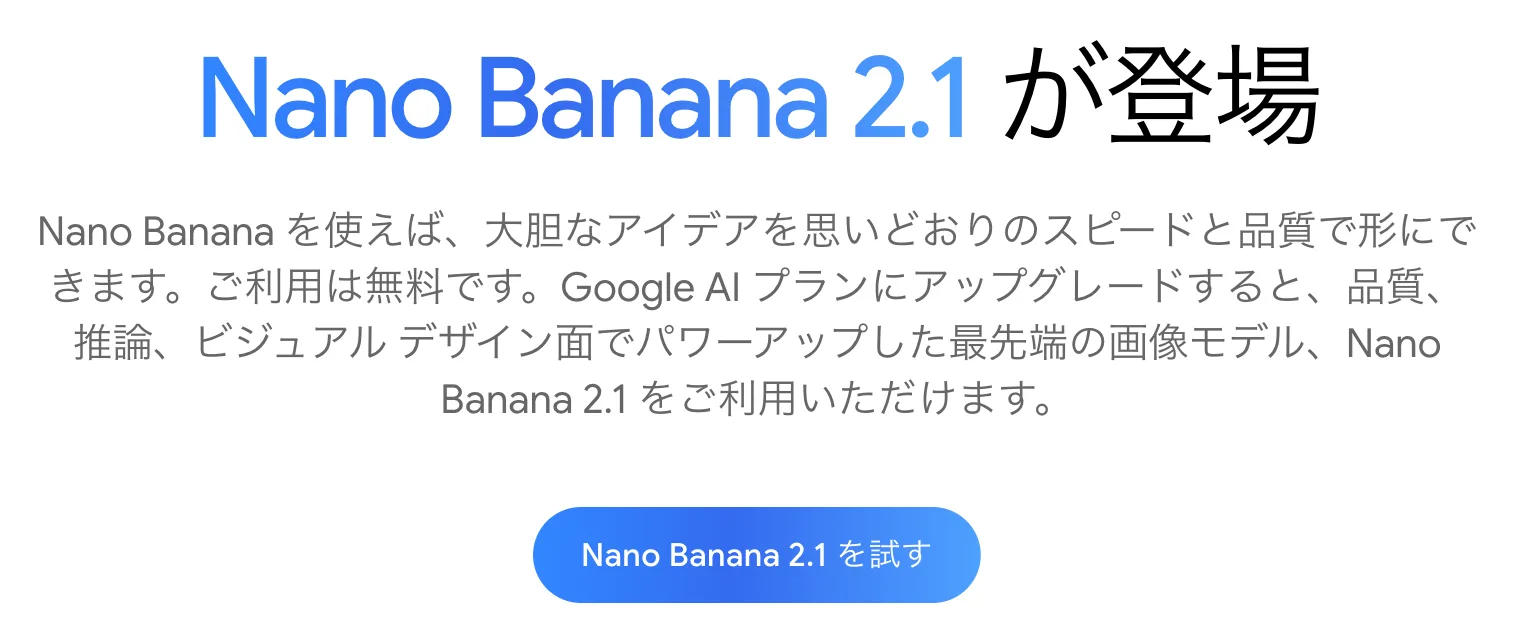
Googleの紹介ページによると、Geminiの無料版では「Nano Banana 2」、有料のGoogle AI Pro・Plus・Ultraでは新しい「Nano Banana 2.1」が使われます。有料版では、作った絵を[Pro でやり直す]ボタンで、さらに高性能な「Nano Banana Pro」に作り直してもらうこともできます。保存できる画像の大きさは、AIプランなしで1K、AIプランありで2Kです。画像の作成と編集は18歳以上が対象です。
4最初の1枚を作る3ステップ
どのサービスでも、画像を作る流れは同じです。スマホでもパソコンでも、次の3ステップで最初の1枚が手に入ります。
アプリかサイトを開いて、ログインする
ChatGPT・Gemini・Claudeは、ふだんの会話と同じ入力欄から画像を頼めます。Canvaは、左側のメニューの「ドリームラボ」を開きます。
ポイント:Googleのアカウントがあれば、そのままGeminiを使い始められます
作りたい物を、ひと言で書いて送る
まずは短い文で大丈夫です。「何を」「どんな雰囲気で」「どこに使うか」の3つが入っていれば、十分に使える1枚が届きます。
ポイント:「年賀状に使う」と使い道を書くと、お正月らしい飾りや文字の余白まで考えてくれます
届いた絵を見て、気になる点を伝えて直す
「もう少し明るく」「帽子を青に」「文字を消して」など、直してほしいところをそのまま書いて送ります。気に入ったら、画像の上に出るボタンから保存します。
ポイント:直すときは「ほかはそのままにしてください」と添えると、気に入った部分が保たれやすくなります
5実演:同じひと言を4つのAIで比べる
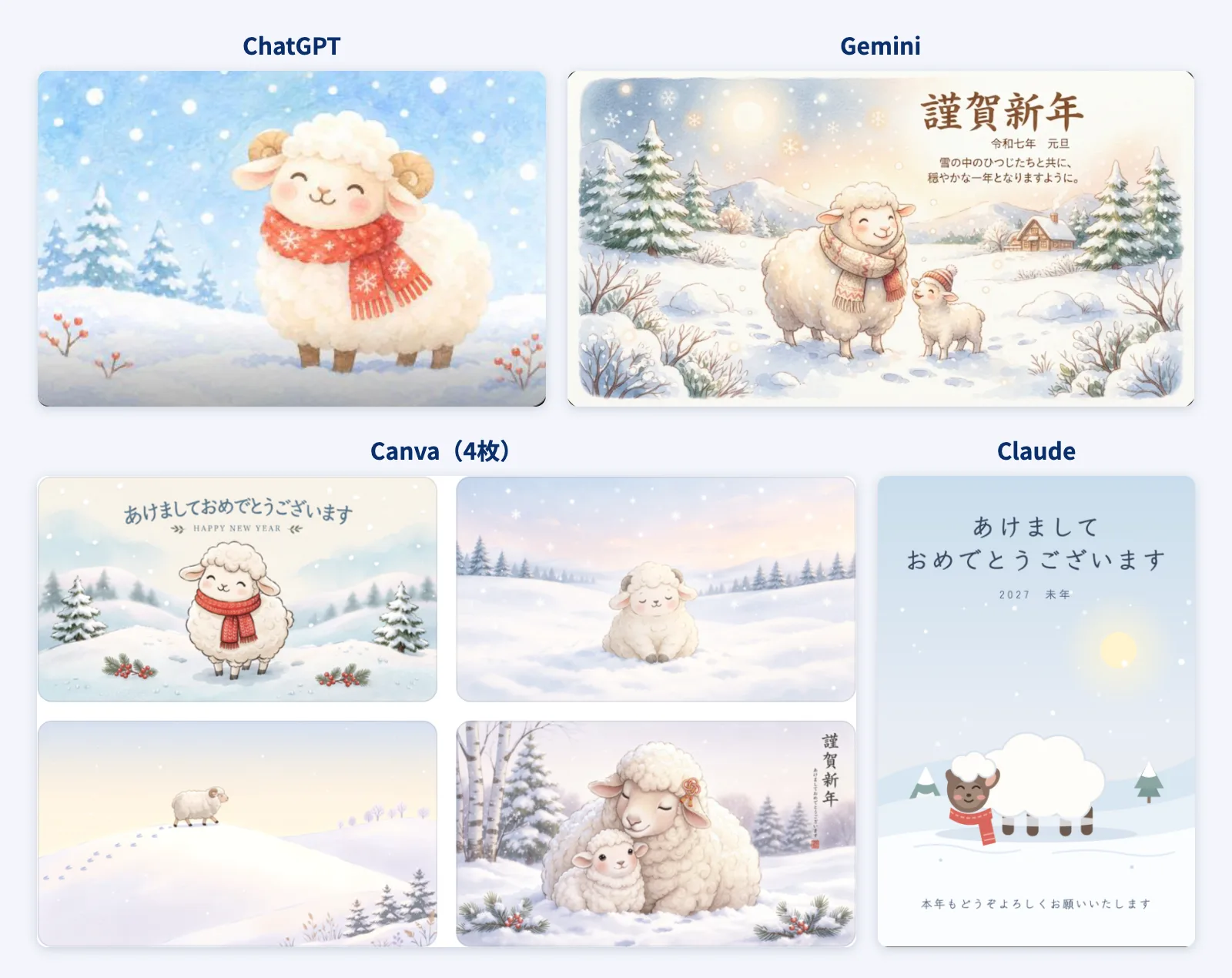
ここからは、実際に4つのサービスへまったく同じ文を送った結果です。2027年は未年(ひつじ年)なので、ひつじの年賀状をお願いしました。どのサービスも、無料で使える範囲で試しています。
なお、Microsoft Copilotも個人での利用なら画像を作れますが、個人向けの利用規約で「個人的な利用」に限られています。会社の記事づくりはこれに当たるため、実演はほかの4つのサービスで行いました。
Gemini:水彩画のような、やわらかな1枚
Geminiは、雪原に親子のひつじが並ぶ水彩画風の絵を作りました。マフラーや毛糸の帽子、遠くの家の煙突まで描き込まれていて、そのまま年賀状の表に使える仕上がりです。「謹賀新年」と添え書きの文まで、絵の中に入れてくれました。
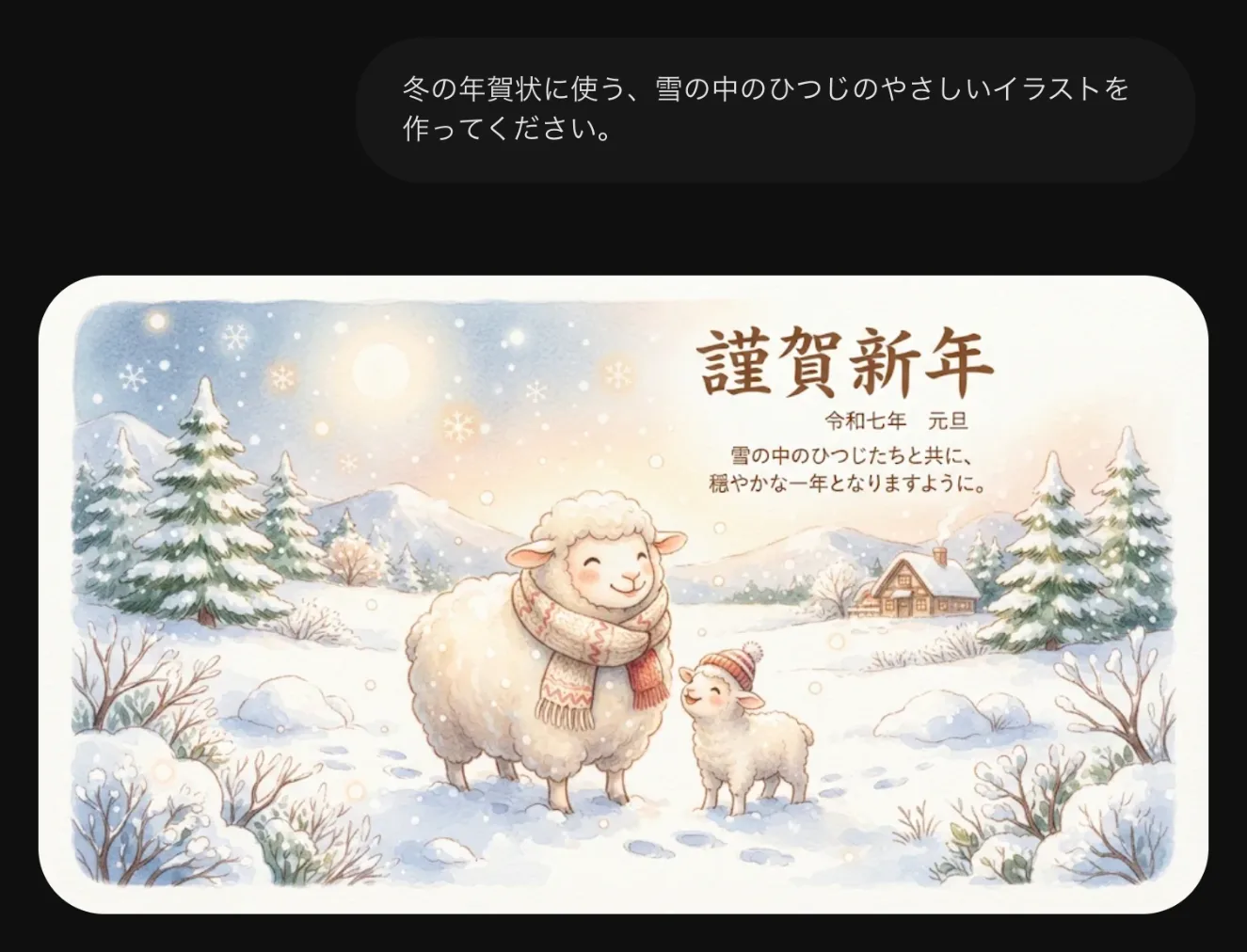
ひとつ気になったのは、絵の中の年が「令和七年」(2025年)になっていたことです。2027年は令和九年です。AIは絵の中の文字も作ってくれますが、年号や日付、名前などは必ず自分の目で確かめる必要があります。この直し方は、次の6章で実演します。
Claude:文字を後から直せる、はがきのデザイン
Claudeは、Claude Designではがきサイズ(100×148mm)の縦長の年賀状をデザインしました。絵は丸い図形を組み合わせたシンプルなひつじで、「あけましておめでとうございます」「2027 未年」「本年もどうぞよろしくお願いいたします」の文字が、きれいに配置されています。年もきちんと合っていました。
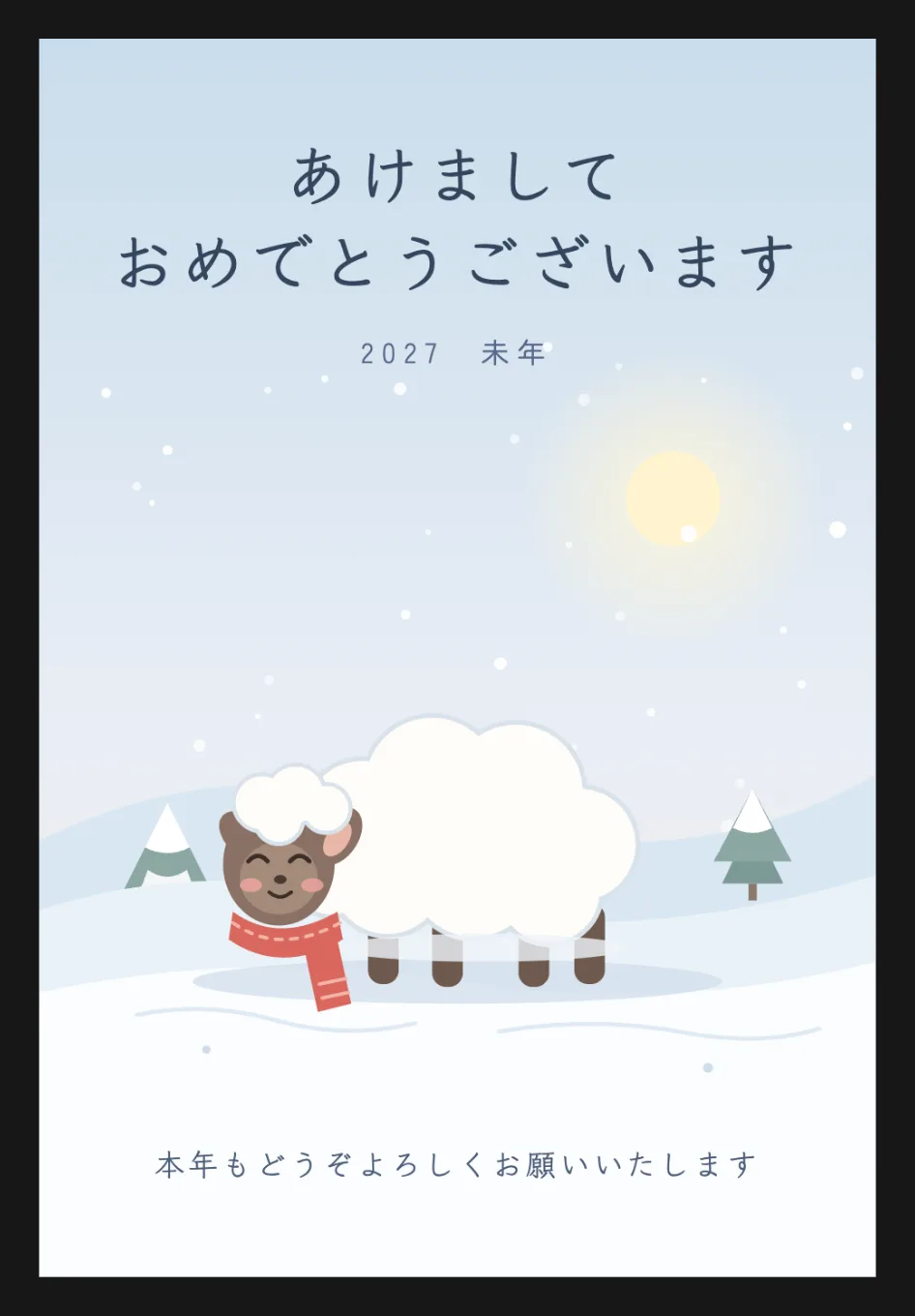
Claudeのデザインは、文字をクリックしてその場で書き換えられるのが大きな強みです。名前や住所、ひと言の添え書きを自分で入れて仕上げたいときに便利です。水彩画のような味わいのある絵がほしいときは、ほかのAIで作った絵と組み合わせるのもおすすめです。
Canva:1回で4枚、選べるのがうれしい
Canvaのドリームラボは、1回の指示で4枚の絵を作りました。文字入りが2枚、文字のない絵が2枚で、雰囲気もそれぞれ違います。文字のない絵は、Canvaの年賀状のデザインにそのまま組み込んで、自分で文字を入れられます。
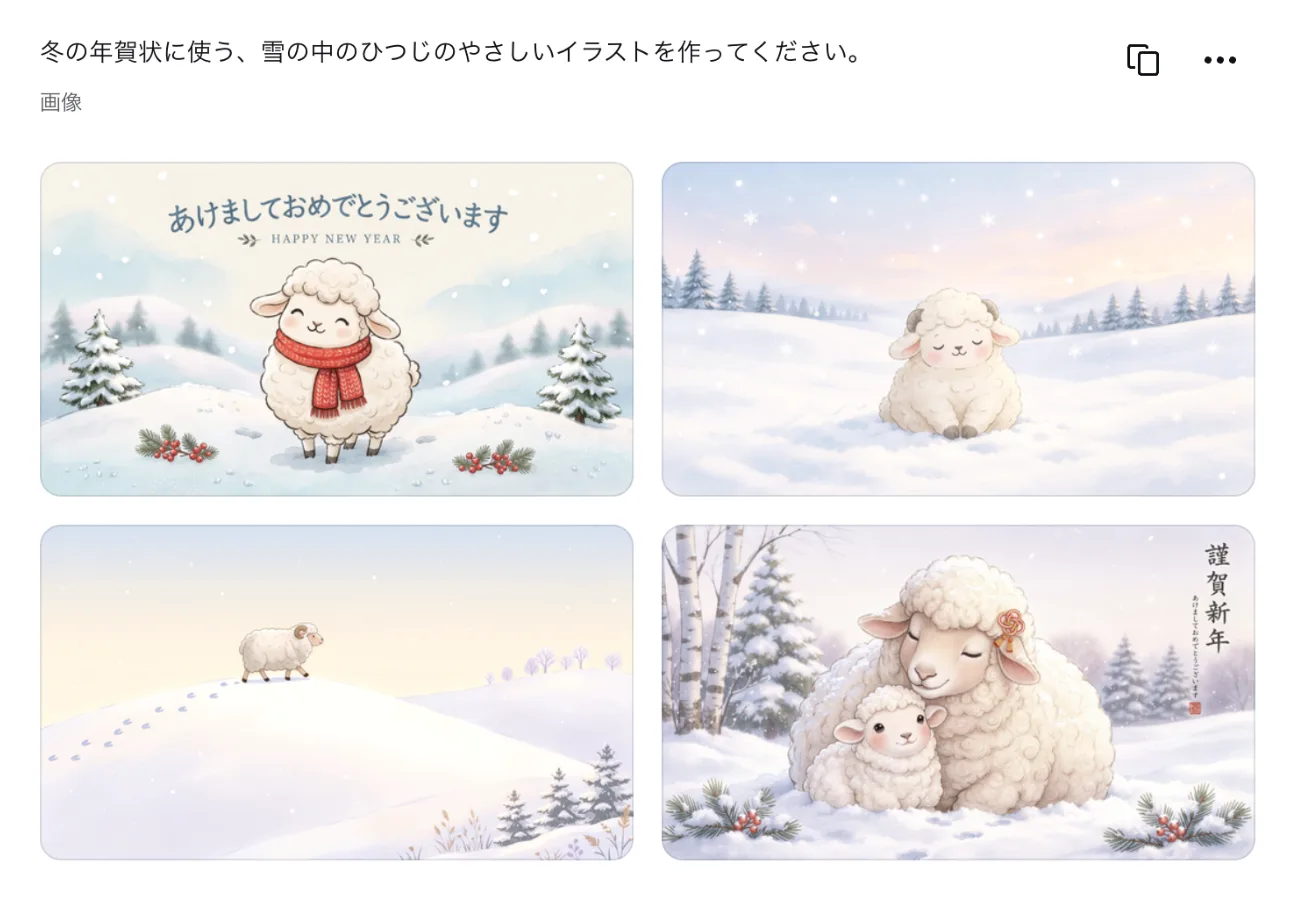
ドリームラボの初期の比率は横長(16:9)でした。年賀状のように縦長で使いたいときは、入力欄の下にある比率のボタンで変えてから頼むと、仕上がりが使いやすくなります。
ChatGPT:文字のない、使い回しやすい水彩画
ChatGPTは、雪の降る野原に、雪の結晶の模様の赤いマフラーを巻いたひつじが1頭立つ、横長の水彩画を作りました。雪をかぶったもみの木や赤い実の枝も添えられ、やわらかな色づかいです。返事には「年賀状にぴったりの、雪景色の中で赤いマフラーを巻いた、ふんわりかわいいひつじの水彩イラストにしました」と書かれていました。
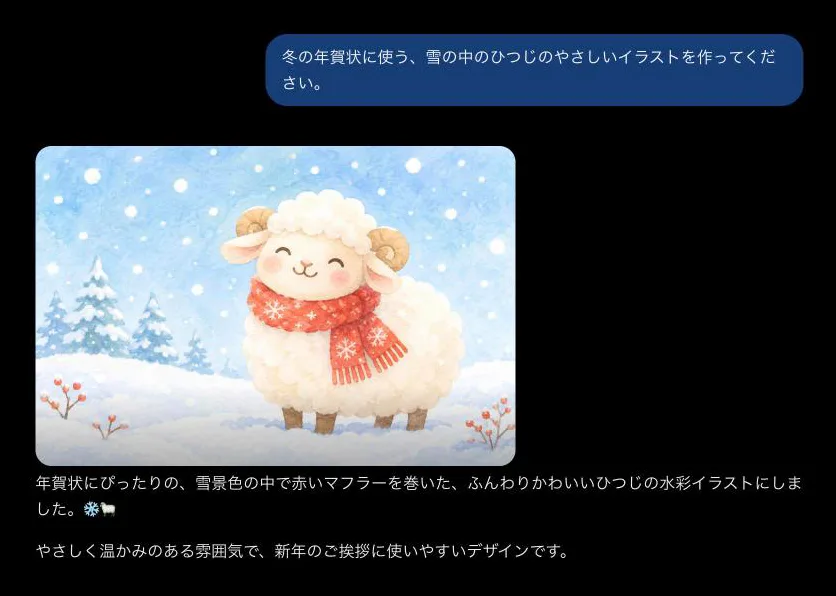
4つの中で、ChatGPTだけが文字を入れずに、絵だけを届けてくれました。年や名前の間違いが起きない分、年賀状ソフトやCanvaに取り込んで、自分で「謹賀新年」や年を入れる使い方に向いています。絵の中に文字も入れたいときは、「『謹賀新年』と『令和九年 元旦』の文字を入れてください」と、入れる文字を「」で示して頼むと確実です。
4つを比べてわかった、向き不向き
| サービス | 届いた絵 | こんなときに向く |
|---|---|---|
| ChatGPT | 横長の水彩画。絵だけを届ける | 絵だけを使い、文字は自分で入れたいとき |
| Gemini | 横長の水彩画風。描き込みが細かく、添え書き入り | 絵の美しさを重視したいとき。一部だけの直しも得意 |
| Claude | はがきサイズのデザイン。年も正確 | 文字の配置まで整えたいとき。後から文字を直したいとき |
| Canva | 雰囲気の違う4枚 | いくつかの中から選びたいとき。チラシやSNSの画像の素材にしたいとき |
今回の実演で、絵の中に年を書き込んだのはGeminiとClaudeの2つで、そのうちGeminiは2025年の「令和七年」と書いていました。AIが絵に入れた文字は、そのまま使う前に必ず読み直す。これが、4つを比べていちばん強く感じたポイントです。
6思いどおりにならないときの直し方
届いた絵が思いどおりでないときは、会話の続きで、直してほしいところだけを伝えるのがいちばんの近道です。Geminiで「令和七年」と書かれた絵を、実際に直してみました。
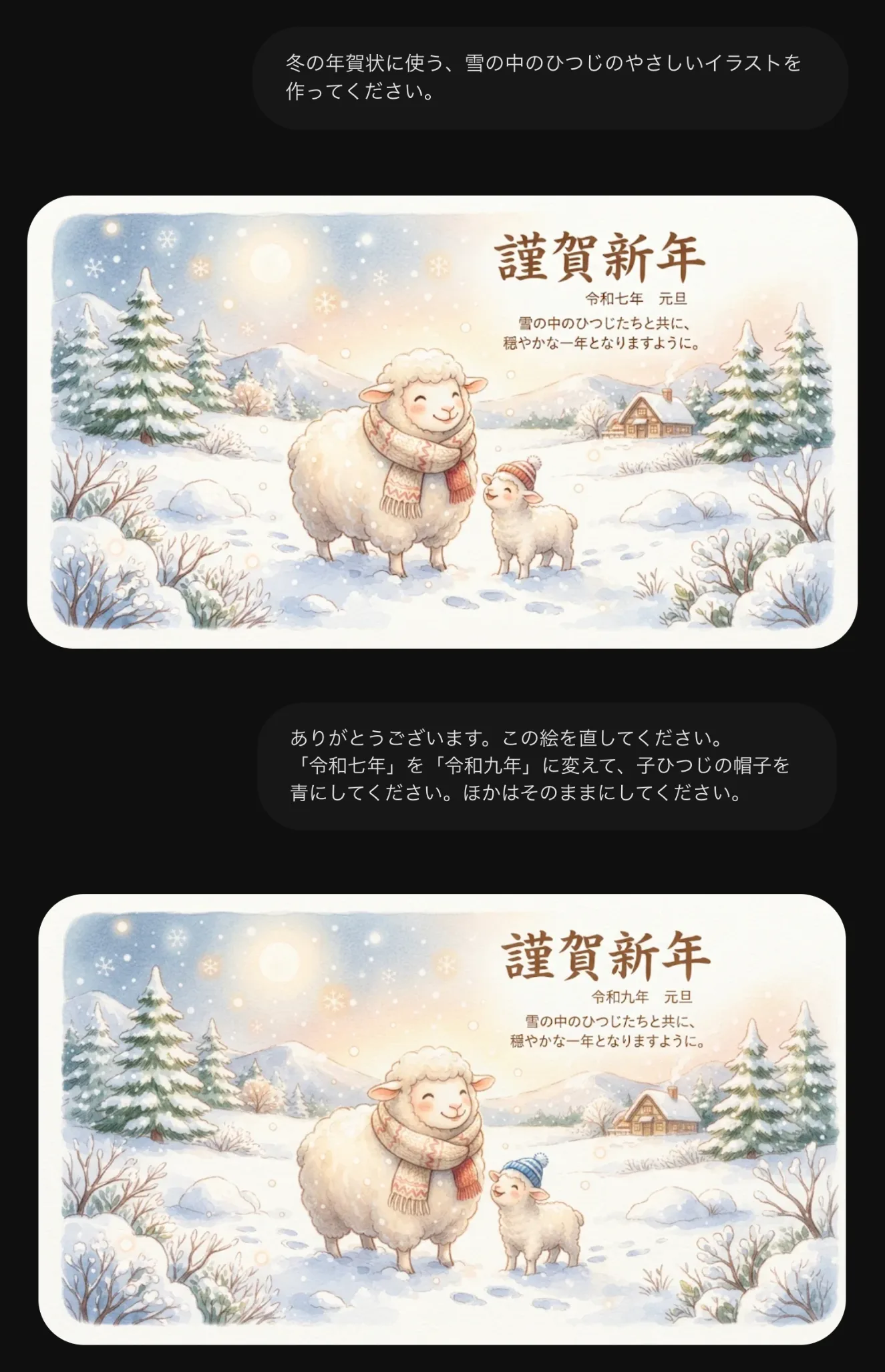
直した後の絵では、年が「令和九年」に、子ひつじの帽子が青に変わりました。親ひつじのマフラー、雪景色、遠くの家は、ほぼ元の絵のままです。Geminiのヘルプでも、作った画像をクリックして、変えたい点を書いて直す方法が紹介されています。
よくある「思いどおりにならない」と直し方
| 困ったこと | こう頼むと直りやすい |
|---|---|
| 文字や年が違う | 「『令和七年』を『令和九年』に変えて。ほかはそのままに」と、変える前と後の文字を「」で示す |
| 色や雰囲気が違う | 「全体をもう少し明るい色に」「パステルカラーで、やさしい雰囲気に」と雰囲気の言葉で伝える |
| 余計な物が入っている | 「右下の看板を消して、雪の地面にして」と、場所と消した後の様子を書く |
| 縦長・横長が違う | 「はがきの縦長で作り直して」と比率を指定する。Canvaは比率のボタンで選ぶ |
| 文字を入れずに絵だけほしい | 「文字は入れずに、絵だけにして」と書く。文字は後からCanvaやClaudeで入れる |
| 何度直しても違う | 新しい会話で、ここまでに分かった条件をまとめて最初から頼み直す |
- 1回に頼む直しは2つまでにすると、狙いどおりに変わりやすい
- 「ほかはそのままに」と添えて、気に入っている部分を守る
- 直すたびに絵を見比べて、前の絵のほうがよければ前の絵を保存する
7上手な頼み方のコツ7つ
頼み方を少し工夫するだけで、1回目から理想に近い絵が届くようになります。今回の実演で手ごたえのあった7つのコツをまとめました。
- 使い道を書く:「年賀状に使う」「お店のPOPに使う」と書くと、目的に合った構図や余白で作ってくれます。
- 雰囲気の言葉を入れる:「やさしい」「元気な」「上品な」「レトロな」など、ひと言で全体の印象が変わります。
- 絵のタッチを指定する:「水彩画風」「色鉛筆風」「写真のように」「シンプルな線画」で、仕上がりの質感を選べます。
- 色を決める:「赤と金のお正月らしい色」「水色と白の冬らしい色」など、2〜3色を伝えるとまとまりが出ます。
- 構図を伝える:「真ん中に大きく」「上に文字を入れる余白を空けて」など、どこに何を置くかを書きます。
- 入れてほしくない物を書く:「文字は入れないで」「人物は描かないで」と、避けたい物をはっきり伝えます。
- 何枚か作って選ぶ:同じ文で2〜3回作ると、思いがけない良い1枚に出会えます。Canvaなら1回で4枚から選べます。
7つをすべて入れると、たとえば次のような頼み方になります。
文字を入れずに絵だけを作り、文字はCanvaやClaude Designで後から入れる。この分担にすると、年や名前の間違いの心配がなくなり、仕上がりもきれいになります。
8著作権・肖像・商用利用で守るルール
AIで作った絵を気持ちよく使い続けるために、守っておきたいルールがあります。まずは、5社の利用規約で確かめた「作った絵は誰のものか」「何に使えるか」です。
| サービス | 作った絵の扱い(公式の規約) | 使うときの注意 |
|---|---|---|
| ChatGPT | 利用規約で「お客様は…アウトプットを所有します」 | ほかの人にも似た絵が出ることがある。利用ポリシーで、本人の同意なく肖像を使うことを禁止 |
| Gemini | Googleの利用規約で、Googleは所有権を主張しない | 生成AIの追加規約で、使うかどうかはご自身の判断で。禁止事項にはなりすましや他者の権利の侵害など |
| Claude | 公式ヘルプのとおり、文字や図形で組み立てるデザインとして作られる | デザインに入れた文字や写真の権利は、ふだんの資料づくりと同じように確かめる |
| Microsoft Copilot | 個人向けの利用規約で、Microsoftは皆さんのコンテンツを所有しない | 個人向けCopilotは個人での利用に限ると規約に明記。画像についた来歴の情報を隠したり消したりすることも禁止 |
| Canva | AIの規約で、作った絵は皆さんのもの(Canvaの素材を除く) | 法律に沿った目的なら幅広く使える。ほかの人にも似た絵が出ることがある |
お店のチラシや商品など、仕事で使う絵を作るなら、規約で使い道を広く認めているサービスを選ぶのが安心です。今回の5社の中では、Canvaが「法律に沿った目的ならどんな目的にも使える」とはっきり書いています。仕事で使うときは、勤め先で契約しているサービスや、規約で認められたサービスを選びましょう。
どのサービスでも守る5つのルール
- 実在の人の顔や姿は、本人の了承を得てから使う:家族や友人の写真を加工するときも、ひと声かけてから。
- 有名なキャラクターや作品に似せた絵は避ける:文化庁は、AIで作った物でも、既存の作品に似ていて、それをもとに作ったと認められれば著作権の侵害になり得ると整理しています。
- ほかの会社のロゴや商品名を入れない:自分のお店や団体の名前だけを使います。
- 本物の写真のように見せて、人をだます使い方をしない:ニュースや出来事の写真に見える絵は、AIで作ったと分かる形で使います。
- AIで作った絵だと示す:SNSやチラシでは「イラストはAIで作成」と添えると、見る人も安心です。
AIで作った画像には「見えない目印」がつく
各社は、AIで作った画像だと後から確かめられる仕組みを取り入れています。ChatGPTの画像にはC2PAという来歴の情報とSynthIDという見えない透かしの両方が、Geminiの画像にはSynthIDとC2PAの情報が入ります。Geminiでは、画像をアップロードして「AIで作られた画像ですか」と尋ねると確かめられます。SNSで見かけた画像の見分け方は、「AI画像の判定ツール「Pangram」」の記事でも詳しくご紹介しています。
9年賀状・チラシ・SNSで使える頼み方の型
そのままコピーして、【 】の中だけを書き換えれば使える頼み方の型です。どのサービスでも使えます。
干支の絵(文字なし)
文字は、CanvaやClaude Designで後から入れると間違いを防げます
町内会・学校のお知らせの挿絵
「白黒で印刷しても見やすい」と書くと、コピー機で刷るお知らせにも使いやすくなります
チラシ・POPの絵
仕事で使う絵は、8章の表で規約を確かめたサービスで作ります
投稿の画像・アイコン
アイコンは小さく表示されるので「大きく真ん中に」が効きます
資料・プレゼンの挿絵
資料の色を伝えると、ページ全体のまとまりが出ます
10もっと上手に使いこなす学び方
画像づくりのAIは、使うほど頼み方が上手になります。毎日の暮らしの中で、無理なく腕を上げる方法をご紹介します。
1日1枚、季節の絵を頼む
カレンダーの行事や、その日の天気をお題にして1枚作ります。1週間続けると、伝わる言葉と伝わりにくい言葉の違いが自然と分かってきます。
うまくいった頼み方をメモする
気に入った絵ができたら、頼んだ文をスマホのメモに保存します。9章の型に、自分の言葉を足した「自分専用の型」が育っていきます。
画像の一部だけを細かく直す方法は「Midjourney V8.2の画像編集」、Geminiの無料版でできること全体は「Google Gemini無料版でできること完全ガイド」でもまとめています。
仕事でチラシや資料を毎週作る方、AIを使った制作を本格的に身につけたい方は、講座やスクールで体系的に学ぶのもひとつの方法です。頼み方の型、規約の確かめ方、画像と文章を組み合わせた資料づくりまで、順を追って練習できます。
11よくある質問
各社とも、枚数は「限りあり」などの表現で示しています。ChatGPTの無料版は「作れる数に限りあり」、Geminiの無料版は「標準の上限」とされています。上限に達すると画面に案内が出て、時間をおくとまた作れるようになります。
サービスごとの規約で決まります。Canvaは法律に沿った目的なら幅広く使えると明記しています。仕事で使う前に、8章の表と各社の規約の原文を確かめてください。
ChatGPT・Geminiは、写真をアップロードして「水彩画風にして」などと頼めます。写っている方の了承を得てから使いましょう。Geminiで画像を作ったり編集したりできるのは18歳以上です。
見た目では分かりにくくても、ChatGPT・Geminiの画像には、AIで作ったと確かめられる来歴の情報や見えない透かしが入ります。SNSなどで使うときは「AIで作成」と添えると、見る人も安心です。
作れます。ChatGPT・Gemini・Claude・Canvaは、どれもスマホのアプリやブラウザで使えます。Claudeの図やデザインは、会話の中に表示する図がWeb版とデスクトップ版向けなので、パソコンで開くといちばん見やすくなります。
12まとめ
AIの画像づくりは、絵を描く人だけのものから、文章を書けるすべての人のものになりました。年賀状、お店のチラシ、子どもの行事のお知らせ。ちょっとした1枚が、受け取る人の気持ちを明るくしてくれます。
スマホでいつも使っているAIを開いて、この記事の「冬の年賀状に使う、雪の中のひつじのやさしいイラストを作ってください。」をそのまま送ってみてください。届いた絵を見て、ひとつだけ直してほしい点を伝える。その1往復で、AIとの絵づくりの楽しさがきっと実感できるはずです。
参考文献
- OpenAI「Images 2.6 のご紹介」(2026年11月4日)https://openai.com/ja-JP/index/introducing-images-2-6/
- OpenAI Help Center「Images in ChatGPT」https://help.openai.com/en/articles/11084440-images-in-chatgpt
- OpenAI「Plans and Pricing | ChatGPT」https://chatgpt.com/pricing
- OpenAI「利用規約」https://openai.com/ja-JP/policies/terms-of-use/
- OpenAI「使用に関するポリシー」https://openai.com/ja-JP/policies/usage-policies/
- OpenAI Help Center「Provenance signals in content processed by OpenAI tools」https://help.openai.com/en/articles/8912793-c2pa-and-synthid-in-openai-generated-images
- Google「Nano Banana 2 - Gemini の AI 画像生成&写真編集ツール」https://gemini.google/jp/overview/image-generation/?hl=ja-JP
- Google DeepMind「Nano Banana 2.1 - Model Card」(2026年10月6日)https://deepmind.google/models/model-cards/nano-banana-2-1/
- Gemini アプリ ヘルプ「Gemini アプリで画像を生成、編集する」https://support.google.com/gemini/answer/14286560?hl=ja
- Gemini アプリ ヘルプ「Google AI のサブスクリプション プランに応じた Gemini アプリの使用量上限とアップグレード」https://support.google.com/gemini/answer/16275805?hl=ja
- Gemini アプリ ヘルプ「Gemini アプリでウォーターマークの設定を管理する」https://support.google.com/gemini/answer/17405358?hl=ja
- Gemini アプリ ヘルプ「AI 生成の画像、動画、音声を検証する」https://support.google.com/gemini/answer/16722517?hl=ja
- Google「Google 利用規約」https://policies.google.com/terms?hl=ja
- Google「生成 AI の追加利用規約」https://policies.google.com/terms/generative-ai?hl=ja
- Google「生成 AI の使用禁止に関するポリシー」https://policies.google.com/terms/generative-ai/use-policy?hl=ja
- Adobe「Adobe and Google Deepen Partnership to Bring Leading AI Models and Integrated Workflows to Creatives and Enterprises」(2026年11月10日)https://news.adobe.com/news/2026/11/adobe-and-google-deepen-partnership
- Anthropic「Introducing Claude Design by Anthropic Labs」(2026年4月17日)https://www.anthropic.com/news/claude-design-anthropic-labs
- Claude Help Center「Release notes」https://support.claude.com/en/articles/12138966-release-notes
- Claude Help Center「Can Claude produce images?」https://support.claude.com/en/articles/9002504-can-claude-produce-images
- Claude Help Center「Custom visuals in chat and Cowork」https://support.claude.com/en/articles/13979539-custom-visuals-in-chat-and-cowork
- Claude Help Center「Get started with Claude Design」https://support.claude.com/en/articles/14604416-get-started-with-claude-design
- Microsoft Support「Using image generation in Microsoft Copilot」https://support.microsoft.com/en-us/microsoft-copilot/using-image-generation-in-microsoft-copilot
- Microsoft Support「How AI usage works across Microsoft 365 subscriptions for individuals」https://support.microsoft.com/en-us/microsoft-365-copilot/ai-credits-and-limits-for-microsoft-365-subscriptions
- Microsoft「Microsoft Copilot 利用規約(個人向け)」https://www.microsoft.com/en-us/microsoft-copilot/for-individuals/termsofuse
- Canva ヘルプ(ドリームラボでの生成)https://www.canva.com/help/generate-with-dreamlab/
- Canva ヘルプ(AI機能を使える量)https://www.canva.com/help/ai-access/
- Canva「AI Product Terms」(AI製品の規約)https://www.canva.com/policies/ai-product-terms/
- 文化庁「AIと著作権について」https://www.bunka.go.jp/seisaku/chosakuken/aiandcopyright.html