
「こんな曲があったらいいのに」と思ったことはありませんか。
帰り道に浮かんだ一節。旅行の思い出に似合うメロディー。誰かに贈りたい、少し照れくさい言葉。音楽を聴くのは好きでも、自分で一曲にするとなると、急に遠い話に感じますよね。
音楽生成AIのSunoが、2026年9月9日に新モデル「v6」を公開しました。無料で使えるv6-mini、有料のv6、意外なアイデアを探すv6-wild。さらに、曲の一部分を言葉で直す使い方が紹介されています。
私が今回の発表で気になったのは、気に入ったところを残しながら、曲に手を入れられることです。「もう一回作り直す」だけでは、自分の一曲に近づけるのが難しいからです。
この記事では、Suno v6の選び方、最新の料金、歌詞を直す考え方を、音楽の専門用語をなるべく使わずに紹介します。9月から変わったダウンロードの条件も、一緒に押さえておきましょう。
情報確認:
まず知りたい、Suno v6の3つのポイント
はじめてなら、無料プランのv6-miniで自分のアイデアを一曲にしてみるところから。目指す曲のイメージがはっきりしていて、編集もしたいなら有料のv6が候補になります。いつもと違う方向を探したいときには、v6-wildが用意されています。
そして、曲を作るためのクレジットと、曲をダウンロードするための枠は別です。無料で曲を作れたからといって、ファイルを自由に持ち出したり、仕事の動画に使ったりできるわけではありません。
9月29日に新しく無料登録する方は、「必ず7曲ダウンロードできる」と考えないでください。9月3日以降に登録した無料ユーザーの試用ダウンロードは、提供される場合があるという案内です。
難しく見える部分は、このあと順番に説明します。先に答えを一つだけ言うなら、曲を作って聴く楽しさを確かめてから、持ち出す曲数と編集したい内容でプランを選ぶ。私はこの順番が自然だと思います。
出典:3モデルの公式説明 / 登録時期別のダウンロード条件
いまSuno v6が気になる理由。Xの数字と、実際の需要
Sunoは、文章などをもとに歌や音楽を作るサービスです。v6はその新しい世代で、Suno公式ブログの発表日は2026年9月9日。Warner Music Group、BMG、Believeなどのパートナーと開発したモデルと説明されています。
どのくらい使われているのでしょうか。Sunoの公式企業情報では、音楽を作った人が累計1億人以上、有料会員が2026年初めの時点で200万人以上と紹介されています。毎月の利用者数とは違いますが、「ちょっと変わった実験サービス」の段階を越えた規模だと感じます。
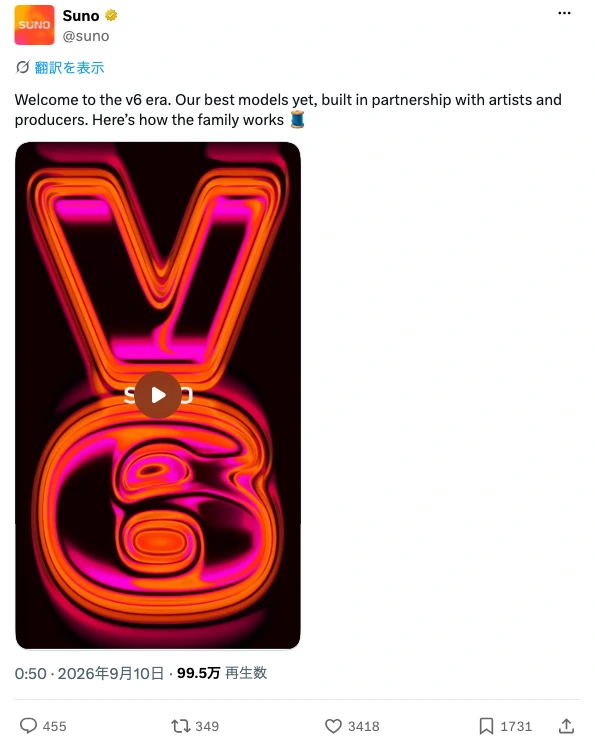
Xでも、Suno公式がv6の3モデルを紹介した投稿を確認できました。日本時間9月10日の投稿には、9月29日の確認時点で約99.5万の閲覧表示があります。画面上の数字なので、購入者数や、別々の人が何人見たかを示す数字ではありません。
さらに9月26日には、公式Xが「Take Me Back」という作品を紹介しています。v6で音楽を作り、Studioで仕上げたという説明で、映像ではBraylon BrownerとNina McNeelyの名前が挙がっています。発表直後の話題だけでなく、実際の作品を見せる投稿が続いている点も気になります。
出典:Suno v6の公式発表 / Suno公式の企業情報 / Suno公式Xのv6紹介 / Suno公式Xの9月26日の作品紹介
ここで、注目度と自分に合うかどうかは分けて考えたいところです。話題の曲を聴いて心が動く人もいれば、「自分ならもっと静かな曲を作りたい」と思う人もいるはず。音楽は、その違いがおもしろい分野ですよね。
私がSuno v6を取り上げたい理由も、順位の高さそのものではありません。文章で曲のイメージを伝え、出てきた音を聴いて、気に入った一節を育てる。その入口が広がっているからです。作曲の知識が少なくても、自分の好みについては誰でも言葉にできます。
「世界で最も使われているAI」といった順位は、この数字だけでは判断できません。一方で、これだけの利用規模があり、新しいモデルの公開投稿にも大きな関心が集まっている。2026年9月の音楽生成AIを知るなら、追っておきたい話題の一つです。
v6・v6-wild・v6-mini、名前より「作りたい気分」で選ぶ
3つの名前を覚える前に、今日は何をしたいかを考えると選びやすくなります。「まず自分の言葉が曲になるところを聴きたい」「頭の中にある曲へ近づけたい」「思いつかなかったアイデアに出会いたい」。それぞれ入口が違います。
| モデル | 使えるプラン | 公式の位置づけ | こんなときの候補 |
|---|---|---|---|
| v6-mini | Free・Pro・Premier | 速さと効率を重視 | まずアイデアを曲にして聴きたい |
| v6 | Pro・Premier | 意図の反映・コントロールを重視 | 作りたい曲の方向が見えている |
| v6-wild | Pro・Premier | 予想外の展開・探索を重視 | 違う雰囲気や組み合わせを探したい |
スマホでは横にスクロールしてご覧ください。
まず聴いてみたいなら、v6-mini
v6-miniは、無料プランを含めた全ユーザーに提供されるモデルです。公式には、速さと効率を重視した位置づけとされています。いきなり料金を払うより、自分が曲作りを楽しめるか知りたい方に合いそうです。
ここでの目標は、完成品を一発で当てることにしない方が気楽です。「この歌詞は歌になるとどう聞こえるのか」「明るい曲と静かな曲では、どちらが好きか」。そんな小さな疑問が一つ分かれば、最初の一曲としては十分ではないでしょうか。
たとえば、旅先で見た朝の風景を四行だけ書く。帰り道の気持ちをひと言にする。素材は長い企画書でなくても構いません。自分の言葉が音になったときに、どこを残したいと思うか。それを知るところから始められます。
曲の行き先が見えているなら、v6
v6はPro・Premierで使えるモデルで、公式には細かな意図の反映やコントロールを重視したものと説明されています。「落ち着いた歌声にしたい」「サビだけ少し開けた感じにしたい」といった、曲の行き先が見えているときの候補です。
私は、モデル選びで「いちばん高性能だから」という理由を先に置かなくてよいと思っています。同じ静かな曲でも、歌詞をよく聴かせたいのか、楽器の響きに浸りたいのかで希望は違います。自分が何を聴きたいかが分かると、使うモデルにも理由ができます。
なお、細かな指示が出せることと、希望どおりの曲が必ず出ることは同じではありません。歌い方や楽器の出方を聴いて選ぶ時間は残ります。その時間も含めて楽しめそうなら、有料の編集機能を考える価値があります。
思いがけない曲を探すなら、v6-wild
v6-wildもPro・Premier向けで、探索や予想外の展開を重視したモデルです。いつも選ぶジャンルから少し離れてみたい、同じ歌詞を別の景色で聴いてみたい。そんなときに試す選択肢と考えると、名前の意味がつかみやすいはずです。
「wildだから、必ず良いアイデアが出る」とは限りません。予定と違う方向へ行くことも、そもそも探索の一部です。納期がある作業ならv6で方向を固め、遊びたい日にはwildを選ぶ。このくらいの気持ちで使い分けると、期待とのズレが少なくなりそうです。
今回いちばんおもしろいのは、曲を言葉で直せること
Sunoのv6発表では、曲の一部分を自然な言葉で編集する使い方が紹介されています。サビの歌い方を変える、複数の自分の曲から要素を組み合わせる、歌詞の一語や一行を直す。文章だけでなく、音声・画像・動画を出発点にする説明もあります。
これらはメーカーが案内している機能です。この記事では、実際に曲を生成して音質や編集の成功率を測ったわけではありません。機能の内容と、どう使うと楽しめそうかを分けて紹介します。
出典:Suno v6の公式発表 / Suno v6の公式紹介
曲を丸ごと作り直すと、惜しかった部分まで変わることがあります。サビの言葉は直したいけれど、入り方は好き。歌声は好みだけれど、最後が長い。こういう「ここは残したい」が言えると、曲作りは少し身近になります。
私がこの方向をおもしろいと感じるのは、選んだ理由が曲に残るからです。最初の出力をそのまま受け取るだけでは、どこが自分の好みだったのか見失いやすい。残すところと変えるところを考えると、「この一曲にした理由」がはっきりしてきます。
「もっと良くして」を、ひとつの希望に言い換える
編集を頼むときに、「もっと良い曲にして」だけでは、自分も何を比べればよいか分かりません。まずは、聴いて気になったところを一つ選んでみてください。
「サビの言葉が詰まって聞こえる」「最初の楽器が強くて、歌に入りにくい」「終わりが急に切れた感じがする」。ここまで言えれば、次に試すことが見えてきます。音楽の正しい用語を探すより、どう聞こえたかを短く書く方が始めやすいと思います。
自分の曲を直すための依頼文なら、たとえば次のように考えられます。操作結果を保証する文ではなく、希望を整理するための例です。
残したいところ:最初の静かな雰囲気と、サビのメロディー。
変えたいところ:2番の歌詞が詰まって聞こえる部分。
希望:言葉の間に少し余裕を作り、歌詞が聞き取りやすい歌い方に。
出来上がったら、直した部分だけでなく、その前後も聴きます。部分だけなら良く聞こえても、曲の流れに戻すと印象が変わることがあるからです。「小さく直して、前後を聴く」を一組にすると、判断しやすくなります。
最初の一曲は、立派なテーマより一つの場面から
最初に何を書けばいいのか分からないなら、大きなテーマを探しすぎないのがおすすめです。「人生」「夢」「愛」だけだと、自分がどんな曲を聴きたいのか、かえって見えにくくなることがあります。
一つの場面ならどうでしょう。「夜の駅で、雨が止むのを待っている」「久しぶりに会う友人への短い手紙」「引っ越し前の部屋で、最後のコーヒーを飲んでいる」。気持ちが浮かぶ場面を選ぶと、歌詞や音の希望を足しやすくなります。
SunoのSimpleモードは、作りたい曲の説明を入れる入口です。歌詞を自分で用意したいときは、Customモードの歌詞欄が使えます。公式ヘルプには、Web版のCreateからそれぞれを選ぶ流れが案内されています。
出典:Simpleモードの使い方 / 自分の歌詞を使う方法
最初は、テーマ・歌い方・雰囲気の3つで十分
私なら、初めての曲では細かな楽器名を十個並べません。何について歌うのか、どんな歌い方が好きなのか、全体をどんな気分にしたいのか。この三つを先に決めます。
下の例は、自分のオリジナル曲の方向を伝えるための文章です。日本語の希望文として使う場合も、実際の歌詞の発音や指示の反映は出力を聴いて確かめてください。公開しているサービス画面から日本語歌唱の品質を保証することはできません。
雨上がりの駅から家へ歩く人の、短い日本語の歌。
ささやきすぎず、言葉が聞き取りやすい穏やかな歌声。
少し疲れているけれど、最後には肩の力が抜ける雰囲気。
アコースティックギターを中心に、サビで少しだけ明るく。
「穏やかな歌声」からもう少し進めたいなら、「語りかけるように」「サビだけ伸びやかに」と言い換えてみる。「最後には肩の力が抜ける」が抽象的なら、「最後は楽器を減らして静かに終わる」を試す。こうした言い換えの方が、用語の暗記より楽しいと思います。
最初から、長さもテンポも歌声も曲の展開も、すべて指定しなくて構いません。出てきた曲を聴いて、自分が大事にしたかったものが何か分かることもあります。そこから次の希望を足せばよいのです。
一度に全部変えない方が、好きな曲に近づきやすい
気に入らなかったときに、歌詞、ジャンル、楽器、歌声を一度に変えると、何が良くなったのか分かりにくくなります。歌詞はそのままにして歌い方だけ変える。歌い方は残して、サビの楽器だけ考え直す。そんな小さな比較がおすすめです。
これはSunoの性能を測るための厳密な試験ではなく、好みを見つけるための工夫です。作った曲のタイトルに「静か」「サビ明るめ」などのメモを添えておけば、あとで聴き返すときにも迷いにくくなります。
曲を作る前に「全部うまく説明しなければ」と思わないでください。最初の一曲は、好みを探すための会話の始まりです。説明文が少し不器用でも、自分の好きな場面が一つ入っている方が、私には魅力的に感じられます。
歌詞がAIっぽく聞こえるとき、自分の言葉を一行入れる
整っているけれど、誰の気持ちなのか分からない歌詞。そんな印象を避けたいなら、一行だけ自分の言葉を入れてみるのがおすすめです。長い物語を作る必要はありません。自分だけが覚えている場面の、短いひと言で十分です。
たとえば「大切な思い出を胸に、明日へ進む」という言葉は、意味は分かりますが、どんな景色だったのかは見えません。「帰りの切符を、まだ財布に入れている」なら、思い出を手放していない気持ちが少し伝わりやすくなります。
どちらが正しいという話ではありません。抽象的な言葉で大きな気持ちを歌う曲もあります。ただ、自分の曲にしたいなら、誰にでも当てはまる言葉の中に、自分が選んだ小さなものを一つ置く。その違いは大きいと私は思います。
具体的なものを一つ、感情は言いすぎない
初めて歌詞を書くときは、気持ちを全部説明しようとして長くなりがちです。「寂しい」「悲しい」「切ない」を重ねるより、何をしている人なのかを書くと、聴く側が想像できる余地が生まれます。
ここでは例として、短いオリジナルの歌詞を作ってみました。既存の楽曲から引用したものではありません。Sunoで生成した実例でもなく、歌詞を考えるためのサンプルです。
傘を閉じた 駅の出口
ポケットの鍵が 少し冷たい
今日の話は まだうまく言えない
いつもの道を もう少し歩こう
「寂しい」と書かなくても、夜の帰り道の気分を想像できるかもしれません。もし明るい曲にしたいなら、最後の一行を「遠回りして、あの店へ行こう」に変える。大きな言葉を増やすより、一つの行動を変える方が、曲の温度が変わりやすいと思います。
歌詞は、声に出してから入れる
文章としてきれいでも、声に出すと息が続かない一行があります。歌詞を入力する前に、普段話すくらいの速さで読んでみてください。途中で何度も息をつぎたくなるなら、行を分ける候補です。
これは、何文字なら必ず歌えるという決まりではありません。メロディーや歌い方によって変わります。それでも、言葉を口にしてみると、自分がどこを強く言いたいのか分かります。サビで残したい一語も見つけやすくなります。
自分で書いた歌詞を入れることは、SunoのCustomモードで可能です。公式には、自分のオリジナル歌詞の権利はユーザーに残ると説明されています。歌詞の権利と、生成された音楽を外で使う条件は別なので、後半の利用条件も確認してください。
出典:自分の歌詞を使う方法
サビは好き。でも一行だけ惜しい。歌詞を直す進め方
歌詞の意味は合っているのに、歌になると長すぎる。大事な言葉の前に区切りが入ってしまう。そんなとき、曲全体を諦める前に、直したい範囲を小さく考えてみましょう。
SunoのReplace Sectionは、曲の一部分を置き換える編集機能です。公式ヘルプではPro・Premier向けとされ、対象区間を選び、歌詞を変えて、できた候補を聴いて選ぶ流れが説明されています。これはv6以前からある機能で、v6世代では自然な言葉による編集も紹介されています。
出典:Replace Sectionの説明 / Song Editorの説明
直す前に「残したいもの」を書く
編集で大事なのは、不満だけを書くことではありません。「サビのメロディーは好き」「この歌声は残したい」「最初の静けさがよい」。残したいものも一緒に整理すると、出来上がりを比べる基準ができます。
さきほどの歌詞で、「今日の話は、まだうまく言えない」が詰まって聞こえたとしましょう。言葉を増やすより、「今日のことは、あとで話そう」に変える候補を考えます。意味を少し変えてよいか、歌詞として残したい言葉はどれか。そこを決めてから編集します。
もちろん、短くすれば必ず自然になるわけではありません。語尾の響きやメロディーとの相性もあります。だからこそ、候補ができたら一行だけで判断せず、サビの始まりから最後まで聴くのがおすすめです。
歌詞の画面と、実際の歌声は両方見る
歌詞の表示が直っていても、音声の方で言葉が分かりにくい場合があります。聴く人へ渡るのは音です。意図した言葉がちゃんと聞こえるか、読み間違いに聞こえないか、そこを確かめたいところです。
固有名詞を入れるときは、特に注意して聴いてください。人の名前、店の名前、記念日の数字。重要な言葉ほど、画面上の文字を見て分かったつもりになりやすいからです。歌詞を見ずに聴いてみると、判断しやすくなります。
編集後に気に入った部分が変わったなら、元の曲も聴き返しましょう。新しい方を必ず採用する必要はありません。途中まで作った曲へ戻るのも、自分の好みを守る大切な選択です。
料金は「作れる曲数」と「持ち出す曲数」を分けて見る
Sunoの料金を見るとき、最初に注意したいのは支払い方です。年払いを選んだ画面では、1か月あたりに換算した金額が表示されます。毎月その金額だけが請求される月払いとは違います。
2026年9月29日に日本からChromeで公式料金ページを確認したところ、月払い表示はProが1,500円、Premierが4,500円でした。年払いを選んだときの月換算表示は、それぞれ1,200円、3,600円です。税は決済時に計算されると案内されています。
| 項目 | Free | Pro | Premier |
|---|---|---|---|
| 月払いの表示額 | 0円 | 1,500円/月 | 4,500円/月 |
| 年払いを選んだ月換算表示 | ― | 1,200円/月相当 | 3,600円/月相当 |
| 生成クレジット | 50/日 | 2,500/月 | 10,000/月 |
| 通常の曲の月間ダウンロード | 月間枠なし。試用枠は登録時期で異なる | 20曲/月 | 60曲/月 |
| 使えるv6世代モデル | v6-mini | v6・wild・mini | v6・wild・mini |
| 部分編集のReplace Section | 対象外 | 利用可能 | 利用可能 |
| Suno Studio | 対象外 | 対象外 | 利用可能。Studioの作業は通常のDL制限の対象外 |
スマホでは横にスクロールしてご覧ください。
出典:Suno公式料金ページ
上の金額は、確認したWeb画面の表示です。表示通貨、地域、購入経路や税で支払額が変わる場合があるため、契約するときは自分の購入画面を見てください。アプリ内購入の金額まで同じだと断定するものではありません。
クレジットが余っていても、ダウンロード枠は別
無料プランは1日50クレジット、Proは月2,500、Premierは月10,000です。一方、通常の曲のダウンロード枠はProが月20曲、Premierが月60曲。作曲の材料が残っていても、曲を外へ持ち出す枠は先に使い切る可能性があります。
公式v6 FAQでは、通常の生成は1回で2曲、計10クレジットと説明されています。ただし画像や動画を多く使う入力、Max Modeなどでは消費が増えるため、単純に「毎回この曲数が作れる」とは決めない方がよいでしょう。
出典:v6 FAQ / ダウンロードの数え方
私は、最初の契約では「何百曲作れるか」より、今月、手元に残したい曲が何曲ありそうかを考えるのがおすすめです。聴いて選ぶことに時間をかけたい方なら、生成枠の大きさだけで上のプランへ進む必要はありません。
たとえば、友人へ渡す一曲をじっくり作りたい人と、複数の作品で別々の曲を使いたい人では、必要な枠が違います。毎月何曲使うか分からない段階なら、年払いの割引だけを理由に長く契約するより、まず使い方を確かめたいところです。
Premierを考える理由は、曲数だけではない
PremierにはSuno Studioが含まれます。曲をパートごとに扱ったり、配置や音を整えたりする作業に進みたい人向けの選択肢です。Studioでの作業は通常のダウンロード制限の対象外と案内されていますが、月間の生成クレジットまで無制限という意味ではありません。
最初の一曲を聴きたいだけなら、Studioの機能を全部理解する必要はないと思います。歌詞を書いて、曲を聴いて、選ぶ。その楽しさが続くなら、もっと触りたくなった部分に合わせてプランを考えればよいのです。
無料版のダウンロード、「7曲まで」の説明だけでは足りない
無料でどこまでできるのか。ここは、9月の変更を読んでおきたい部分です。Suno公式のダウンロード方針は、無料ユーザーについて登録時期を分けて説明しています。
9月3日より前に登録した無料ユーザーは、最大7回の試用ダウンロード。9月3日以降に登録した無料ユーザーは、試用ダウンロードが提供される場合があるという案内です。試用枠は、毎月7回ずつ増えるものではありません。
出典:登録時期別のダウンロード条件 / 9月のダウンロード方針変更
今日初めて登録する方が、古い解説の「無料で7曲保存できる」をそのまま当てにすると、想像と違うかもしれません。無料で曲を作ってSuno上で聴くことと、ファイルを自分の端末へ落とすことは、ここでも分けておきましょう。
試用ダウンロードは個人の非商用利用向けです。会社の宣伝動画や、収益につながる作品で使う前提なら、無料で作れるという言葉だけで判断しないでください。目的に合うプランと、曲ごとの利用条件を確かめます。
ダウンロード1回は、ファイル一つという意味ではない
公式ヘルプでは、同じ曲をもう一度ダウンロードしても、追加の1曲としては数えないと説明されています。同じ曲を別の形式で保存する場合や、その曲のステムを保存する場合も、同じ曲のダウンロードに含まれます。
「MP3を保存したあと、WAVも欲しくなったら2枠使うの?」と気になった方には、この説明が参考になります。ただし形式の提供自体はプランや端末に依存するので、保存できる形式も確認してください。
出典:ダウンロードの数え方 / 保存できるファイルの形式
月末ではなく、自分の請求日で考える
Pro・Premierのダウンロード枠は、毎月の請求日にリセットされます。未使用の月間枠は翌月へ繰り越されません。追加購入したダウンロード枠は繰り越されるという案内があり、月間枠とは扱いが違います。
出典:ダウンロード枠の更新日 / ダウンロード枠の繰り越し
「月末だから全部保存しておこう」と急ぐより、自分の請求日と残り枠を見る方が確実です。作った曲がどれも同じくらい好きに思える日は、少し時間を置いて聴き返してもよいでしょう。枠を使い切ること自体を目的にしなくてよいと思います。
動画や仕事で使いたい人が、公開前に確認すること
Sunoで自分の曲を作る楽しさと、外のサービスで使う条件は、両方知っておきたいところです。2026年9月3日からの公式規約では、商用利用には認められた経路で、その曲を正規にダウンロードしていることが必要とされています。
有料プランだから、画面で再生できる曲を何でも商用に使える、という説明ではありません。公式の有料プラン向けヘルプも、契約中にダウンロードした曲に商用利用権が付くと案内しています。
出典:利用規約(9月3日発効) / 有料プランの利用権
「有料」と「著作権の保証」は別
公式ヘルプは、商用利用権を与えることが、著作権保護を保証することではないとも説明しています。ここで紹介しているのはSunoとの利用条件であり、どの国でも必ず同じ権利が認められるという話ではありません。
また、Sunoから持ち出せても、使う動画サイトや配信サービスの条件は別にあります。仕事で使うなら、曲そのものだけでなく、使う場所の条件も確認してください。音ができた時点と、公開してよいと分かる時点は、同じではないからです。
大切な納品物なら、使う曲のリンク、ダウンロード日、契約プラン、元の歌詞や素材を残しておくと整理しやすくなります。「どの曲を、どう使ったか」が分かるだけでも、あとから確認する負担を減らせます。
無料のときに作った曲は、一律に商用OKと決めない
無料で作ったお気に入りの曲を、後日、有料プランに入って仕事で使いたい。こういう場合は、曲を特定してSunoへ確認するのがよいと思います。
2025年12月更新の旧ヘルプには、無料で作った曲への商用利用権が、契約によって自動的にさかのぼるわけではないと書かれています。一方、2026年9月の新しい案内はダウンロード時の条件を説明しています。この記事では、この違いを自己判断で埋めて「過去の曲も全部使える」とは案内しません。
出典:無料で作った過去の曲についての旧ヘルプ / 9月のダウンロード方針変更
これから仕事用の曲を作るなら、有料プランの条件を確認して新しく作り、正規にダウンロードする流れを選ぶのが分かりやすいでしょう。過去の曲を使う必要がある場合は、作成日と当時のプラン、用途を添えて問い合わせると話が具体的になります。
他の人の曲をリミックスできても、商用とは限らない
Sunoの規約には、他のユーザーが参加するリミックスについて、別の制限があります。対象のリミックスは、ダウンロードや有料契約があっても、個人の非商用利用に限られるという条文です。
ここでいうリミックスは、規約で定義された他のユーザーとの機能利用です。自分の曲を編集するすべての操作が同じ扱いだと、ひとまとめにはしません。「この曲は誰の素材から、どの機能で作ったか」を確認したいところです。
外へ持ち出すために、再生音を録音したり、非公式の方法で音声を抜き出したりすることも、規約では禁止されています。気に入った曲こそ、正式な保存方法で残してください。
出典:利用規約(9月3日発効)
| やりたいこと | 先に見るもの | 気をつけたいこと |
|---|---|---|
| 自分の曲を作ってSuno上で聴く | 利用できるモデル・生成クレジット | 無料の試用と、外で使う権利を混ぜない |
| 曲のファイルを手元に残す | ダウンロード枠・保存形式 | 正式なDownloadから保存する |
| 自分の曲を仕事で使う | 契約・正規ダウンロード・素材・利用先の条件 | 有料契約だけで、すべての曲が商用OKとは決めない |
| 無料時代の過去の曲を商用に使う | 曲の作成日・当時の条件・Sunoの個別回答 | 旧ヘルプと新案内の違いを自己判断で埋めない |
| 他のユーザーと作ったリミックスを使う | 規約で定義されたリミックスの条件 | 有料でも対象リミックスは非商用に限られる |
スマホでは横にスクロールしてご覧ください。
Max ModeとVarietyは、困ったときに一つずつ
v6の設定を見て、「Max Modeにすれば全部良くなるのかな」と思う方もいるかもしれません。公式FAQでは、Max Modeはより多くのクレジットを使う選択肢で、長めの曲や、歌声・スタイルの一貫性を重視するときなどに向くと説明されています。
Varietyは、スタイルの説明を調整して出力に変化を入れるための設定です。自分で書いたスタイルの指定を保ちたい場合は、0へ下げる案内があります。音量を上げる設定でも、音質を点数で指定する設定でもありません。
出典:v6 FAQ
最初から全部オンにしなくてよい
私なら、最初の曲は基本の設定で聴いてみます。それで曲の後半が気になる、歌い方をそろえたい、といった具体的な理由ができてから、Max Modeを候補にします。「良さそうな名前だから」というだけで消費を増やすと、後でどこが効いたのか分からないからです。
Varietyも、希望どおりに寄せたい日と、違うものを探したい日では考え方が変わります。自由な方向を探すときは変化を楽しむ。気に入った方向を残したいときは、指定のどこが変わっていないかを見る。その違いを意識すると、設定を触る理由ができます。
「とりあえず全部のスライダーを変える」は、私はおすすめしません。一つ変えて聴き、変えた理由をメモする。その方が、次の曲でも自分の好きな設定を探しやすくなります。
以前の曲と同じ結果を、約束する設定ではない
v6より前のモデルは、公式FAQでは終了したと案内されています。前のモデルで作った曲そのものはライブラリに残りますが、新しい編集や生成はv6世代で行われます。
以前の説明文をそのまま入れても、同じ印象になると考えない方がよいでしょう。昔の曲のどこが好きだったのかを書き直してみてください。「サビの高揚感」「少ない楽器」「語りかける歌声」。その要素を伝える方が、モデル名を懐かしむだけより、次の希望を整理しやすいと思います。
出典:v6 FAQ
鼻歌や写真から始めるなら、自分の素材を選ぶ
Suno v6の公式ページには、鼻歌や短い演奏から曲を広げる使い方、写真や動画の雰囲気から曲を作る使い方が紹介されています。文章だけで全部説明しなくても、出発点を渡せるという考え方です。
出典:Suno v6の公式紹介
たとえば、自分が撮った海辺の朝の写真。自分で弾いた数秒のフレーズ。自分の声で録音したメモ。写真なら静かな空気、声なら言葉のリズム、といったように、どこを曲へつなげたいのかを添えると、聴き返すときの基準ができます。
ここで、写真を入れたら映像付きの完成作品が出てくる、と考える必要はありません。今回紹介しているのは、素材を音楽の出発点として使う話です。入力の種類と、持ち出せるファイルの形式は分けて見ておきましょう。
自分の声を使う機能にも、条件がある
Voicesは、自分の声を曲に使うための機能です。公式ヘルプでは声の確認手順があり、利用は18歳以上。地域によって使えない場合もあると説明されています。すべての読者の画面で必ず利用できるとは限りません。
出典:自分の声を使う機能と条件
気になる方は、まず自分のアカウントで利用条件を見てください。「この俳優の声にしたい」と別の人の声を持ってくる入口ではありません。この記事でも、他人の音声を使った声の再現はおすすめしません。
私は、自分の声や自分の短い言葉を使えるなら、歌のうまさより、その人らしい間の方がおもしろいと思っています。うまく録ろうとして何度もやり直す前に、どういう気分の声なのかを考えてみる。その方が、曲に残したいものを選びやすいはずです。
自分の曲をもとにするCustom Modelsは、少し先の楽しみ
Pro・Premier向けのCustom Modelsでは、自分に権利のある曲を少なくとも6曲用意し、自分の曲をもとにしたモデルを作れると案内されています。作ったモデルは非公開で、ユーザー間で共有できないという説明です。
最初の一曲のために、この機能まで準備する必要はありません。何曲か作るうちに「こういう雰囲気が好き」と見えてきた方や、自分の作品がすでにある方の、次の選択肢です。素材を集めるために、好きなアーティストの曲を勝手に持ってくるものではないと押さえておきましょう。
ステムとは?歌と楽器を分けて扱うためのもの
ステムという言葉は、普段音楽制作をしない方には馴染みがないかもしれません。ここでは、ボーカル、ドラム、ベースなど、曲をパートごとの音声として扱うためのもの、と考えると分かりやすくなります。
SunoのGet StemsはPro・Premier向けです。ライブラリなどの曲のメニューから選び、分け方を指定して抽出する流れが公式ヘルプで案内されています。
出典:ステムを取り出す方法
曲の一部だけを聴きたいときに役立つ
たとえば、全体では歌声が好きなのに、伴奏と重なると歌詞が分かりにくい。そんなとき、パートを分けて考えると、どこを調整したいのか見つけやすくなります。「曲が良くない」とまとめてしまうより、声なのか、ドラムなのか、と視点を小さくするための道具です。
ただし、分離した音が録音スタジオの元データと同じになるわけではありません。音を分ける処理なので、仕上がりを聴いて使えるか判断します。ない楽器を探せば必ず出てくる、というものでもありません。
公式の高度な分離の案内には、存在しない楽器の抽出を依頼すると、クレジットを使っても使える音が得られないことがある、と書かれています。細かな機能ほど、何を取り出したいかを先に決めたいところです。
出典:高度なステム分離の説明
分け方の名前より、何を直したいかを先に
ProではAuto SplitとSplit from Mix、PremierではさらにAdvanced Splitが使えます。公式にはAuto Splitは最大12のパートに分ける機能で、1回50クレジットとされています。別の分け方も消費があり、ダウンロード枠と生成クレジットは別に見ます。
出典:ステムを取り出す方法
私は、始めたばかりの方がステムを全部保存して、難しい編集ソフトを覚える必要はないと思います。「歌声だけ確かめたい」「伴奏を整えたい」と、やりたいことができてからで十分です。一曲を最後まで聴いて選べることの方が、最初は大切ではないでしょうか。
作った曲を残す。MP3・WAVと、保存しておきたいメモ
気に入った曲ができたら、どう残すかを考えましょう。公式ヘルプでは、LibraryやWorkspaceの曲のメニューからDownloadを選び、形式を選ぶ流れが案内されています。必ずSunoが用意した正式な経路を使います。
MP3は、ダウンロード枠が利用できる場合、Web・モバイルで提供されます。WAVはPro・Premier向けで、Webサイトから利用する案内です。モバイルではMP3が標準と説明されています。
出典:正式なダウンロード方法 / 保存できるファイルの形式
「今すぐ聴く用」と「編集する用」を考える
形式の説明は、細かな音の理論より、使い道から考える方が分かりやすいと思います。まず端末で聴き返したいのか、編集作業へ渡したいのか。その目的に合わせて、提供されている形式を選びます。
保存したファイルは、一度開いて最後まで再生してください。曲名が似ている候補をいくつも作ると、思っていた版と違うものを選びやすくなります。サビ、直した歌詞、最後の余韻が、自分の選んだ版になっているかを確かめます。
曲名だけでは、あとで分からなくなる
ダウンロードした音声と一緒に、短いメモを残すのがおすすめです。モデル、気に入ったところ、最後に直した部分、作った日、ダウンロードした日。仕事用なら、利用条件を確認した資料も一緒に残すと整理しやすくなります。
大量の記録を作る必要はありません。たとえば「駅の歌/v6/サビの最終行を修正/静かな方を採用」くらいでも、音だけより思い出せます。曲のタイトルに毎回「最終」「最終2」を足すより、違いを書いておく方が、未来の自分に親切です。
曲名:雨上がりの帰り道
選んだ理由:サビの言葉がいちばん聞き取りやすい
残したい部分:静かな入り方、最後のギター
確認したこと:修正した歌詞、保存したファイルの再生
外で使う予定がある場合:契約・ダウンロード日・利用条件
これは管理作業を増やしたいからではありません。しばらくして「この曲、もう少し変えたい」と思ったときに、自分がなぜ選んだのか分かるようにするためです。曲作りの続きへ戻る、小さな手がかりになります。
曲を選ぶときは、最初の盛り上がりだけで決めない
生成された曲の始まりが好みだと、「これで決まり」と思いたくなります。でも、自分の一曲として残すなら、サビと終わりも聴いてみてください。入口が好きなことと、最後まで聴きたいことは、少し違います。
ここからは、音質を測定した結果ではなく、曲を選ぶときの私の考え方です。機材の点数をつけるより、初めての人が、自分の耳で確かめられるところを大切にしたいと思います。
一回目は気分、二回目は言葉、三回目はつながり
一回目は、歌詞の画面を見ずに聴いてみる。自分が作りたかった気分に近いか、続きを聴きたいかを考えます。細かな不満を探すより、最初に好きなところを一つ見つける方が、次の編集に進みやすくなります。
二回目は、歌詞を見ながら聴く。大事な言葉が聞こえるか、意味が伝わるかを確かめます。歌詞を読んで補ってしまうところがあるなら、どの一行なのかをメモしておきます。
三回目は、直した場所の前後と終わりを聴く。サビだけ派手になりすぎていないか、途中で別の曲になったように感じないか、終わりに落ち着けるか。どこまで揃えたいかは、自分が聴きたい曲で決めて構いません。
大きな音の方を、良い曲と決めない
二つの候補を比べるときは、片方だけ大きく聞こえていないかも気にしてみてください。大きい音の方が勢いを感じやすいため、曲の好みと音量の違いを混ぜたくないからです。
きちんとした音量測定をしようという話ではありません。音が強すぎる方は少し下げ、歌声やメロディーが好きなのはどちらかを聴く。その程度でも、選ぶ理由を言葉にしやすくなると思います。
最後には、完璧な曲を探すより「もう一回聴きたい方」を残してもよいのではないでしょうか。細かな違いを全部直すと、好きだった空気まで変わることがあります。自分の気持ちが動いたところを、忘れないでおきたいものです。
うまくいかないときは、説明文を長くする前に
希望と違う曲が出たとき、説明文をどんどん長くすると解決する、とは限りません。何を変えたいのかが増えすぎると、自分の優先順位も見えにくくなります。まず一つ、いちばん気になるところを選んでみましょう。
たとえば「静かな曲なのに、サビが大きすぎる」。そこを直したいなら、先にサビの希望を短く整理します。「最後まで近い距離で語りかける歌い方にしたい」「サビでも楽器を増やしすぎない」。どちらが自分の意図に近いか考えます。
指示が逆方向を向いていないか
「ささやくように歌ってほしい」と「大きな会場を沸かせるサビ」を同時に入れると、狙いが分かりにくくなることがあります。両立する曲もありますが、はじめてなら、どちらを優先したいか決めた方が選びやすいでしょう。
ジャンルをいくつも重ねる場合も同じです。幅を広げたいならwildが候補になります。一つの方向へ近づけたいなら、中心にするジャンルや歌声を決める。指示の数より、優先するものを一つ選ぶことが役立つと思います。
画面が違うときは、名前だけで探さない
Simple、Custom、編集画面、Studioでは、使う場所が異なります。機能が見当たらないときは、どの画面にいるのか、プランの対象機能かを確認してください。公式ヘルプの更新日も見ると、古い画面の解説に迷い込んでいないか分かります。
ダウンロードできない場合も、生成のクレジットだけを見ると原因が分からないことがあります。曲を作る枠ではなく、ダウンロード枠の残りを確認する。無料登録の時期も見る。この順番なら、編集の問題と保存の問題を混ぜずに考えられます。
曲が長いことより、必要なところがあること
公式ヘルプでは、v6・v6-wild・v6-miniは1回の生成で最大8分に対応すると案内されています。毎回8分の曲が出る、希望した秒数に必ず揃う、という保証ではありません。
出典:生成できる曲の長さ
短い一曲を作りたいなら、最長の時間を使う必要はありません。歌詞に大事な一節があり、曲の入りと終わりが気に入れば、それで十分なこともあります。長さを増やす前に「何をもう少し聴きたいのか」を考えてみてください。
私なら、Suno v6をこんなふうに楽しむ
私がSuno v6に期待しているのは、「誰でも一瞬でプロと同じ曲が作れる」という約束ではありません。自分が思い浮かべた場面を音にして、気に入った一節を選び、少しずつ触れることです。
文章を書いていると、いい一文が先にできて、そこから記事が育つことがあります。曲でも、好きなサビや言葉が先に見つかるかもしれません。最初から完成した全体を思い描けなくても、残したいものが一つできれば、続きへ進めます。
大事なのは、何曲作ったかより、なぜその曲を選んだか
AIが曲をたくさん出せるほど、選ぶ時間の方が大切になると思います。候補が十曲あっても、全部なんとなく良いだけでは、次に何を変えたいか分かりません。「この歌詞の間が好き」「最後が静かでいい」と言える一曲の方が、続きを作りやすいはずです。
私は、最初は一つのテーマで少しだけ候補を作り、聴き返す時間を残す使い方が好きです。モデルの選び方も、使うプランも、その曲をどうしたいかで決める。機能を増やすたびに、曲への希望も一つ具体的になるとよいと思います。
贈る曲なら、受け取る人の時間を考える
誰かに贈るために作るなら、長い歌詞を全部入れるより、その人が笑ってしまう小さな場面を一つ選ぶ方が、心に残るかもしれません。自分が言いたいことの量と、相手が聴きたいことの量は、同じとは限らないからです。
内輪の思い出を入れる場合も、本人が嫌がることや、公開されたくない内容は避けたいところです。とても個人的な歌は、広く公開するより、本人へ届けるための一曲として考えてもよいでしょう。使う素材と共有範囲を、自分で選ぶ楽しさもあります。
仕事に使うなら、曲ができた後の時間まで見ておく
仕事用なら、歌詞や発音の確認、編集、正式な保存、使う場所の条件の確認までが必要です。「生成が速い」だけで、仕事全体が同じだけ早く終わるとは考えません。聴いて選ぶ時間を最初から残した方が、納得できる曲を使いやすくなります。
完成まで一切直せない、秒数や演奏を厳密に揃えたい、特定の音の権利や出自を細かく求められる。そんな仕事では、従来の音源や音楽制作の依頼も候補に残したいと思います。AIの曲を選ぶことも、別の方法を選ぶことも、目的に合わせた判断です。
Sunoの曲が気になった方は、まず自分にしか書けない四行を用意してみてください。高い機材の前に、いつものメモ帳でできます。そこから始まる一曲の方が、流行の言葉を全部詰め込むより、おもしろくなりそうです。
Suno v6のよくある質問
Suno v6は無料で使えますか?
v6-miniは無料プランを含めた全ユーザーに提供されます。v6とv6-wildはPro・Premier向けです。無料の生成クレジットは1日50で、ダウンロード条件は別にあります。
今日登録したら、無料で7曲ダウンロードできますか?
9月3日以降に登録した無料ユーザーは、試用ダウンロードが提供される場合があるという公式案内です。必ず7曲という前提にせず、自分のアカウントの表示を確認してください。試用枠は毎月補充されるものではありません。
月払いと年払いの表示はどう違いますか?
9月29日に確認した日本円のWeb表示では、月払いはPro1,500円、Premier4,500円。年払いの月換算表示は1,200円、3,600円です。年払いの月換算額は、月払いの請求額ではありません。税や購入経路を含む最終金額は購入画面で確認します。
歌詞を一行だけ直すことはできますか?
公式はv6の自然な言葉による部分編集を紹介しています。Pro・PremierのReplace Sectionも、対象区間の歌詞を変えて候補を聴く機能です。希望どおりの発音や歌い方になるかは、編集後の音声と前後のつながりを聴いて確認してください。
有料なら、そのまま仕事の動画に使えますか?
有料契約だけで判断しません。公式規約では、対象の曲を認められた経路で正規にダウンロードする条件があります。素材の権利、リミックスの制限、利用先の条件も確認します。商用利用権は著作権保護の保証と同じではありません。
古いモデルで作った曲は消えますか?
公式v6 FAQによると、旧モデルは終了しましたが、作成済みの曲はライブラリに残ります。新しい編集や生成はv6世代で行われ、旧モデルの結果をそのまま再現する保証ではありません。
一曲できたら、「自分はどこが好きか」を聴いてみよう
Suno v6は、無料で使えるmini、方向を整えるv6、意外なアイデアを探すwildという選択肢を持つ音楽生成AIです。曲を聴いて終わるだけでなく、言葉を直し、好きな部分を残す使い方が紹介されています。
最初の一曲は、うまく説明しようとしすぎなくてよいと思います。帰り道の風景でも、短い手紙でも、自分が覚えている場面から始める。曲になったら、好きなところを一つ、変えたいところを一つ見つける。そこから、自分なりの曲作りが始まります。
外で使う予定ができたら、ダウンロード枠と利用条件を確認してください。作れること、保存できること、仕事に使えること。この三つを分けて考えると、料金や機能の説明もぐっと読みやすくなるはずです。
私は、新しいAIの機能を全部使うより、また聴きたい一曲を残せることに魅力を感じます。まずは「こんな曲があったらいいのに」を、一つだけ言葉にしてみませんか。
あわせて読みたい記事
参考資料・確認した公式画面
情報は2026年9月29日時点。仕様・料金・提供地域・利用条件は変更される場合があります。機能の説明は公式資料に基づき、曲作りの例と選び方はAQUA独自の提案です。この記事では生成音の実測は行っていません。
カバーはAIで作成したイメージイラストです。Sunoの実際の操作画面や、製品の使用を撮影した写真ではありません。
本文で参照した公式資料を開く
- Suno v6の公式発表
- 3モデルの公式説明
- v6の機能とモデル
- v6 FAQ
- Suno v6の公式紹介
- Suno公式の企業情報
- Suno公式Xのv6紹介
- Suno公式Xの9月26日の作品紹介
- Suno公式料金ページ
- 登録時期別のダウンロード条件
- 9月のダウンロード方針変更
- ダウンロードの数え方
- ダウンロード枠の更新日
- ダウンロード枠の繰り越し
- 利用規約(9月3日発効)
- 有料プランの利用権
- 無料で作った過去の曲についての旧ヘルプ
- Simpleモードの使い方
- 自分の歌詞を使う方法
- Replace Sectionの説明
- Song Editorの説明
- 生成できる曲の長さ
- 自分の声を使う機能と条件
- Custom Modelsの条件
- ステムを取り出す方法
- 高度なステム分離の説明
- 正式なダウンロード方法
- 保存できるファイルの形式
ブラウザで確認した公式画面を見る(6枚)
公開ページをChromeで確認した部分画面です。2026年9月29日取得。楽曲生成・音質検証の記録ではありません。小さい画面では画像を横にスクロールできます。





最終更新: