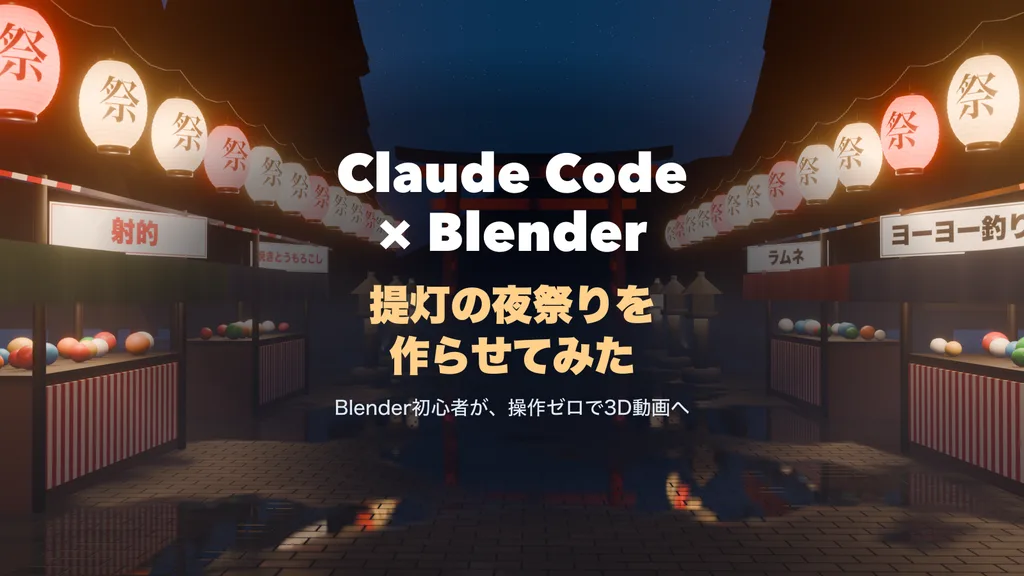
「Blender(ブレンダー)で3Dを作ってみたい。でも画面がボタンだらけで、どこから触ればいいか分からない」――そう感じて、インストールしたまま閉じてしまった人は多いのではないでしょうか。
今回は、AI に仕事を任せられる道具 Claude Code(クロード・コード) に「提灯(ちょうちん)の夜祭りの3D動画を作って」と頼み、人間は Blender に一度も手を触れずに、10秒の動画が完成するまでを記録しました。実際の画面、うまくいかなかったところ、その直し方まで、すべて本物です。
- Blender を触ったことがなくても、3D動画は作れました。Claude Code が Blender を動かす「台本(Python のプログラム)」を書き、Blender がそれを読んで、屋台・提灯・鳥居・夜空まで組み立てました。
- 一発で完璧にはなりません。「もやで全体が茶色くかすむ」「看板が裏を向く」など、途中で9回つまずきました。ただ、直す作業も Claude Code が自分で絵を見て、数字を測って進めました。
- 人がやることは「何を作りたいか」を伝えることと、出来を見て「ここが変」と言うこと。3Dの知識より、完成した姿を言葉にする力のほうが大切でした。
- 完成した「提灯の夜祭り」の動画
- Blender とは何か、初心者がつまずくところ
- Claude Code で Blender を動かす2つの方法(公式コネクタと Python の台本)
- 夜祭りができるまでの5つの段階(画面つき)
- 実際につまずいたことと、その直し方
- かかった時間・お金と、真似するときの頼み方
- 安全に使うための注意点とよくある質問
01完成した「提灯の夜祭り」の動画
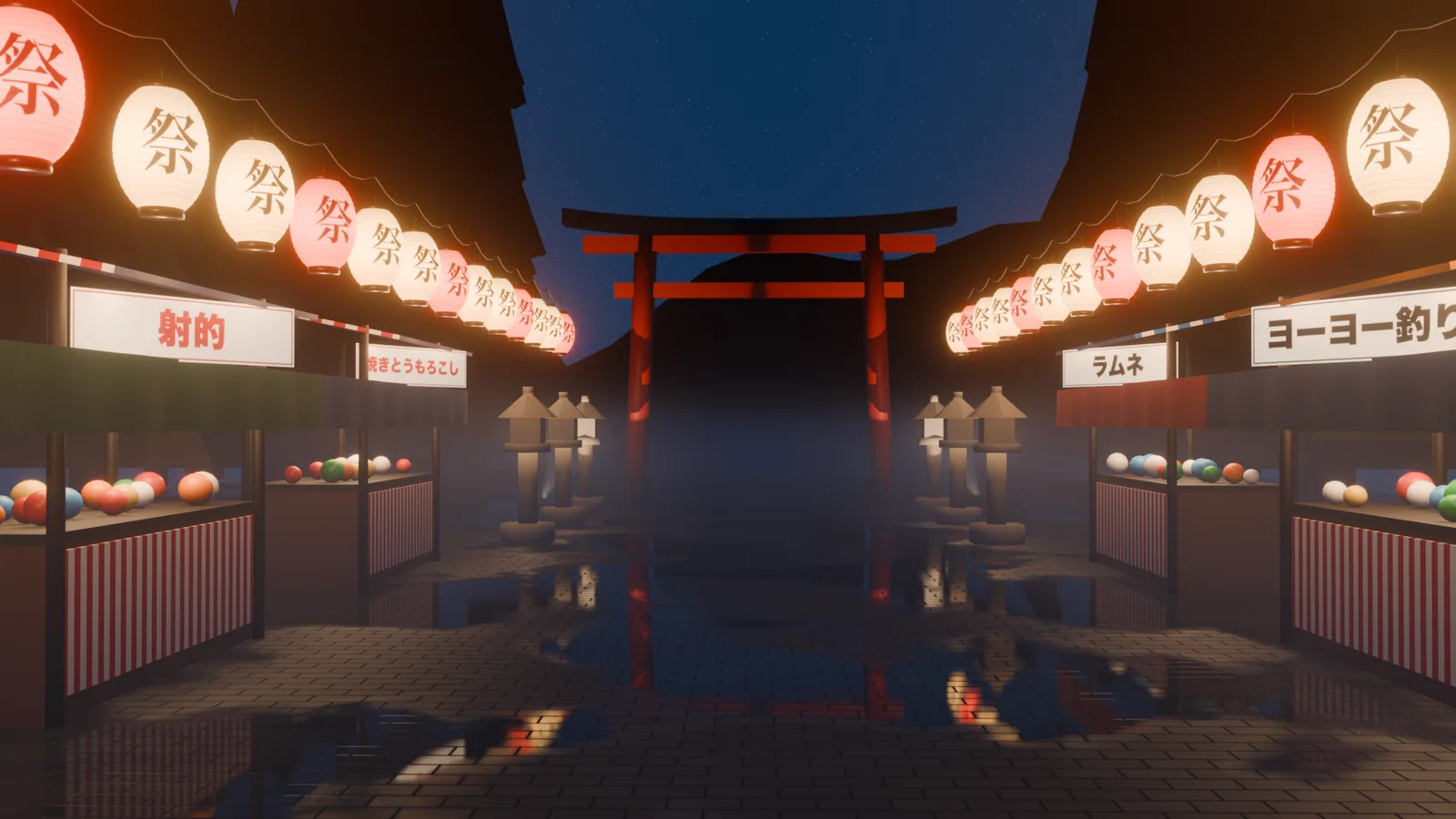
まずは完成品を見てください。雨上がりの石畳の参道に屋台が並び、「祭」と書かれた提灯がずらりと灯っています。カメラは人の目の高さで通りをゆっくり歩き、奥の鳥居へ近づいていきます。提灯は夜風で一つずつ違う揺れ方をしています。
動画の中には、場面を作る部品が1,360個、明かりが75個入っています。これを人が手で並べると、慣れた人でもかなりの手間です。今回は、この部品の配置も、色も、光の当て方も、全部 Claude Code が書いた台本から作られています。
02そもそも Blender とは?初心者がつまずくところ
Blender は、無料で使える3Dの制作ソフトです。形を作る(モデリング)、色や質感を付ける、光を当てる、動かす、写真や動画として書き出す(レンダリング)まで、3Dに必要なことがひと通りできます。映画やゲームの現場でも使われていて、公式サイト(blender.org)から誰でもダウンロードできます。
ただ、初めての人には壁がいくつもあります。
- 画面が複雑:起動すると、ボタンと数字の欄が画面いっぱいに並びます。どこを押せば何が起きるのか、見ただけでは分かりません。
- 言葉が難しい:「マテリアル」「ノード」「レンダリング」「キーフレーム」など、聞き慣れない言葉ばかりです。
- 操作が独特:視点の回し方やものの選び方が、ほかのソフトと違います。ショートカットキーを覚えないと進みません。
- 時間がかかる:提灯を1個作るだけでも、初心者なら何時間もかかります。56個並べて光らせるとなると、気が遠くなります。
今回のやり方は、この壁をまるごと Claude Code に任せる方法です。人は「何を作りたいか」を言葉で伝え、出来上がった絵を見て感想を言うだけです。
03Claude Code で Blender を動かす2つの方法
Claude Code は、Anthropic 社の AI「Claude」に、パソコンの中の作業(ファイルを作る・プログラムを動かす・結果を確かめる)を任せられる道具です。Claude Code 自体の始め方は、Claude Code 初心者完全ガイドで詳しく説明しています。
Claude Code で Blender を動かすには、大きく分けて2つの方法があります。
- しくみ
- Blender にアドオン(追加の部品)を入れ、開いている Blender と Claude をつなぐ
- 準備
- アドオンの導入と、つなぎ先の設定が必要
- 得意なこと
- 今開いている場面を見ながら、少しずつ直す
- 向いている人
- 自分でも Blender を触りながら、AI に手伝ってほしい人
- しくみ
- Claude Code が Python の台本を書き、Blender にその台本を読ませて実行する
- 準備
- Blender を入れるだけ(アドオン不要)
- 得意なこと
- 場面を最初から何度でも同じように作り直す・動画を書き出す
- 向いている人
- Blender を触らずに、作品を丸ごと任せたい人
①の公式コネクタは、2026年4月に Anthropic が発表したものです。Anthropic の説明ページによると、Blender の開発者が作ったもので、Claude のデスクトップアプリから使え、Claude Code からもつなげます。くわしい手順は Anthropic の公式チュートリアルにあります。
今回は②を選びました。理由は3つです。
- アドオンを入れなくてよい:Blender をインストールしたままの状態で使えます。
- 何度でも最初から作り直せる:台本さえあれば、同じ夜祭りを何度でも、寸分違わず組み立て直せます。「看板をもう少し下げて」と頼むと、台本の数字を1か所直して、全体を作り直すだけです。
- Blender の画面を開かずに動かせる:Blender には、画面を出さずに裏で動く使い方(バックグラウンド実行)があります。Claude Code はこれを使って、組み立て→試しに1枚描く→絵を見て直す、を何十回もくり返しました。
実際に動かした命令
Claude Code が実際に使った命令の一部です(Mac のターミナル)。blender は Blender 本体、--background は画面を出さずに動かす指定、--python は読ませる台本です。
# 段階1〜5のどこまで組み立てるかを指定して、場面を作って保存する
blender --background --factory-startup --python scripts/build.py -- 5 renders/stage5.blend

# 保存した場面から、試しに1枚だけ描く(幅960ピクセル・150コマ目)
blender -b renders/stage5.blend --python scripts/still.py -- renders/test.png 960 64 150

# 動画の300コマを全部描く
blender -b renders/stage5.blend --python scripts/render_anim.py

# 描いたコマを mp4 の動画にまとめる
ffmpeg -framerate 30 -i frames/f%04d.png -c:v libx264 -crf 17 -pix_fmt yuv420p matsuri.mp4
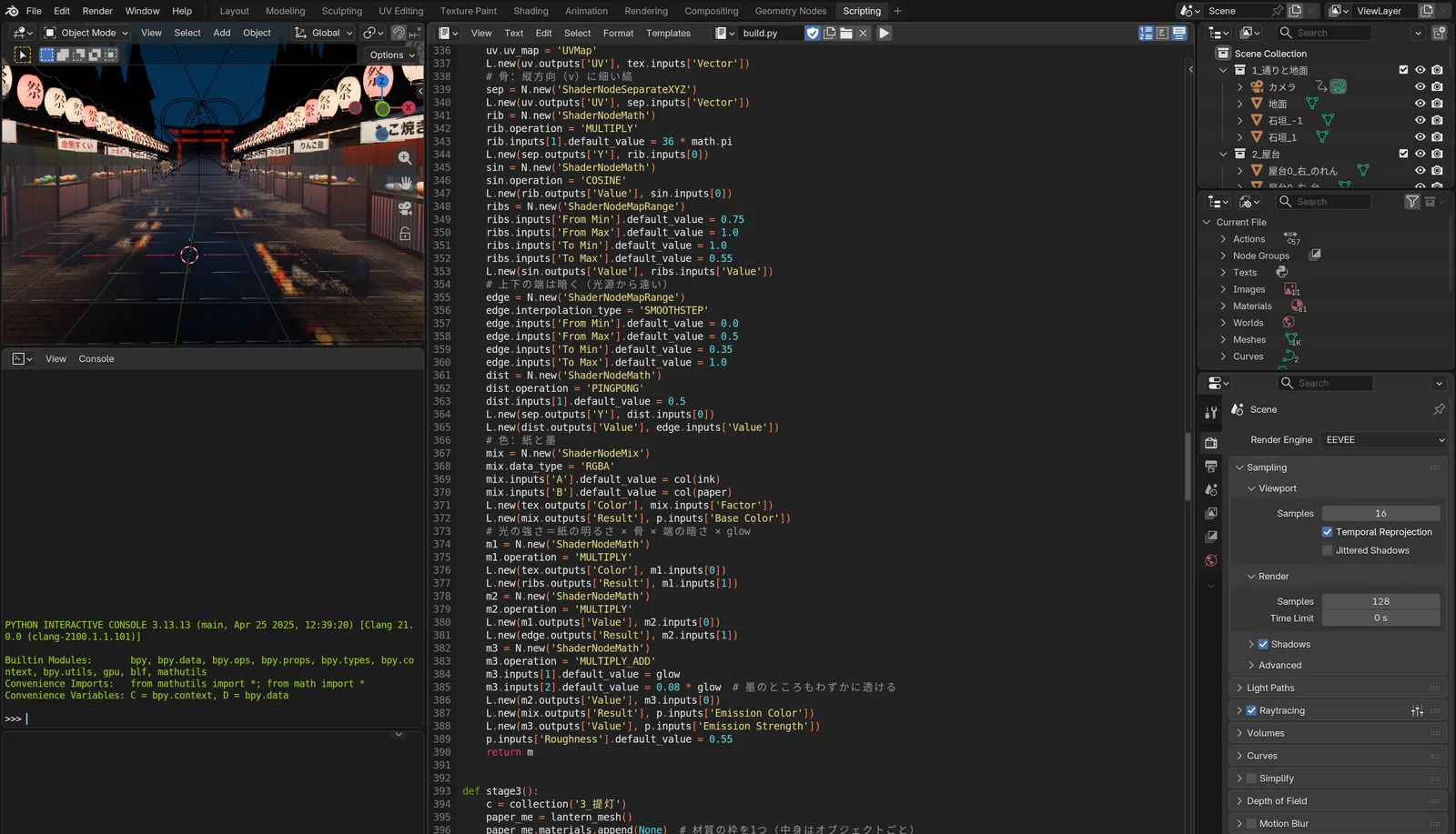
Blender の画面で台本を開くと、次のように見えます。右側の長い文章が、Claude Code が書いた台本です。日本語の説明(「骨:縦方向に細い縞」など)も Claude Code が書き添えています。
04夜祭りができるまで:5つの段階
Claude Code は、いきなり完成品を作らずに、作業を5つの段階に分けました。段階ごとに保存し、試しに描いた絵を自分で見て、おかしなところを直してから次へ進みます。人がプラモデルを組み立てるときと同じ進め方です。
石畳の参道、両側の低い石垣、人の目の高さのカメラを置く。
台・柱・しま模様の屋根・のれん・看板・紅白の幕・品物を、10軒分並べる。
提灯の形を作り、「祭」の字を貼って、電線に56個吊るす。
星空、杉の森、山、鳥居、石灯籠、足もとのもや、光のにじみを足す。
提灯を夜風で揺らし、カメラを鳥居に向かって歩かせる。
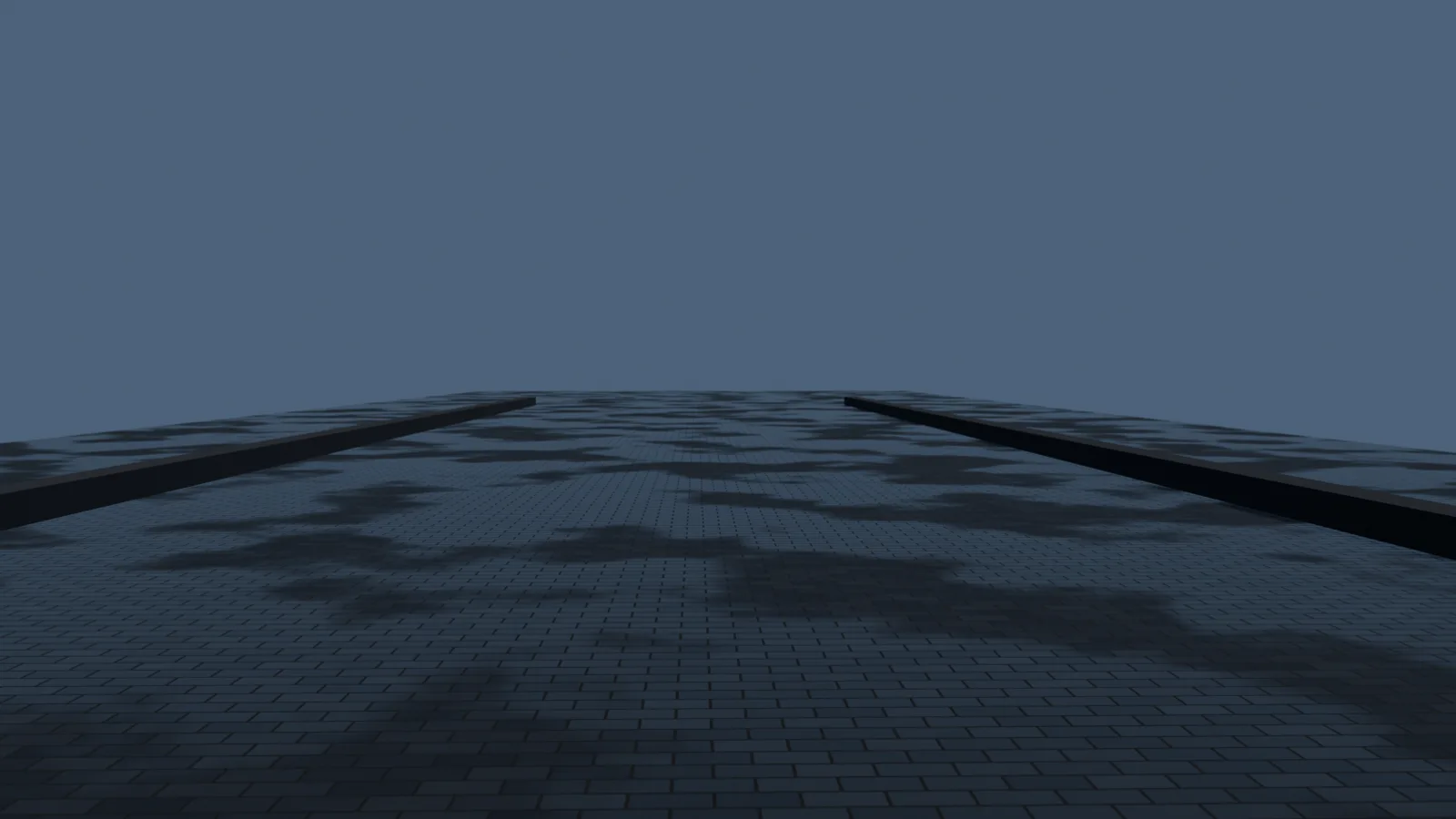
段階1:通りと地面
最初は、何もない平らな地面からです。Claude Code は石畳の模様を、写真を貼るのではなく「レンガ模様」と「むらのある模様」を組み合わせる計算で作りました。さらに、ところどころをつるつるにして「雨上がりの水たまり」を表現しています。この水たまりが、あとで提灯の光を映して効いてきます。
段階2:屋台
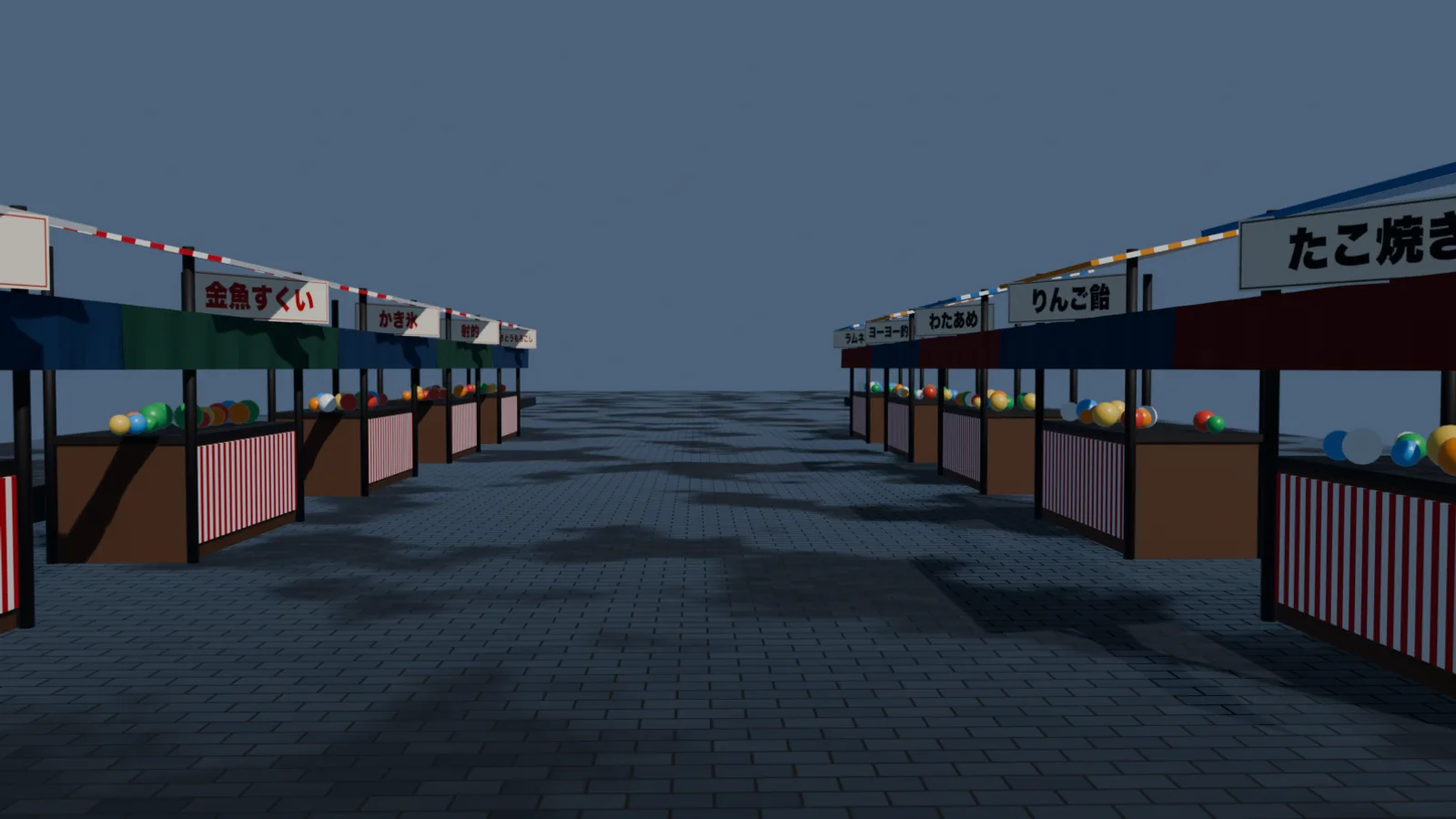
次に屋台を左右5軒ずつ並べます。屋根はしま模様の布、台の前には紅白の幕、台の上には色とりどりの品物。看板の「金魚すくい」「たこ焼き」「りんご飴」などの字は、Claude Code が Mac に入っている日本語の書体(ヒラギノ)で絵を描いて用意しました。
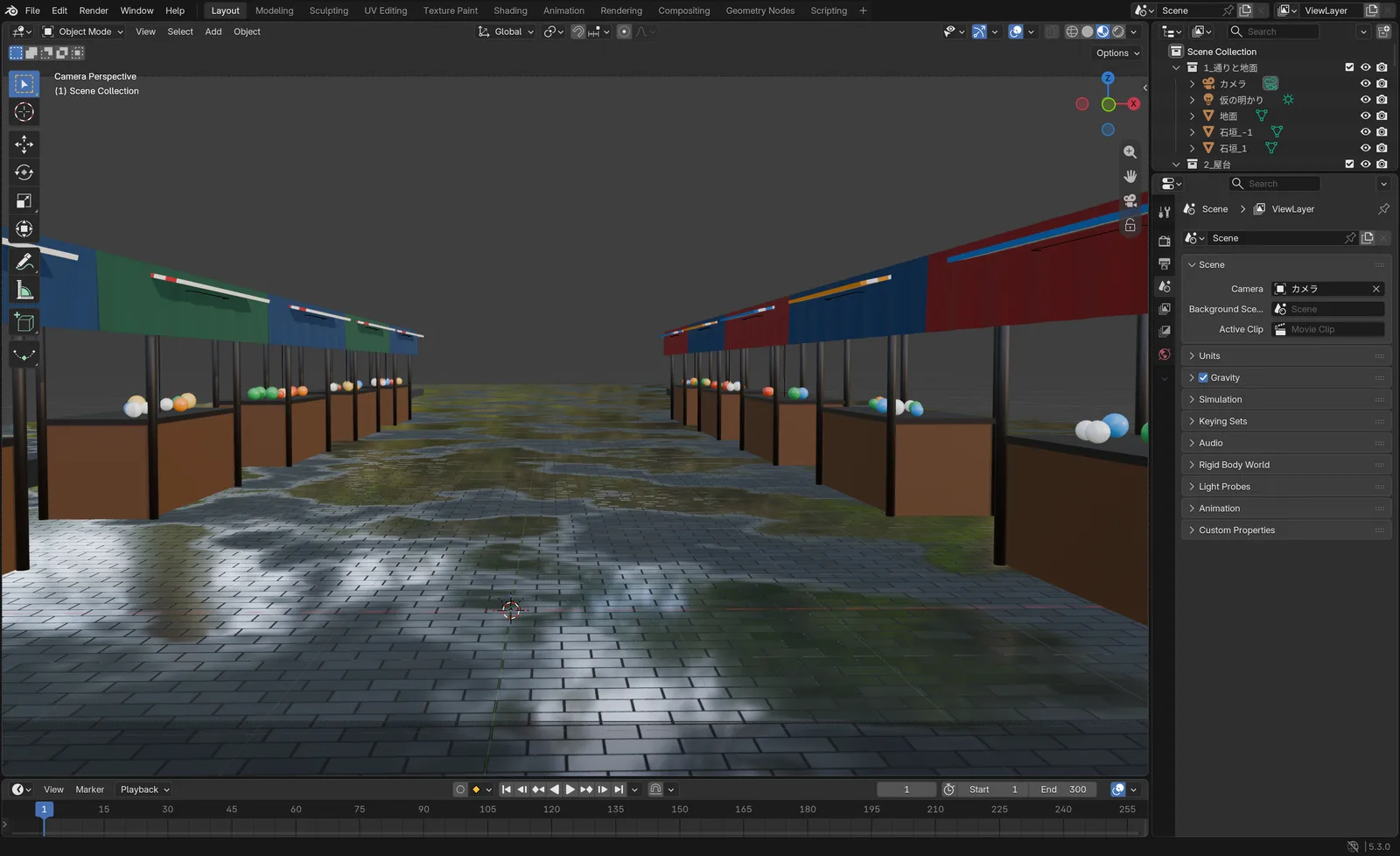
Blender の画面で見ると、こうなっています。右上の一覧に「2_屋台」というまとまりができているのが分かります。
段階3:提灯
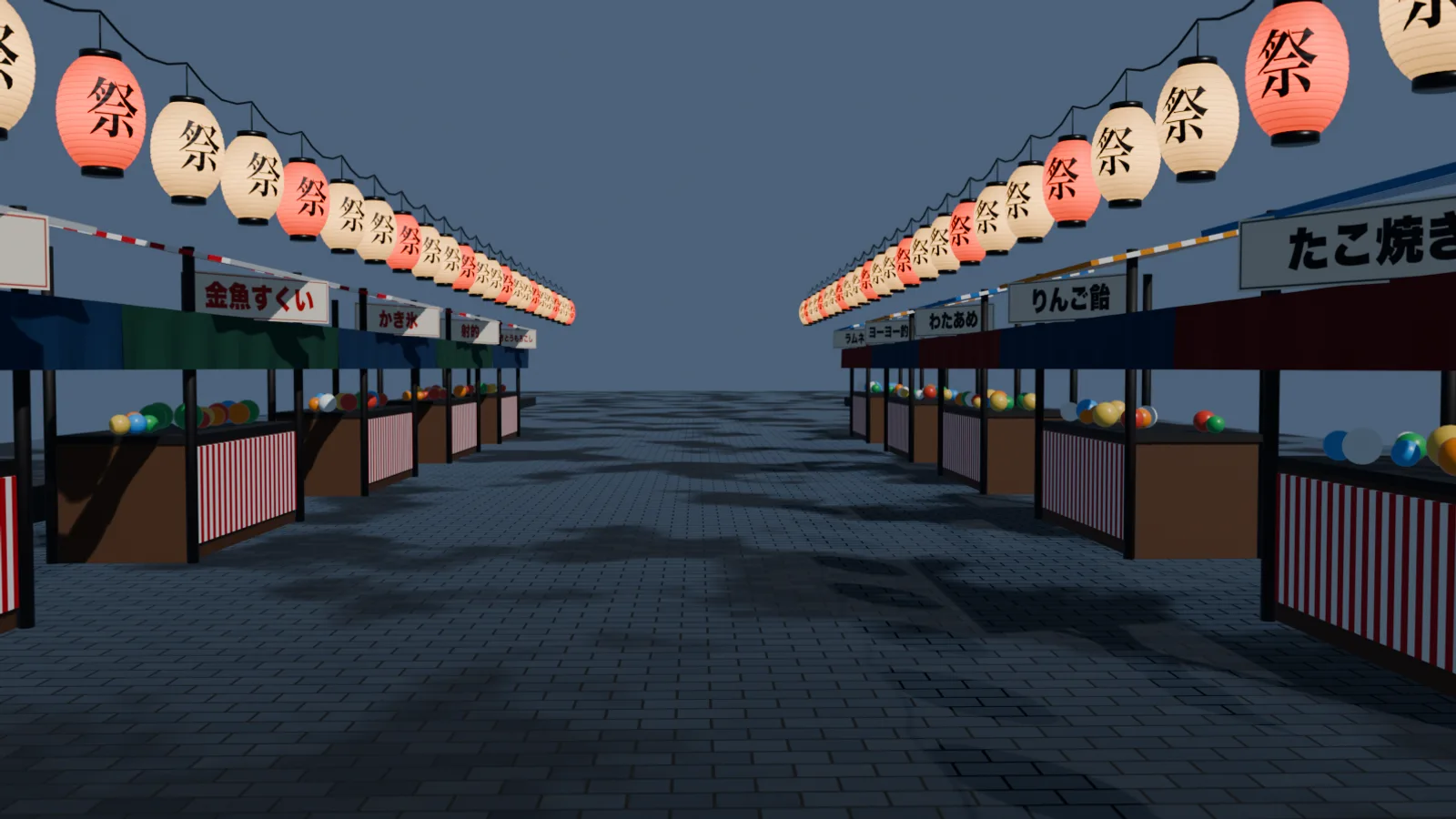
主役の提灯です。Claude Code は提灯の形を、上下がすぼまった楕円をくるっと一周回して作りました。竹の骨の段も、ほんの少しへこませて表現しています。紙の部分は「中の灯りで光る」ように設定し、墨で書いた「祭」の字と竹の骨のところだけ光をさえぎって暗く見えるようにしました。
同じ形を56個コピーするのではなく、1つの形を56個で使い回し、色だけを変えるという工夫もしています。こうするとファイルが軽くなり、あとで形を直すときも1か所で済みます。
提灯の形を作るプログラム(実物の抜粋)
「プログラムで形を作る」と言われてもピンとこないと思うので、Claude Code が実際に書いた台本から、提灯の形を作る部分の頭を抜き出します。読めなくても大丈夫です。雰囲気だけ見てください。
def lantern_mesh(R=0.24, H=0.34, seg=64, rings=72):
    """提灯の形:上下がすぼまった楕円を回して作る。竹の骨の段をわずかにへこませる"""
    for i in range(rings + 1):
        t = i / rings
        z = -H + 2 * H * t
        r = R * math.sqrt(max(0.0, 1 - (z / (H * 1.08)) ** 2))
        r *= 1 - 0.018 * (0.5 + 0.5 * math.cos(t * rings * math.pi / 2)) ** 6  # 骨の段
やっていることは、次のとおりです。
R=0.24は提灯の太さ(半径24センチ)、H=0.34は高さの半分(34センチ)です。- 提灯を下から上へ72段の輪切りにして、段ごとに「この高さでの太さ」を計算しています。真ん中が太く、上下ほど細くなる楕円の式です。
- 最後の行で、太さをほんの少し(1.8%)細くする段を一定の間隔で入れています。これが竹の骨の「段」になります。
- それぞれの段を、64個の点でぐるっと一周させると、提灯の形の網ができあがります。
手で作るなら「楕円を描いて、回して、骨の段を一本ずつへこませる」という作業を、数字で書いているだけです。だからこそ「もう少し太く」と頼めば、R の数字を変えるだけで56個全部が一度に変わります。
段階4:夜の光
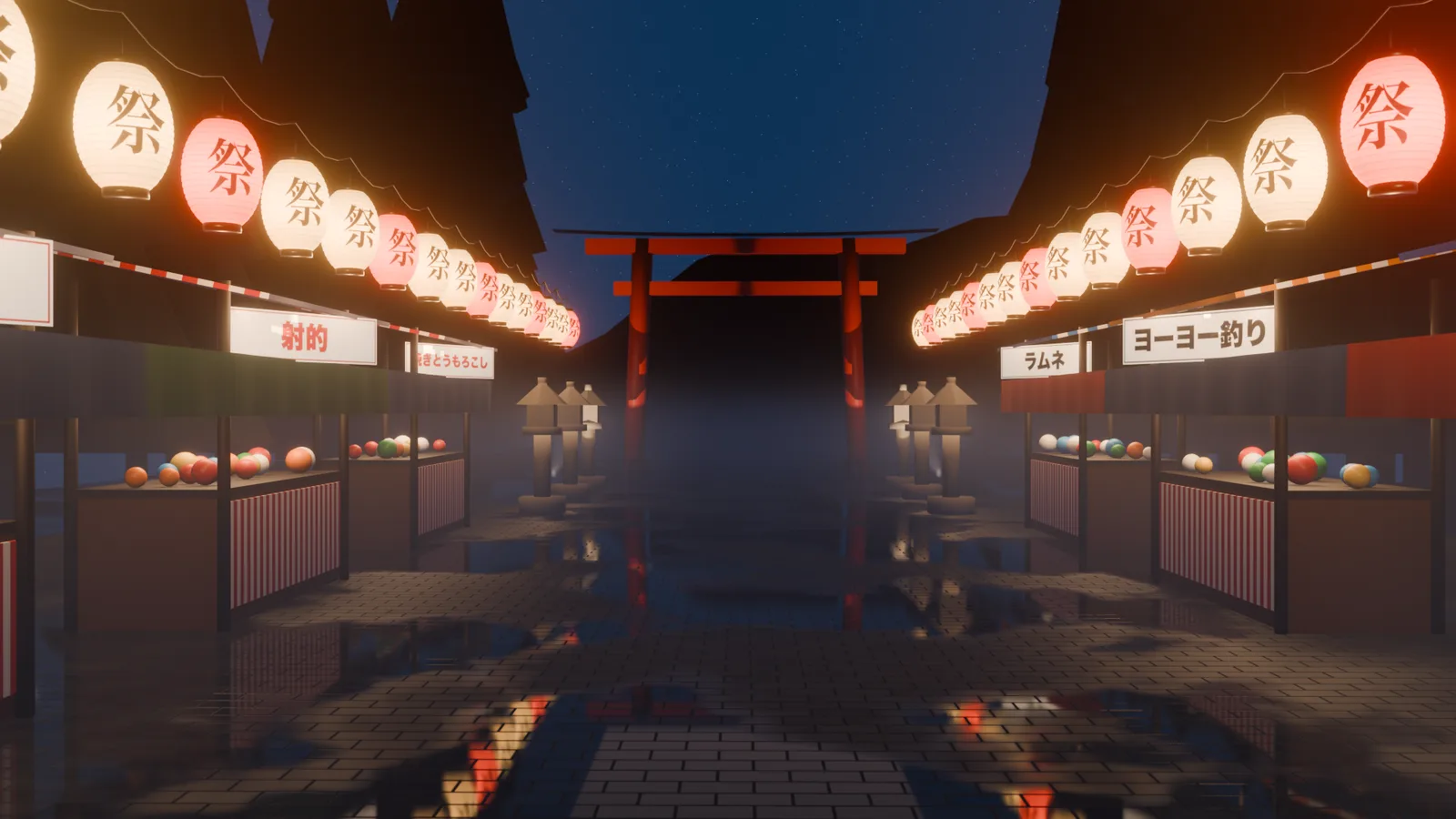
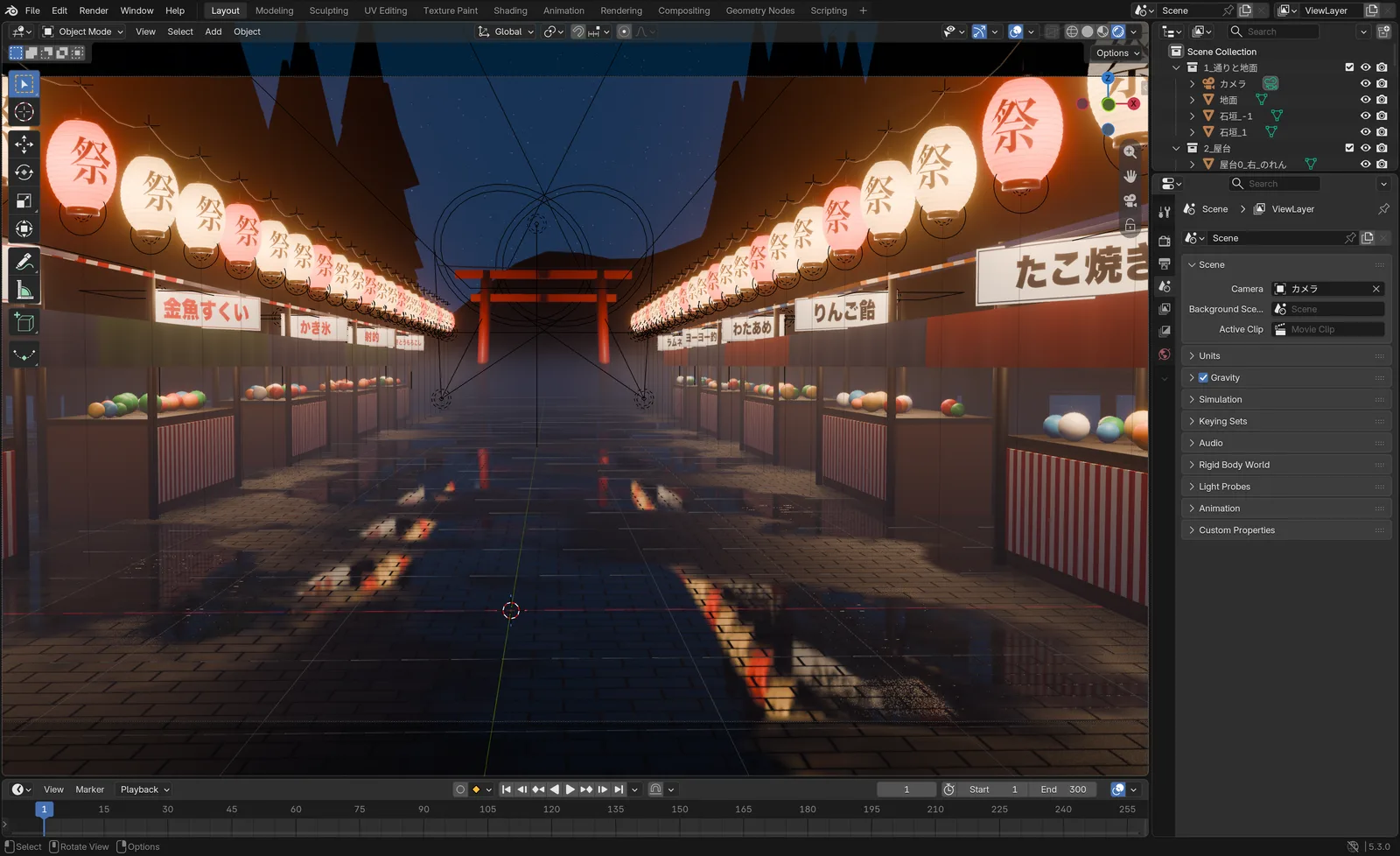
いちばん見た目が変わるのがこの段階です。空を夜にして星を散らし、両側に杉の森、奥に山と朱色の鳥居を置きます。屋台の中には裸電球の色の明かり、提灯の中にはろうそく色の明かり。鳥居は足もとから照らし、石灯籠で参道をつなぎます。最後に、地面近くだけに薄いもやを漂わせ、明るいところの光をにじませました。
Blender の画面の「3つの見え方」
Blender を開いたとき、初心者がまず戸惑うのが「さっきと見た目が全然違う」ことです。Blender の画面には、主に次の3つの見え方があり、右上の丸いボタンで切り替えます。
| 見え方 | どう見えるか | 使いどころ |
|---|---|---|
| ソリッド | 色のない灰色の粘土のような見た目 | 形や配置を確かめる。いちばん軽い |
| マテリアルプレビュー | 色や模様が付いた見た目。光は仮のもの | 色の付き方を確かめる(段階2の画面写真がこれ) |
| レンダー | 本番に近い見た目。光やもやも計算される | 仕上がりを確かめる(段階4の画面写真がこれ)。いちばん重い |
今回は Claude Code が画面を開かずに作業したので、人がこの切り替えを覚える必要はありませんでした。ただ、できた場面を自分で開いて眺めるときには、「レンダー」に切り替えると完成品に近い姿で見られる、と覚えておくと便利です。
段階5:動き
最後に動きを付けます。提灯は、「ノイズ」という不規則な揺れを一つずつ違う設定で加えました。同じ揺れ方の繰り返しにならないので、本当に風に吹かれているように見えます。カメラは10秒かけて15メートルほど歩き、少しだけ見上げる角度を変えながら鳥居に近づきます。
あとは300コマを描いて、動画にまとめるだけです。今回使った Mac(Apple M5 Max)では、1コマ平均4.1秒、300コマで約20分でした。
05実際につまずいたことと、直し方
ここが、この記事でいちばん伝えたいところです。AI に任せても、一発で完璧な作品は出てきません。今回も9回つまずきました。ただし、そのほとんどを Claude Code が自分で見つけ、自分で直しています。初心者の人が同じことをするときの参考になるよう、主なものを紹介します。
最初の絵では、「祭」の字が提灯の横側に来ていて、通りを歩く人からは読めませんでした。
直し方:字の向きを、通りの中央と手前(歩いてくる人の方)へ斜めに向けました。
提灯56個の中の灯りが全部「影」を作ろうとして、影を覚えておく場所があふれました(Shadow buffer full という警告)。
直し方:提灯の灯りは影を作らない設定にし、影は屋台の明かりと鳥居を照らす光にだけ任せました。見た目はほとんど変わらず、警告は消えました。
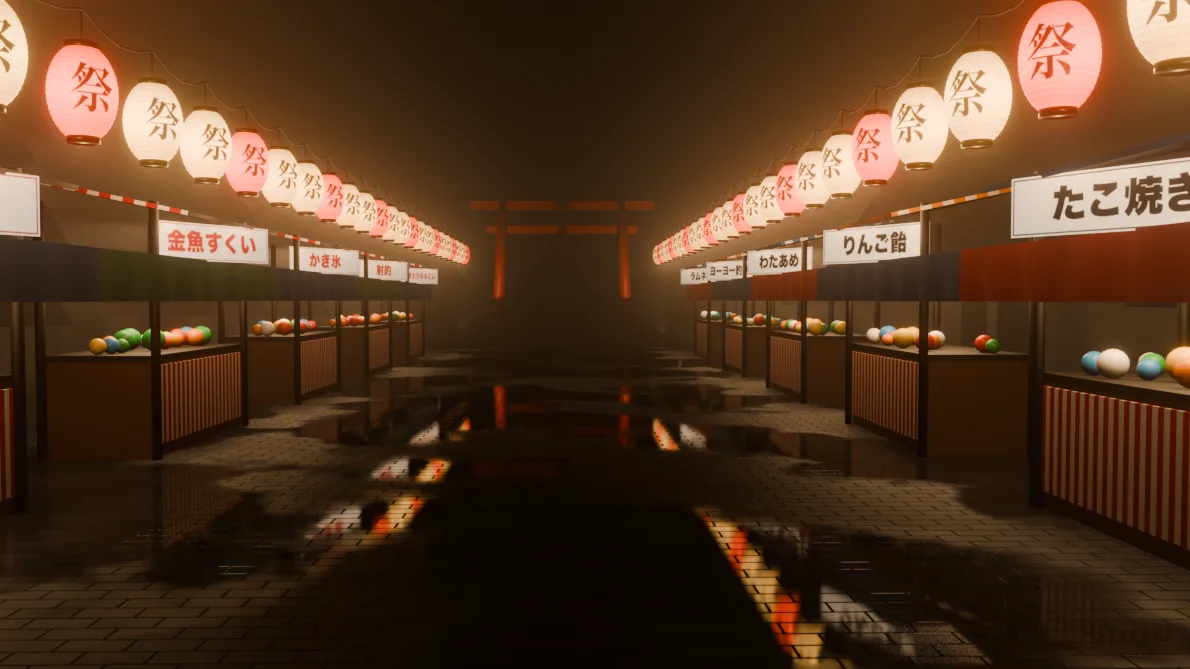
空気中にもやをかけたところ、提灯の光がもや全体を照らしてしまい、場面が茶色く濁って、星空も消えてしまいました。
直し方:Claude Code は目分量で調整するのをやめ、「もやなし」「提灯の光を弱めたもの」の2通りを描いて見比べ、原因を突き止めました。そのうえで、もやを空全体ではなく地面から3.5メートルの高さまでの箱の中だけにしました。
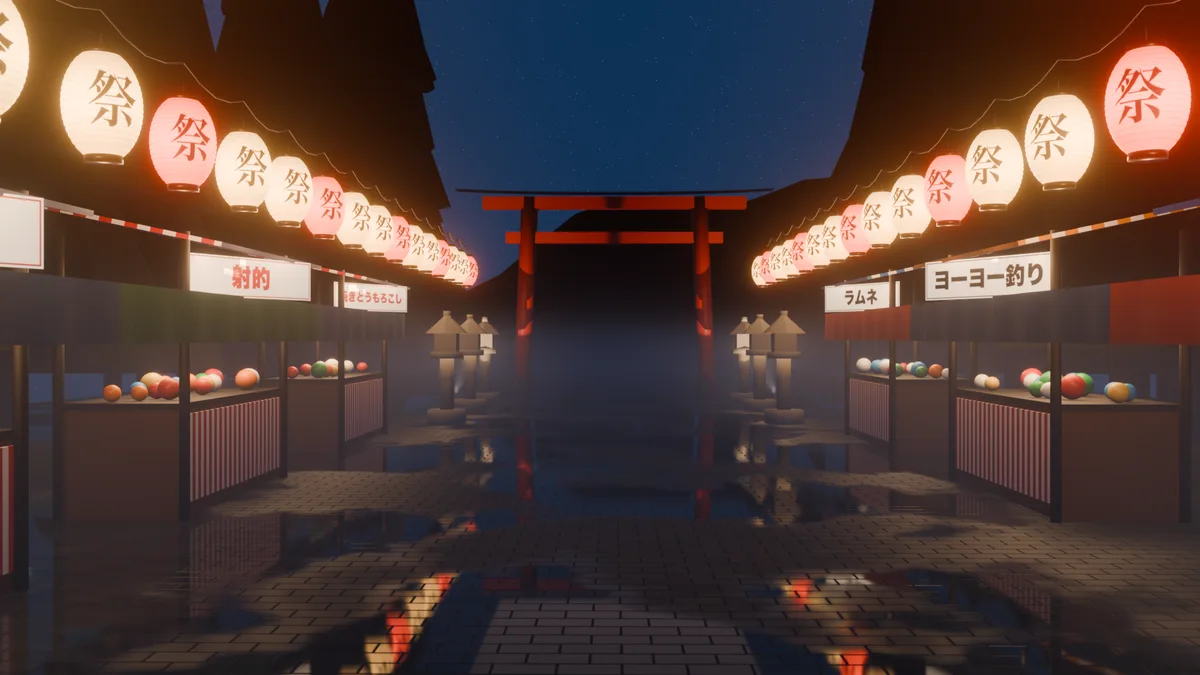
看板を付けたのに、絵では細い線にしか見えませんでした。
直し方:Claude Code は Blender の中で、看板の表の向きとカメラの方向がどれだけそろっているかを数字で測りました。結果は「ほぼ真横か裏向き」。回す向きが逆だったので直すと、そろい具合は 0.09 から 0.87 に上がり、看板がはっきり見えるようになりました。
大きく描いてよく見ると、看板の字の上を斜めの線が横切っていました。屋根の板が看板を突き抜けて、その切り口が見えていたのです。
直し方:看板を23センチ下げ、のれんもその分下げました。あわせて、提灯が看板を隠していたので、提灯を吊る電線を35センチ上げました。
鳥居の笠木(いちばん上の黒い横木)が、紙のように薄く浮いて見えていました。形を押し出す処理で、押し出した面を動かし忘れていたのが原因です。
直し方:箱の形から作り直し、両端が反り上がる鳥居らしい形にしました。
このほかにも、Blender の画面を撮ったら起動直後の案内の絵が写り込んでいた、画面の準備が終わる前に撮ってしまい灰色の絵になった、といった細かいつまずきがありました。どれも「撮った絵を自分で見て、おかしければ直す」というくり返しで解決しています。
今回うまくいった一番の理由は、Claude Code が作るたびに試しの絵を描き、それを自分で見て確かめたことです。「看板が見えない」と気づいたら、勘で動かすのではなく、向きを数字で測ってから直す。人が頼むときも「作ったら必ず絵を描いて確かめて」と一言添えるだけで、仕上がりが大きく変わります。
06かかった時間とお金
| 項目 | 今回の記録 |
|---|---|
| 場面づくり(段階1〜5) | 作業の記録で約15分(この間に、ほかの作業を並行していた時間も含みます) |
| 動画の書き出し(300コマ) | 約20分(1,229秒。1コマ平均4.1秒) |
| 動画の大きさ | 1920×1080・10秒。サイトに載せる形に整えて約5.5MB |
| 使ったパソコン | MacBook Pro(Apple M5 Max・メモリ128GB) |
| Blender | 5.3(無料)。アドオンは使っていません |
| Claude Code | Claude の有料プラン(または API の契約)が必要 |
描く時間はパソコンの性能で大きく変わります。普通のノートパソコンだと、何倍も時間がかかることがあります。その場合は、Claude Code に「まず小さく、少ない回数で描いて確かめて」と頼むと、待ち時間を減らせます。今回も、確かめの段階では幅960ピクセル・少ない回数で描き、最後の動画だけを本番の品質にしました。
07初心者が真似するときの頼み方
はじめての人が同じことをするなら、次の順番がおすすめです。
公式サイトからダウンロードしてインストールします。Mac なら Homebrew という道具でも入れられます。
大事なファイルが入っていない、空のフォルダを1つ用意し、その中で Claude Code を起動します。
場所・時間・雰囲気・動き・長さを言葉にします。
いきなり完成を求めず、段階ごとに絵を見せてもらいます。
「提灯が白っぽすぎる」「もっと寂しげに」など、感想で十分です。
最初の頼み方は、たとえばこんな形です。
Blender を使って、「提灯の夜祭り」の10秒の動画を作ってください。雨上がりの石畳の参道に屋台が並び、「祭」と書いた提灯が吊るされている夜の場面です。カメラは人の目の高さで、奥の鳥居に向かってゆっくり歩きます。Blender は画面を開かずに Python の台本で動かし、「通りと地面→屋台→提灯→夜の光→動き」の段階ごとに保存して、毎回試しの絵を描いて自分で確かめてから次へ進んでください。この空のフォルダの中だけで作業してください。
直すときの頼み方は、短くて大丈夫です。
看板が提灯に隠れて読めません。看板が見えるように直して、直した後の絵を見せてください。
大切なのは、「どう作るか」ではなく「どう見えてほしいか」を伝えることです。光の当て方やもやの濃さといった3Dの専門的な話は、Claude Code が考えてくれます。
08安全に使うための注意点
Claude Code に Blender を動かしてもらうということは、AI が書いたプログラムを、あなたのパソコンで動かすということです。便利な反面、気をつけたいことがあります。
- 作業は空のフォルダの中で:大事な書類や写真が入ったフォルダでは作業させないようにしましょう。
- 知らない人の台本やアドオンを入れない:ネットで拾った「Blender を AI で動かす」部品の中には、作者がはっきりしないものもあります。どの方法でも、AI が書いたプログラムが Blender の中でそのまま実行される仕組みなので、使うのは出どころのはっきりしたものだけにしましょう。
- 何をするのか分からないときは聞く:Claude Code は、実行する前に何をするかを説明してくれます。分からなければ「それは何をする命令?」と聞いてかまいません。
- 人の作品や実在の商品をまねさせない:今回の看板は「たこ焼き」「金魚すくい」など一般的な名前だけにし、実在の店名やキャラクターは使っていません。
今回の作業でも、Blender の設定は本人の普段の設定とは分けた作業用の場所に作り、Blender の画面写真に名前や保存場所が写り込んでいないかを1枚ずつ確かめてから載せています。
AI に道具をつないで使う考え方そのものについては、Claude Code の MCP 解説も参考になります。また、別のソフトを Claude Code で動かした例として、DaVinci Resolve を自動操作した記事もあります。
09よくある質問
Q. Blender を一度も触ったことがなくても大丈夫ですか?
大丈夫です。今回、人間は Blender の操作を一度もしていません。Blender をインストールしておけば、動かすのは Claude Code です。ただ、できた絵を見て「ここが変」と言えると、仕上がりが良くなります。
Q. Blender のアドオン(MCP)は必要ですか?
今回のやり方なら不要です。Claude Code が Python の台本を書き、Blender にそれを読ませて動かしました。開いている Blender を見ながら少しずつ直したいときは、公式の Blender コネクタを使う方法もあります。
Q. Windows でもできますか?
今回は Mac で試しました。Blender も Claude Code も Windows で使えますが、命令の書き方が少し変わることがあります。その場合も Claude Code に「Windows で動くようにして」と頼めば合わせてくれます。
Q. パソコンが速くなくてもできますか?
できます。場面を組み立てるだけなら、普通のパソコンでも数秒〜数十秒です。時間がかかるのは動画を描く部分なので、「確かめるときは小さく、少ない回数で描いて」と頼み、最後の1回だけ本番の品質で描いてもらうと、待ち時間を大きく減らせます。動画を短くする・画面の大きさを小さくするのも効果があります。
Q. 作った動画は自由に使えますか?
自分で頼んで作った場面なら、基本的には自由に使えます。ただし、ネットで拾った画像や素材、実在のキャラクター・店名などを混ぜると、それぞれの権利に気をつける必要があります。今回は、字の絵も含めて全部その場で作ったものだけを使いました。
Q. 一発で思い通りの作品になりますか?
なりません。今回も9回つまずきました。ただ、直しの頼み方は「看板が見えない」のような感想で十分で、直す作業は Claude Code が進めてくれます。
10まとめ
Blender は「難しそう」と感じる人の多いソフトですが、Claude Code に任せると、知識ゼロからでも、10秒の3D動画が完成するところまでたどり着けました。
- Claude Code が Python の台本を書き、Blender を画面なしで動かして、場面を5つの段階で組み立てた
- 途中で9回つまずいたが、試しの絵を見て、数字を測りながら、ほとんど自分で直した
- 人がやったのは「何を作りたいか」を伝えることと、出来を見ること
3Dの知識がなくても、頭の中にある景色を言葉にできれば、形にできる時代になってきています。まずは、身近な「作ってみたい景色」を一つ、Claude Code に頼んでみてはいかがでしょうか。