
目次
5分で始めるNotebookLM
この記事は完全ガイド(読了42分)ですが、まず使ってみたい方は以下の5ステップだけでOKです。
テーマごとにノートブックを分けるのがコツ。
PDF、Googleドキュメント、YouTube、テキスト貼り付けなど9形式に対応。
ソースを根拠にした正確な回答が返ってくる。ハルシネーションの心配なし。
ボタン1つでAIポッドキャスト、マインドマップ、フラッシュカードなどを自動生成。
以上で基本は完了です。各機能の詳しい使い方は、以下の完全ガイドをご覧ください。
NotebookLMとは? ── Googleが生んだ「自分専用AI研究アシスタント」
近年、ChatGPTやClaude、Geminiといった生成AIツールが急速に普及し、私たちの情報収集や学習の方法を根本から変えつつあります。しかし、これらの汎用AIツールには大きな課題がありました。それは「ハルシネーション(幻覚)」と呼ばれる、もっともらしいがまったくの事実無根な情報を生成してしまう問題です。
この課題に対してGoogleが提示した回答が、NotebookLM(ノートブックLM)です。NotebookLMは、2023年にGoogle Labsのプロジェクトとして誕生し、2024年から2025年にかけて大幅な機能強化を経て、2026年現在では世界中の研究者、学生、ビジネスパーソンに愛用される本格的なAIリサーチ&学習ツールへと進化しました。
「自分だけのAI研究アシスタント」という革命的コンセプト
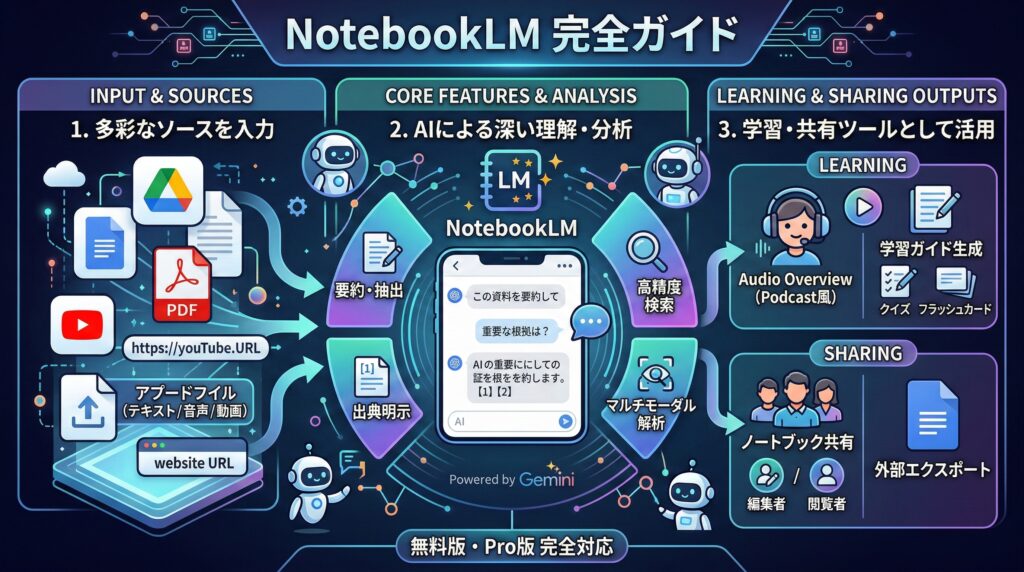
NotebookLMの最大の特徴は、「ソースグラウンディング」というアプローチにあります。ChatGPTやClaudeなどの汎用AIが、学習済みの膨大なデータから回答を生成するのに対し、NotebookLMはユーザーが指定したソース(資料)だけを根拠にして回答を生成します。つまり、あなたがアップロードした論文、レポート、ウェブページ、PDFなどの資料を「読んで理解した」上で、その内容に基づいた回答だけを返してくれるのです。
これは単なる技術的な違いではなく、AIツールとしての哲学そのものが異なります。ChatGPTは「何でも知っている博識な友人」のような存在ですが、NotebookLMは「あなたが渡した資料を完璧に読み込んだ専属の研究アシスタント」です。この違いは、特に正確性が求められる学術研究、ビジネス分析、試験勉強などの場面で決定的な意味を持ちます。
ChatGPTやClaudeとの根本的な違い
従来の生成AIツールとNotebookLMの最大の違いを、具体的に見てみましょう。例えば、ChatGPTに「AIの歴史について教えて」と質問すると、学習データに基づいた包括的な回答が得られます。これは便利ですが、情報の出典が不明確で、時に不正確な内容が混在するリスクがあります。
一方、NotebookLMに同じ質問をすると、あなたがアップロードしたソースに含まれる情報だけを使って回答し、各主張に引用番号を付与します。ソースに含まれない情報については「お答えできません」と正直に回答します。実際に私たちの検証では、ソースに含まれない「今日の天気は?」という質問に対して、NotebookLMは「お答えできません」と明確に回答しました。これこそがハルシネーション防止機能の証拠です。
無料で使えるという驚き
これだけの機能を備えたNotebookLMですが、驚くべきことに基本機能はすべて無料で利用できます。Googleアカウントさえあれば、インストール不要でブラウザからすぐに使い始められます。有料プラン(Google AI ProおよびAI Ultra)も用意されていますが、個人利用であれば無料版で十分すぎるほどの機能が揃っています。
本記事では、NotebookLMを初めて使う方に向けて、アカウント作成からStudio機能の活用まで、2026年2月時点の最新情報に基づいて徹底的に解説します。すべての内容は実際にツールを操作して検証した結果に基づいていますので、安心して読み進めてください。
| 項目 | 内容 |
|---|---|
| 開発元 | Google(Google Labs発) |
| 料金 | 基本無料(有料プランあり:AI Pro $19.99/月〜) |
| 対応ソース形式 | ウェブ検索、テキスト、Google ドライブ、PDF、Word(.docx)、URL、音声ファイル、動画、画像(計9種類) |
| ソース上限(無料版) | 50ソース/ノートブック、1ソースあたり最大50万語 |
| 主要機能 | AIチャット(引用付き)、マインドマップ、クイズ、フラッシュカード、音声解説、動画解説、レポート、インフォグラフィック、スライド、Data Table |
| 基盤モデル | Gemini 3(Google DeepMind、2025年12月〜) |
| 対応言語 | 日本語を含む80言語以上(音声解説・動画解説ともに80言語以上対応) |
| 利用環境 | Webブラウザ(インストール不要) |
| 公式URL | https://notebooklm.google.com/ |
始め方:アカウント作成からノートブック作成まで
NotebookLMの利用を始めるのは、驚くほど簡単です。特別なソフトウェアのインストールも、複雑な設定も一切不要。Googleアカウントとウェブブラウザさえあれば、わずか数クリックで最先端のAIリサーチツールを使い始められます。
ステップ1:NotebookLMにアクセスする
まず、お使いのブラウザで https://notebooklm.google.com/ にアクセスします。Chrome、Firefox、Safari、Edgeなど主要なブラウザすべてに対応しています。アクセスすると、Googleアカウントでのログインが求められます。既にGmailやGoogle Driveを利用している方は、そのアカウントでそのままログインできます。まだGoogleアカウントをお持ちでない場合は、無料で作成できます。
ステップ2:ホーム画面の構成を把握する
ログインすると、NotebookLMのホーム画面が表示されます。初回アクセスの場合は利用規約への同意画面が表示されますが、通常は即座にホーム画面にたどり着きます。ホーム画面は非常にシンプルで直感的な設計になっており、初めてのユーザーでも迷うことなく操作を開始できます。画面上部には3つのタブが配置されています。

- すべて:自分のノートブックと、他のユーザーから共有されたノートブックをすべて表示
- マイノートブック:自分が作成したノートブックのみを表示
- おすすめ:Googleが推薦するテンプレートやサンプルノートブックを表示
また、画面右上にはグリッド表示とリスト表示の切り替えボタンがあり、好みに応じてノートブック一覧の表示形式を変更できます。グリッド表示ではカード形式でビジュアルに確認でき、リスト表示では多くのノートブックを一覧で効率的に管理できます。ノートブックが増えてきたら、「最新順」のソート機能を使って目的のノートブックを素早く見つけることもできます。
ステップ3:新規ノートブックを作成する
ホーム画面の目立つ位置に「新規作成」または「+」ボタンが配置されています。これをクリックすると、新しいノートブックが即座に作成され、ソースの追加画面に遷移します。
ノートブック名は、デフォルトでは「無題のノートブック」のような仮の名前が付けられますが、タイトル部分をクリックするだけでインライン編集が可能です。名前を入力してEnterを押すか、別の場所をクリックすれば自動保存されます。実際に検証したところ、ノートブック名の変更は即座に反映され、ホーム画面に戻っても正しく表示されることを確認しました。
ステップ4:ソースを追加して利用開始
新規ノートブックを作成すると、すぐにソースの追加を促す画面が表示されます。ここでPDFやURL、テキストなどのソースを追加すれば、NotebookLMがそのソースを解析し、AIチャットやStudio機能が利用可能になります。ソースの追加方法については、次のセクションで詳しく解説します。

ここまでの作業は、慣れれば1分もかかりません。アカウント作成を含めても5分程度で、世界最先端のAIリサーチツールを使い始められるのです。これが基本無料(日回数制限あり)というのは、正直なところ信じがたいレベルのサービスです。
画面構成:3カラムレイアウトを理解する
NotebookLMのメイン画面は、機能的に整理された3カラム(3列)レイアウトで構成されています。この画面構成を理解することが、NotebookLMを効率的に活用するための第一歩です。それぞれのパネルが独立した役割を持ちながらも、有機的に連携して強力なリサーチ環境を実現しています。
左パネル:ソースパネル
画面左側に配置されるのがソースパネルです。このパネルは、NotebookLMの心臓部とも言える部分で、AIが回答を生成するための「知識の源泉」を管理します。
ソースパネルの上部には「ソースを追加」ボタンが配置されており、PDF、URL、テキスト、Google ドライブなど、7種類のソース形式からデータを追加できます。また、「ウェブ検索」と「AI検索」のオプションも用意されており、外部情報をリアルタイムで取り込むことも可能です。
追加済みのソースは一覧形式で表示され、各ソースをクリックするとソースガイドが展開されます。ソースガイドには、AIが生成した要約、トピックタグ、原文全文が表示され、ソースの内容を素早く把握できます。
重要な機能として、ソースのチェックボックス選択があります。特定のソースだけにチェックを入れることで、チャットの回答範囲をそのソースに限定できます。全ソースに横断的に質問したい場合と、特定のソースに絞って深掘りしたい場合を柔軟に切り替えられるのです。
中央パネル:チャットパネル
画面中央に大きく配置されるのがチャットパネルです。3つのパネルの中で最も広い面積を占めており、NotebookLMとの対話の中心となる場所です。画面下部にテキスト入力フィールドがあり、ソースに関する質問を自然言語で自由に入力できます。
チャットパネルの特筆すべき点は、AIの回答に引用番号が付与されることです。例えば「①」「②」といった番号が回答文中に挿入されており、その番号をクリックすると、回答の根拠となったソースの該当箇所にジャンプできます。これにより、AIの回答の信頼性を即座に検証できます。
チャットパネルの右上には設定アイコン(歯車マーク)があり、ここから回答スタイルや回答の長さをカスタマイズできます。
右パネル:Studioパネル
画面右側に配置されるのがStudioパネルです。NotebookLMの目玉機能であるStudioは、ソースに基づいて多彩なコンテンツを自動生成する機能群です。マインドマップ、クイズ、フラッシュカード、音声解説(Audio Overview)、動画解説、レポート、インフォグラフィック、スライド資料、Data Tableの計9種類の生成機能が並んでいます。

また、Studioパネルにはメモ機能も統合されており、チャットの回答をメモとして保存したり、手動でメモを作成したりできます。生成済みのコンテンツも一覧で管理され、いつでも再閲覧やダウンロードが可能です。
| パネル | 位置 | 主な機能 | 操作頻度 |
|---|---|---|---|
| ソースパネル | 左 | ソース追加、ウェブ検索、AI検索、ソース一覧管理、ソースガイド表示、チェックボックス選択 | セットアップ時に集中、以降は随時 |
| チャットパネル | 中央 | AI対話、質問入力、引用番号付き回答表示、メモ保存、コピー、フィードバック、設定 | 最も頻繁に使用 |
| Studioパネル | 右 | 9種類のコンテンツ自動生成、メモ管理、生成済みコンテンツ一覧 | 学習・整理フェーズで活用 |
ソースの追加:9つの対応形式と活用法
NotebookLMの真価は、ソースの質と量によって決まります。適切なソースを追加することで、AIの回答精度は飛躍的に向上し、まるで対象分野の専門家と対話しているかのような体験が得られます。ここでは、NotebookLMが対応する7つのソース形式と、それぞれの特徴・活用法を詳しく解説します。
9つのソース形式の概要
NotebookLMは以下の9種類のソース形式に対応しています(2025年11月にWord文書と画像が追加)。それぞれに特有のメリットがあり、用途に応じて使い分けることで最大の効果を発揮します。
| ソース形式 | 説明 | 最大サイズ | おすすめの使いどころ |
|---|---|---|---|
| ウェブ検索 | キーワードでウェブを検索し、結果をソースとして追加 | 検索結果による | 最新情報のリサーチ、トレンド調査 |
| コピーしたテキスト | テキストを直接貼り付けてソースとして追加 | 50万語/ソース | メモ、議事録、短いテキストの即座の分析 |
| Google ドライブ | Google ドキュメント、スプレッドシートなどを連携 | 50万語/ソース | 既存のドキュメント資産の活用、チーム文書 |
| PDFファイルをアップロード | 50万語/ソース | 論文、報告書、マニュアル、書籍 | |
| URL | ウェブページのURLを指定して内容を取得 | ページ内容による | ブログ記事、ニュース、技術ドキュメント |
| 音声ファイル | 音声データをアップロードし、テキスト化して追加 | ファイルサイズ制限あり | インタビュー、講演、会議録音 |
| 動画 | 動画ファイルまたはYouTube URLから内容を抽出 | ファイルサイズ制限あり | 講義動画、プレゼン録画、チュートリアル |
| Word文書(.docx) | Microsoft Word文書をアップロード | 50万語/ソース | レポート、企画書、契約書 |
| 画像 | 画像ファイルをアップロードし、内容を分析 | ファイルサイズ制限あり | 図表、グラフ、スキャン文書 |
実際にソースを追加してみた
実際の検証として、2種類のソースを追加してみました。
検証1:テキスト貼り付け
まず、「コピーしたテキスト」形式で、AIの歴史に関する日本語の文章を貼り付けてみました。ソースを追加した瞬間、NotebookLMは以下の処理を自動的に実行しました。
- 要約の自動生成:ソースの内容を数行にまとめた要約が即座に表示
- トピックタグの抽出:文章中の主要なトピック(例:「チューリングテスト」「深層学習」「ニューラルネットワーク」など)が自動的にタグとして生成
- 推奨質問の提案:ソースの内容に基づいた3つの質問候補が自動表示(例:「AIの黎明期に最も影響力のあった研究者は誰ですか?」など)
- Studio機能の有効化:ソースが追加されたことで、Studioパネルの9つの生成機能がアクティブに
ソース追加から上記すべての処理が完了するまで、わずか数秒でした。この即座のレスポンスは非常に印象的です。従来であれば、長文のテキストを読み込み、要約を作成し、重要なトピックを抽出するという作業は人間が行えば数十分かかる作業ですが、NotebookLMはこれを一瞬で完了させます。
検証2:URLソース
次に、URL形式で既存のブログ記事(aquallc.jp/gemini-cli-guide/)を追加しました。NotebookLMはURLにアクセスしてページの内容を自動取得し、テキスト貼り付けと同様の処理(要約、トピックタグ、推奨質問の生成)を実行しました。ウェブ上の記事やドキュメントをワンクリックでAIのナレッジベースに追加できるのは、リサーチの効率化に大きく貢献します。
ソースガイド機能を活用する
追加済みのソースをクリックすると、ソースガイドが展開されます。ソースガイドは以下の情報を提供します。
- AI要約:ソース全体の内容をAIが要約したテキスト
- トピックタグ:ソースに含まれる主要トピックのタグ一覧(クリックでそのトピックに関するチャットを開始可能)
- 原文表示:ソースの原文全文を表示し、必要な箇所を確認
このソースガイド機能は、大量のソースを管理する際に特に有用です。100ページのPDFの内容を逐一読み返す代わりに、AIが生成した要約とトピックタグで素早く内容を確認し、必要に応じて原文に当たるという効率的なワークフローが実現できます。
ソースの選択と範囲指定
NotebookLMの巧みな設計の一つが、複数ソースの選択によるチャット範囲の制御です。ソースパネルの各ソースにはチェックボックスが付いており、特定のソースだけを選択した状態でチャットを行うと、AIはその選択されたソースのみを参照して回答を生成します。
例えば、10個のソースを追加しているノートブックで、特定の2つのソースだけを選択すれば、その2つの資料に特化した深い分析が可能になります。全ソースを横断的に分析したい場合は、すべてのチェックボックスを選択するだけです。
AIチャット:引用付き回答の威力
NotebookLMのAIチャット機能は、見た目こそ他のAIチャットボットと似ていますが、その中身は根本的に異なります。すべての回答がソースに基づき、引用番号で裏付けられているという点で、学術研究やビジネス分析に耐えうる信頼性を実現しています。
引用番号付き回答の仕組み
NotebookLMのチャット画面で質問を入力すると、AIは追加されたソースを分析し、関連する情報を抽出して回答を生成します。このとき、回答文中の各主張や事実には①②③④⑤といった引用番号が付与されます。

実際の検証として、Gemini CLIに関するブログ記事をソースとして追加し、「Gemini CLIの主な特徴を3つ教えて」と質問してみました。AIは、①②④⑤⑦といった引用番号を付けた構造化された回答を返しました。各引用番号をクリックすると、ソース文書の該当箇所が即座にハイライト表示されます。これにより、AIの回答が確かにソースに基づいていることを瞬時に確認できます。
複数ソースを横断した回答
NotebookLMの真骨頂が発揮されるのは、複数のソースを横断した質問への回答です。AIの歴史に関するテキストとGemini CLIのブログ記事の2つのソースを追加した状態で、「AIの歴史で最も重要な出来事は?」と質問したところ、AIは両方のソースから関連情報を抽出し、時系列に沿った構造化された回答を生成しました。
複数のソースからの情報が自然に統合され、かつ各主張にはどのソースからの引用かが明示されるため、情報の出所を常に追跡できます。これは論文執筆やレポート作成において極めて価値の高い機能です。学術論文では情報の出典を明示することが厳密に求められますが、NotebookLMを使えば、AIの回答をそのまま引用根拠として確認・活用できるのです。
ハルシネーション防止の実証
最も印象的だった検証結果が、ハルシネーション防止機能の確認です。ソースにまったく含まれていない情報について質問するとどうなるか?「今日の天気は?」と質問してみたところ、NotebookLMは明確に「お答えできません」と回答しました。
ChatGPTやClaudeであれば、たとえ最新の天気情報を持っていなくても、何かしらの回答を生成しようとする場合があります。これは「ユーザーの期待に応えたい」というAIの特性によるものですが、正確性が求められる場面では逆にリスクとなります。しかしNotebookLMは、ソースに含まれない情報については回答を拒否するという一貫した姿勢を貫きます。これこそが「ソースグラウンディング」アプローチの最大の利点です。研究者や学生にとって、「AIが嘘をつかない」という信頼性は何物にも代えがたい価値があります。誤った情報に基づいて論文を書いたり、間違った数字でビジネス判断をしたりするリスクを、NotebookLMは根本的に排除してくれるのです。
回答に対するアクション
AIの回答の下部には、いくつかのアクションボタンが配置されています。
| 機能 | アイコン/ボタン | 説明 |
|---|---|---|
| メモに保存 | 📌 ボタン | 回答をStudioのメモとして保存。後から参照・編集・ソース変換が可能 |
| コピー | 📋 ボタン | 回答テキストをクリップボードにコピー。レポート等への貼り付けに便利 |
| いいね | 👍 ボタン | 回答が有用だったことをフィードバック。AIの改善に貢献 |
| 悪いね | 👎 ボタン | 回答が不適切だったことをフィードバック。改善要望を送信 |
| フォローアップ質問 | 提案カード | AIが自動提案する関連質問。クリックで即座に次の質問を投稿 |
特に「メモに保存」機能は、リサーチの効率化に直結します。有用な回答をメモとして蓄積していくことで、チャットの流れの中で重要な知見を見失うことなく、整理された形で保存できます。長時間のリサーチセッションでは、何十回もの質疑応答が行われますが、その中から本当に重要な回答だけをメモに残しておけば、後から見返す際の効率が格段に向上します。
チャットカスタマイズ設定
チャットパネルの設定から、AIの回答スタイルと長さをカスタマイズできます。
回答スタイル(3種類):
- デフォルト:標準的な回答形式。一般的なリサーチに最適
- 学習ガイド:教育的な視点からの回答。学生の学習に最適化されており、概念の説明や具体例が充実
- カスタム:ユーザー独自のプロンプトでAIの振る舞いを定義。専門的な用途に対応
回答の長さ(3種類):
- デフォルト:標準的な回答長
- 長め:より詳細で包括的な回答。深い分析を求める場合に
- 短め:簡潔な回答。概要把握や素早い確認に
スタイル3種類×長さ3種類で、計9パターンのカスタマイズが可能です。同じ質問でも設定を変えることで、異なる角度からの回答を得られるため、多角的な分析に活用できます。
Studio完全ガイド:9つの自動生成機能
NotebookLMの最も革新的な機能がStudioです。Studioは、追加したソースに基づいて多彩なコンテンツを自動生成する機能群で、学習支援からコンテンツ制作まで幅広い用途に対応しています。ここでは、9つのStudio機能それぞれについて、実際の検証結果を交えて詳しく解説します。
1. マインドマップ ── 知識の全体像を一目で把握
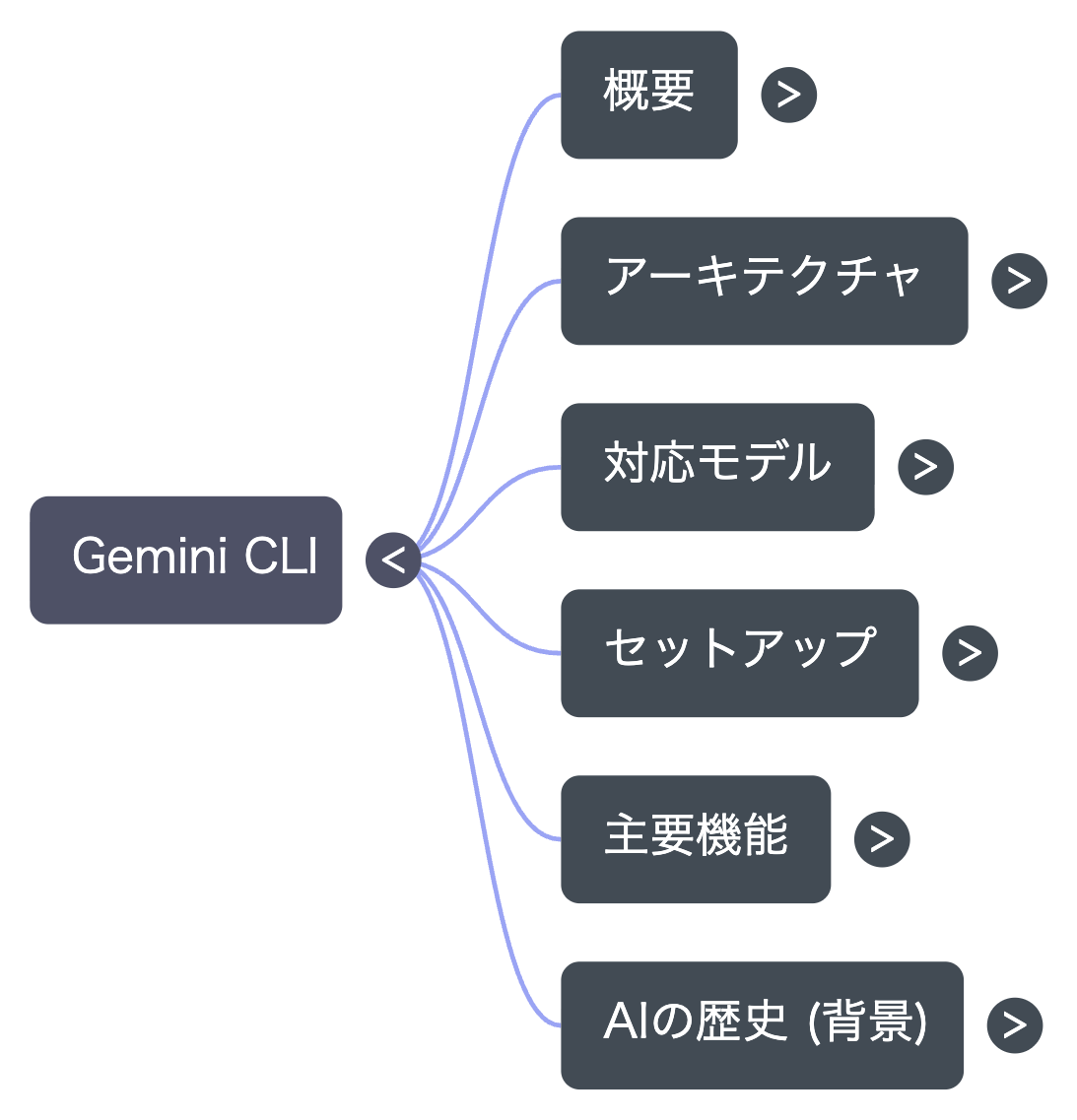
マインドマップ機能は、ソースの内容を視覚的なマインドマップとして自動生成する機能です。複雑な概念や情報の関係性を一目で把握できるため、学習の初期段階やリサーチの整理に非常に有効です。

実際にAIの歴史に関するテキストソースからマインドマップを生成したところ、「人工知能の歩みと進化の系譜」というタイトルで、6つのメインノードが自動生成されました。各メインノードは展開可能で、例えば「黎明期」のノードを展開すると「チューリング」「ダートマス会議」「用語の確立」といったサブノードが表示されます。
マインドマップの操作性も優れています。ズーム機能でマップ全体の俯瞰と詳細の確認を自在に切り替えられ、フルスクリーンモードで画面いっぱいに表示することも可能です。生成されたマインドマップは画像としてダウンロードでき、プレゼン資料やレポートに貼り付けて活用できます。
2. クイズ ── 理解度を自分でテスト
クイズ機能は、ソースの内容に基づいた選択式クイズを自動生成する機能です。学習内容の定着確認や試験対策に最適です。

実際の検証では、AIの歴史に関するソースから10問の4択クイズが自動生成されました。各クイズ問題はソースの内容を正確に反映しており、例えば「チューリングの問い」に関する問題では、正解を選択すると詳しい解説文が表示されます。間違えた場合も、正解とともにソースの該当箇所への参照が表示されるため、なぜその答えが正しいのかを深く理解できます。
さらに、各問題には「ヒントボタン」が用意されており、いきなり答えを見るのではなく、ヒントをもとに自分で考えるプロセスを経ることができます。また、「説明ボタン」をクリックすると、その問題に関連するソースの詳細な解説が表示されます。このように、単なるクイズアプリではなく、深い理解を促す学習ツールとして設計されています。
3. フラッシュカード ── 反復学習で記憶を定着
フラッシュカード機能は、ソースの内容からキーコンセプトを抽出し、表面(問い)と裏面(答え)のカードを自動生成する機能です。暗記学習や用語の確認に威力を発揮します。

驚くべきことに、たった1つのソースから57枚ものフラッシュカードが自動生成されました。ソースに含まれる重要な概念、人名、年号、技術用語などが網羅的にカード化されており、手動で作成した場合に比べて大幅な時間短縮が可能です。
フラッシュカードの操作は直感的で、カードの表面(問い)を確認した後、「See answer」をクリックすると裏面(答え)が表示されます。答えを確認した後、「Missed It」(間違えた)または「Got It」(正解した)をクリックして自己評価を記録します。間違えたカードは後から重点的に復習できるため、効率的な反復学習が実現します。
また、キーボードショートカットにも対応しており、Spaceキーでカードをめくり、左右の矢印キー(←/→)で前後のカードに移動できます。大量のカードをテンポよく学習する際に非常に便利です。
📝 実際に生成されたフラッシュカード(57枚中10枚を抜粋)
| 問い(表面) | 答え(裏面) |
|---|---|
| Gemini CLIのオープンソースライセンスは? | Apache 2.0 |
| Googleアカウントでの1日あたりの無料リクエスト枠は? | 1,000リクエスト |
| コンテキストウィンドウの容量は? | 100万〜200万トークン |
| LLMが自律的にタスクを遂行する核心的なアーキテクチャは? | ReAct(Reasoning + Acting)ループ |
| インストール不要で即座に実行するコマンドは? | npx |
| 確認なしでコマンド実行を許可する「全自動モード」のオプションは? | –yolo |
| コーディング規約をMarkdownで記述するメモリシステムのファイル名は? | GEMINI.md |
| 外部ツールと連携するための標準プロトコルは? | MCP (Model Context Protocol) |
| 画像やPDFを読み込みデザイン実装ができる機能は? | マルチモーダル対応 |
| Claude Codeと比較した場合の最大の強みは? | Googleアカウントがあれば完全無料で利用できること |
※ 上記は本サイトのGemini CLI記事をソースとしてNotebookLMが自動生成した57枚のフラッシュカードから抜粋
4. 音声解説(Audio Overview)── 最も革新的な機能
NotebookLMの機能の中で、最も注目を集めているのが音声解説(Audio Overview)です。この機能は、ソースの内容を2人のAIホストが対話形式で解説するポッドキャストを自動生成します。
実際に検証したところ、AIの歴史に関するソースから19分05秒の音声ポッドキャストが生成されました。生成には数分の時間がかかりましたが、出来上がったコンテンツの品質は驚くべきものでした。2人のAIホストが自然な対話形式で、ソースの内容を分かりやすく解説し、時に補足説明を加え、リスナーの理解を深める工夫がなされています。


この機能は、以下のような場面で特に威力を発揮します。
- 通勤・移動中の学習:テキストを読む時間がなくても、ポッドキャスト形式で情報をインプット
- 多角的な理解:2人の対話形式により、一つの概念が複数の角度から説明される
- 学習のモチベーション維持:単調なテキスト読みに比べ、対話形式は聴いていて飽きにくい
- コンテンツ制作の素材:生成された音声をポッドキャスト番組の下書きとして活用
音声解説には4つのフォーマットが用意されています(2025年9月追加)。
| フォーマット | スピーカー | 説明 |
|---|---|---|
| Deep Dive(デフォルト) | 2人 | 2人のホストによる深掘り対話形式。最も充実した解説 |
| Brief | 1人 | 1〜2分の短いまとめ。要点だけ素早く把握したい場合に |
| Critique | 1人 | 専門家視点のレビュー・批評形式 |
| Debate | 2人 | 2人のAIが異なる視点で議論。多角的な理解に最適 |
さらに、音声解説にはInteractive Mode(ベータ版)が搭載されています。再生中に「Join」ボタンをクリックすると、音声またはテキストでAIホストに質問を投げかけることができ、ホストがリアルタイムで回答した後、元の会話フローに自動で戻ります。従来のポッドキャストにはない双方向性を実現した画期的な機能です。対応言語は80言語以上(2025年8月に50言語から拡大)で、日本語にも完全対応しています。
🎧 実際に生成された音声解説を試聴
以下は、本サイトのGemini CLI記事をNotebookLMに読み込ませて自動生成した19分05秒のAIポッドキャストです。2人のAIホストがGemini CLIの魅力を対話形式で解説しています。
5. 動画解説 ── ビジュアルで理解を加速
動画解説機能(正式名称:Video Overview、2025年7月ローンチ)は、ソースの内容に基づいた解説動画を自動生成する機能です。ナレーション付きスライド形式で、AIホストがソースから画像・図表・引用を用いながら新しいビジュアルを生成して解説します。音声解説がポッドキャスト形式の「聴くコンテンツ」であるのに対し、動画解説は「観るコンテンツ」として、視覚的な学習スタイルを好むユーザーに最適です。80言語以上に対応しており、日本語での生成も可能です。プレゼンテーション資料や教育コンテンツの制作にも直接活用でき、映像教材の制作コストを大幅に削減できます。

6. レポート ── 構造化された文書を自動作成
レポート機能は、ソースの内容を分析し、構造化されたレポート文書を自動生成する機能です。目次、序論、本論、結論という学術的なレポート構成に沿った文書が出力されるため、レポート執筆の下書きとして非常に有用です。ソースに含まれる情報が適切に引用・参照された形で整理されるため、ゼロからレポートを書くよりも大幅に効率化できます。特に複数のソースを横断した総合レポートの作成に強みがあり、異なる資料からの情報を論理的に統合して提示してくれます。
7. インフォグラフィック ── データを視覚的に表現
インフォグラフィック機能は、ソースに含まれるデータや情報を視覚的に魅力的なインフォグラフィックとして自動生成します。数値データ、比較情報、タイムラインなどが図表やイラストを用いて表現されるため、プレゼン資料やSNS投稿用のビジュアルコンテンツとして活用できます。デザインの知識がなくても、プロフェッショナルな見た目のビジュアルが数クリックで手に入るのは大きなメリットです。
8. スライド資料 ── プレゼンの下準備を自動化
スライド資料機能は、ソースの内容に基づいたプレゼンテーションスライドを自動生成する機能です。タイトルスライド、コンテンツスライド、まとめスライドが適切な順序で生成され、そのまま発表に使える品質のスライドデッキが得られます。忙しいビジネスパーソンにとって、プレゼン準備の時間を劇的に短縮できる機能です。週次報告やクライアントへの提案資料の下書きとして使えば、資料作成にかかる時間を半分以下に削減することも夢ではありません。
9. Data Table ── データの構造化と比較分析
Data Table機能は、ソースに含まれる情報をテーブル(表)形式で構造化する機能です。比較データやリスト形式の情報が自動的にテーブルに整理されるため、情報の比較分析や一覧表の作成に適しています。散在する情報を整理して一覧性を高めたい場合や、複数の選択肢を並べて比較検討したい場合に特に有効です。

| Studio機能 | 出力形式 | 生成時間目安 | 主な用途 | ダウンロード |
|---|---|---|---|---|
| マインドマップ | インタラクティブ図 | 数秒〜10秒 | 知識の全体像把握、概念整理 | 画像 |
| クイズ | 4択問題(10問) | 10〜20秒 | 理解度確認、試験対策 | – |
| フラッシュカード | 表裏カード | 10〜30秒 | 暗記学習、用語確認 | – |
| 音声解説 | ポッドキャスト音声 | 数分 | 移動中の学習、多角的理解 | 音声ファイル |
| 動画解説 | 解説動画 | 数分 | ビジュアル学習、教材制作 | 動画ファイル |
| レポート | 構造化テキスト | 30秒〜1分 | レポート下書き、情報整理 | テキスト |
| インフォグラフィック | ビジュアル図 | 30秒〜1分 | プレゼン資料、SNS投稿 | 画像 |
| スライド資料 | プレゼンスライド | 30秒〜1分 | プレゼン準備、会議資料 | スライド |
| Data Table | テーブル(表) | 10〜30秒 | データ比較、一覧表作成 | テーブル |
メモ機能:知識を整理・蓄積する
NotebookLMのメモ機能は、AIチャットの回答やリサーチの過程で得た知見を整理・蓄積するための重要な機能です。チャットの会話は時系列で流れていくため、重要な情報が埋もれてしまいがちですが、メモ機能を活用することで、価値ある知見を構造化して保存できます。
チャット回答からのメモ保存
最も手軽なメモの作成方法は、AIチャットの回答を直接メモに保存する方法です。回答の下部にある「メモに保存」ボタンをクリックすると、その回答がStudioパネルのメモとして保存されます。保存時にはAIが自動的にタイトルを生成します。
実際の検証では、手動で「NotebookLM実験メモ」と入力してメモを作成したところ、AIが内容を解析して「NotebookLM 実験の備忘録」というタイトルを自動生成しました。このように、ユーザーの入力内容を理解した上で、より適切なタイトルを提案してくれるのは細やかな配慮です。
リッチテキストエディタによる手動メモ作成
チャット回答の保存だけでなく、手動で新しいメモを作成することもできます。Studioパネルの「メモを追加」ボタンをクリックすると、リッチテキストエディタが表示されます。このエディタは以下のフォーマット機能を備えています。

| 機能 | 操作 | 説明 |
|---|---|---|
| 太字 | Ctrl/Cmd + B | テキストを太字にして強調 |
| イタリック | Ctrl/Cmd + I | テキストを斜体にして区別 |
| リンク | Ctrl/Cmd + K | テキストにハイパーリンクを追加 |
| リスト | ツールバーボタン | 箇条書きリスト・番号付きリストを作成 |
| 見出し | ツールバーボタン | テキストを見出しレベルに設定 |
| 書式クリア | ツールバーボタン | すべての書式設定を解除してプレーンテキストに |
リッチテキストエディタのおかげで、単なるプレーンテキストのメモ帳ではなく、構造化されたドキュメントとしてメモを管理できます。見出しや箇条書きを使って情報を整理し、リンクで関連情報を参照できるようにしておけば、後から見返した際の可読性が格段に向上します。
「ソースに変換」── メモをAIの知識に還元
メモ機能の中でも特に注目すべきが「ソースに変換」機能です。メモとして蓄積した自分の気づきや分析結果を、ソースとしてNotebookLMに再度追加することができます。
これにより、以下のような高度なワークフローが可能になります。
- ソースに基づいてチャットでリサーチ
- 重要な回答をメモに保存
- メモに自分の分析や考察を追記
- メモをソースに変換
- 元のソースとメモ(ソース化)を横断して、より深い分析をチャットで実施
このように、メモ機能はNotebookLMのリサーチサイクルにおいて「知識の蓄積と再利用」を担う重要なパーツとなっています。単にメモを取るだけでなく、それをAIの知識ベースにフィードバックすることで、リサーチの深度が段階的に増していくのです。これはRAG(Retrieval-Augmented Generation)の概念を個人レベルで実現した画期的なワークフローと言えます。自分の思考プロセスや分析結果をAIに還元し、さらに高度な分析を引き出すという知の循環が、NotebookLMの中で完結するのです。
カスタマイズ&設定
NotebookLMは初期設定のままでも十分に活用できますが、各種設定をカスタマイズすることで、より自分に合った使い方が可能になります。ここでは、知っておくべき設定項目とカスタマイズオプションを網羅的に解説します。
チャット設定:9パターンのカスタマイズ
前述のチャットカスタマイズ設定は、NotebookLMの使い勝手を大きく左右する重要な設定です。スタイル3種類(デフォルト/学習ガイド/カスタム)と長さ3種類(デフォルト/長め/短め)の組み合わせで9パターンの回答形式を選択できます。
特に「カスタム」スタイルでは、自分でプロンプト(AIへの指示文)を記述できるため、高度なカスタマイズが可能です。例えば「常に英語と日本語の両方で回答してください」「技術的な用語には必ず平易な説明を付けてください」といった指示を設定できます。
グローバル設定メニュー
画面右上のメニューアイコンからアクセスできるグローバル設定には、以下の項目が含まれています。

| 設定項目 | 説明 | おすすめ設定 |
|---|---|---|
| ヘルプ | NotebookLMのヘルプセンターにアクセス | 困ったときに参照 |
| フィードバック | Googleに機能要望やバグ報告を送信 | 改善要望があれば積極的に送信 |
| Discord | NotebookLMのDiscordコミュニティに参加 | 他のユーザーとの情報交換に |
| 出力言語 | AIの回答言語を設定 | 日本語を設定(デフォルトで対応) |
| ライセンス | 利用規約やライセンス情報の確認 | 初回確認推奨 |
| デバイス | 接続デバイスの管理 | 必要に応じて確認 |
| 定期購入管理 | 有料プランの確認・変更・解約 | プラン変更時に使用 |
アナリティクス機能(チーム利用時)
チームや教育機関でNotebookLMを活用する場合に特に注目すべきがアナリティクス機能です。この機能は、ノートブックの利用状況を可視化し、チーム全体の学習進捗やリサーチの進行状況を把握するためのもので、以下の条件を満たした場合に有効化されます。
- 4人以上のユーザーとノートブックが共有されていること
- 過去7日以内にアクティビティがあること
アナリティクスデータは約24時間ごとに更新され、ノートブックの閲覧数、チャットの利用回数、最もアクセスされたソースなどの統計情報が確認できます。教育機関で教材を共有している場合や、チームで共同リサーチを行っている場合に、利用状況の把握に役立ちます。
チャット履歴の管理
プライバシーやセキュリティの観点から、チャット履歴の管理も重要です。NotebookLMでは、チャット履歴を個別に削除することができます。機密性の高い質問をした後や、ノートブックを他者と共有する前に、不要な会話履歴を削除しておくことをおすすめします。
モバイルアプリ(iOS / Android)
NotebookLMはiOS版・Android版のモバイルアプリも提供されています。App StoreまたはGoogle Playで「NotebookLM」と検索してインストールできます。
モバイルアプリの主な特徴:
- 外出先でのアクセス:PC で作成したノートブックにスマートフォンからアクセス可能
- 音声解説の再生:通勤中や移動中に AI ポッドキャストを聴ける(バックグラウンド再生対応)
- AIチャット:スマートフォンからもソースに基づいた質問が可能
- ソースの追加:スマートフォンで見つけたURLをその場でソースに追加
ただし、Studio機能(マインドマップ生成、フラッシュカードなど)の一部はPC版の方が操作しやすいため、コンテンツ生成はPC、閲覧・再生はスマートフォンという使い分けがおすすめです。
料金プラン比較
NotebookLMの料金体系は、シンプルで分かりやすい構成になっています。基本機能は完全無料で、より高度な機能や大容量を求めるユーザー向けに有料プランが用意されています。ここでは各プランの違いを詳しく比較し、どのプランを選ぶべきかの判断材料を提供します。
無料版:ほとんどの人にはこれで十分
NotebookLMの無料版は、個人利用やライトなリサーチ用途であれば十分すぎるほどの機能を備えています。ノートブックあたり最大50個のソースを追加でき、AIチャット、マインドマップ、クイズ、フラッシュカード、音声解説を含むStudio機能の大部分が利用可能です(Data TableはPro/Ultraに先行提供中(無料版にも順次展開予定))。ただし、無料版には日回数制限があり、AIチャット50回/日、音声解説3回/日、ノートブック100個までとなっています。
無料版で特に制限を感じる場面としては、大規模なリサーチプロジェクトでソース数が50個を超える場合や、音声解説を1日に3回以上生成したい場合が挙げられます。通常の学習や個人プロジェクトでは、これらの上限に達することは稀です。
Google AI Pro($19.99/月):パワーユーザー向け
Google AI Proは、NotebookLMをより本格的に活用したいユーザー向けのプランです。最も大きな違いはソース上限が300個に拡大されることで、大規模なリサーチプロジェクトにも対応できます。また、より高品質なAIモデルが使用され、回答の精度と深度が向上します。
AI Ultra($249.99/月):最上位プラン
AI Ultraは$249.99/月の最上位プランで、ソース上限が600個/ノートブックに拡大されます。Google AI Proのすべての機能に加え、AIチャット5,000回/日、音声解説200回/日、動画解説200回/日と大幅に処理容量が拡大されるほか、インフォグラフィックやスライドの透かし削除、優先サポートが含まれます。

| 機能 | 無料版 | Google AI Pro($19.99/月) | AI Ultra |
|---|---|---|---|
| 料金 | 無料 | $19.99/月(約¥2,900) | $249.99/月(約¥36,400) |
| ソース上限/ノートブック | 50個 | 300個 | 600個 |
| AIチャット | 対応 | 対応(高品質モデル) | 対応(最高品質モデル) |
| Studio全機能 | 対応 | 対応 | 対応 |
| 音声解説 | 対応 | 対応(高品質) | 対応(最高品質) |
| アナリティクス | 基本 | 拡張 | 高度な分析 |
| サポート | コミュニティ | 標準サポート | 優先サポート |
| おすすめユーザー | 個人学習、ライトユーザー | 研究者、ヘビーユーザー | 企業チーム、大規模利用 |
初心者はまず無料で始めるべき
結論として、初心者はまず無料版で始めるべきです。無料版でもStudio機能の大部分が利用でき(Data TableはPro/Ultraに先行提供中)、AIチャットの引用付き回答も体験できます。実際に私たちが検証した機能(57枚のフラッシュカード生成、19分05秒の音声解説、10問のクイズ生成、6ノードのマインドマップ)はすべて無料版で実現したものです。NotebookLMの価値を十分に理解してから、必要に応じて有料プランへの移行を検討すれば十分です。
ちなみに、Googleは他にも優秀なAIツールを無料で提供しています。ターミナルからAIを活用したい方はGemini CLI完全ガイドを、ブラウザ上でGeminiモデルを直接操作したい方はGoogle AI Studio初級ガイドを参考にしてください。Google AIエコシステムを上手に活用することで、費用を抑えながらも高度なAI環境を構築できます。
よくあるトラブルと解決法
NotebookLMは直感的に使えるツールですが、初心者がつまずきやすいポイントがあります。ここではよくある問題と解決法をまとめました。
ソースが読み込めない・エラーになる
- URLの場合:ログインが必要なページ(会員制サイト、有料記事)はNotebookLMからアクセスできません。公開されているURLを使用してください
- PDFの場合:パスワード保護されたPDFは読み込めません。保護を解除してから再アップロードしてください
- ファイルサイズ:1ソースあたり最大50万語の制限があります。長大な文書は分割して追加してください
- 画像のみのPDF:スキャンしただけの画像PDFはテキスト抽出できない場合があります。OCR処理済みのPDFを使用してください
音声解説が生成できない
- 日回数制限:無料版は音声解説3回/日の制限があります。翌日まで待つか、Google AI Proへのアップグレードを検討してください
- ソース不足:内容が極端に少ないソースでは音声解説を生成できない場合があります。十分な情報量(目安:1,000語以上)のソースを追加してください
- 生成に時間がかかる:音声解説の生成には通常2〜5分かかります。「生成中」の表示が出ていれば正常に処理されています
日本語で出力されない
- 出力言語の設定:設定メニュー(右上の歯車アイコン)→「出力言語」で日本語を選択してください
- ソースの言語:英語のソースを使用している場合、出力も英語になることがあります。チャットで「日本語で回答してください」と指示するか、日本語のソースを追加してください
- 音声解説の言語:音声解説のカスタマイズ画面で「言語を選択」から日本語を指定してください
チャットの回答が期待と違う
- ソースの選択:すべてのソースにチェックが入っているか確認してください。特定のソースだけを対象にしたい場合は、不要なソースのチェックを外してください
- 質問の仕方:漠然とした質問より、具体的な質問の方が精度の高い回答が得られます。例:「この記事の内容を教えて」→「この記事で紹介されている3つの主要機能は何ですか?」
- 「お答えできません」と返される:ソースに含まれない情報について質問した場合の正常な動作です。NotebookLMはソースに基づかない回答を意図的に避けています
ノートブックやソースの上限に達した
- ソース上限(50個/無料版):不要なソースを削除するか、関連するソースを1つのドキュメントにまとめてから追加してください
- ノートブック上限(100個/無料版):完了したプロジェクトのノートブックを削除して整理してください
- 大容量が必要な場合:Google AI Pro(ソース300個)やAI Ultra(ソース600個)へのアップグレードを検討してください
まとめ&活用シーン別ガイド
ここまで、NotebookLMの基本概念から具体的な機能、設定方法、料金プランまで包括的に解説してきました。最後に、NotebookLMの価値を改めて整理し、具体的な活用シーンごとのおすすめの使い方を提案します。
5つのキーテイクアウェイ
- ソースベースの回答で信頼性が違う:NotebookLMは、あなたが指定したソースだけを根拠に回答を生成し、各主張に引用番号を付与します。ソースにない情報は「お答えできません」と回答する誠実さがあり、ハルシネーションのリスクを根本的に排除しています。
- Studio機能が学習と制作を革新する:マインドマップ、クイズ(10問自動生成)、フラッシュカード(57枚を1ソースから生成)、音声解説(19分超のポッドキャスト)など、9つの自動生成機能がソースの価値を何倍にも高めます。
- 9つのソース形式で柔軟な情報取り込み:PDF、URL、テキスト、Google ドライブ、Word(.docx)、音声、動画、画像、ウェブ検索と、あらゆる形式の情報をAIの知識ベースに追加できます。
- 無料で始められる:Googleアカウントだけで即座に利用開始でき、インストール不要。無料版でもStudio機能の大部分が利用可能で(Data TableはPro/Ultraに先行提供中)、50ソース/ノートブックの容量があります。
- 直感的な3カラムUIで効率的なリサーチ:ソース管理(左)、AIチャット(中央)、Studio&メモ(右)の3カラムレイアウトにより、情報の取り込みから分析、整理、出力までをシームレスに行えます。
活用シーン別おすすめの使い方
学生・研究者の場合
論文やテキストをPDFでアップロードし、まずマインドマップで全体像を把握します。続いてチャットで不明点を深掘りし、クイズとフラッシュカードで理解度を確認。試験前には音声解説をダウンロードして通学中に繰り返し聴くことで、効率的な試験対策が完成します。
ビジネスパーソンの場合
会議資料や競合分析レポートをソースとして追加し、レポート機能で要点を自動整理。スライド資料機能でプレゼンの下書きを生成し、Data Tableで数値データを構造化します。チャットの「短め」設定で素早いファクトチェックを行い、意思決定のスピードを加速させます。
コンテンツクリエイターの場合
リサーチ素材をソースとして追加し、音声解説でポッドキャストのスクリプトを生成。インフォグラフィックでSNS投稿用のビジュアルを作成し、レポート機能でブログ記事の下書きを効率化します。フラッシュカードを使って取材内容を整理するという使い方も有効です。
語学学習者の場合
外国語の教材や記事をソースとして追加し、フラッシュカードで語彙を暗記。音声解説で発音やリスニングの練習を行い、クイズで文法や読解力を確認します。チャットの「学習ガイド」スタイルを活用すれば、教師のような丁寧な説明を得られます。特に、フラッシュカードのキーボードショートカット(Spaceキーでめくり、矢印キーで移動)を覚えれば、テンポの良い反復学習が可能になります。
| 活用シーン | おすすめソース形式 | 必須Studio機能 | おすすめチャット設定 | 期待される効果 |
|---|---|---|---|---|
| 論文リサーチ | PDF、URL | マインドマップ、レポート | デフォルト+長め | 全体像把握、効率的な文献整理 |
| 試験対策 | PDF、テキスト | クイズ、フラッシュカード、音声解説 | 学習ガイド+長め | 暗記効率化、理解度向上 |
| ビジネス分析 | Google ドライブ、PDF | レポート、Data Table、スライド | デフォルト+短め | 意思決定の迅速化、プレゼン効率化 |
| コンテンツ制作 | URL、ウェブ検索 | 音声解説、インフォグラフィック、レポート | カスタム+長め | リサーチ効率化、素材の自動生成 |
| 語学学習 | テキスト、音声ファイル | フラッシュカード、音声解説、クイズ | 学習ガイド+デフォルト | 語彙定着、リスニング力向上 |
| 会議・議事録 | 音声ファイル、テキスト | レポート、マインドマップ | デフォルト+短め | 議論の整理、アクション抽出 |
ChatGPT・Claude・Perplexityとの使い分け
NotebookLMは単独で使うのではなく、他のAIツールと使い分けることで最大の効果を発揮します。それぞれのツールには得意分野があり、目的に応じて最適なツールを選択することが重要です。
| 比較項目 | NotebookLM | ChatGPT | Claude | Perplexity |
|---|---|---|---|---|
| 回答の根拠 | ユーザー指定ソースのみ | 学習データ全体 | 学習データ全体 | ウェブ検索結果 |
| 引用機能 | 引用番号+ソース参照 | なし(リクエストで可能) | なし(リクエストで可能) | ウェブソースリンク |
| ハルシネーション防止 | 非常に高い | 中程度 | 中程度 | 高い(ソース参照型) |
| 学習支援機能 | クイズ/フラッシュカード/マインドマップ | なし(プロンプトで代用) | なし(プロンプトで代用) | なし |
| 音声/動画生成 | ポッドキャスト/動画 | 音声対話のみ | なし | なし |
| 汎用的な質問 | 不向き(ソース限定) | 得意 | 得意 | 得意 |
| コード生成 | 不向き | 得意 | 非常に得意 | やや対応 |
| 料金(基本) | 無料 | 無料(制限あり) | 無料(制限あり) | 無料(制限あり) |
| おすすめ用途 | 特定資料の深い分析・学習 | 汎用的な質問・コード生成 | 長文分析・コーディング | 最新情報のリサーチ |
つまり、特定の資料に基づいた深い分析や学習にはNotebookLM、汎用的な質問やコード生成にはChatGPTやClaude、最新のウェブ情報のリサーチにはPerplexityという使い分けが理想的です。これらのツールは互いに競合するものではなく、補完し合う関係にあります。NotebookLMで深い分析を行いつつ、ChatGPTで汎用的な質問を処理し、Perplexityで最新情報をキャッチアップするというマルチツール戦略が、2026年のAI活用における最善のアプローチです。プログラミングに特化したAI活用に興味がある方は、Claude Code初心者ガイドも参考になるでしょう。動画生成AIに興味がある方はGoogle Flow完全ガイドもぜひご覧ください。
NotebookLMを最大限に活用するために
NotebookLMは、使い方次第で「便利なAIツール」から「なくてはならないリサーチパートナー」へと進化します。そのための鍵は以下の3点です。
第一に、質の高いソースを追加すること。AIの回答はソースの質に直結します。信頼性の高い論文、公式ドキュメント、権威あるメディアの記事をソースとして追加することで、AIの回答品質も向上します。逆に、不正確な情報を含むソースを追加すれば、AIの回答もその不正確さを反映してしまいます。
第二に、Studio機能を積極的に活用すること。多くのユーザーはAIチャットだけを使いがちですが、マインドマップやクイズ、音声解説などのStudio機能こそがNotebookLMの真価です。特に音声解説は、19分超のポッドキャストを自動生成するという他に類を見ない機能であり、これだけでもNotebookLMを使う価値があります。また、1つのソースから57枚ものフラッシュカードが自動生成される精度の高さは、手作業でフラッシュカードを作成してきた学生にとって衝撃的な体験になるはずです。
第三に、メモ機能で知識を蓄積・循環させること。チャットの有用な回答をメモに保存し、自分の考察を追記し、それをソースに変換して再度分析するというサイクルを回すことで、リサーチの深度が段階的に増していきます。
NotebookLMは2026年現在も活発に開発が続けられており、新機能の追加や既存機能の改善が定期的に行われています。Googleの膨大な研究開発リソースを背景に、基盤となるGeminiモデルの進化とともにNotebookLMの分析能力やコンテンツ生成品質も着実に向上し続けています。まずは無料版で基本機能を試し、その可能性を体感してみてください。最初のソースを追加した瞬間に自動生成される要約やトピックタグの精度に驚き、チャットでの引用付き回答の正確さに感動し、Studio機能の多彩なコンテンツ生成に新しい可能性を感じるはずです。Google製の無料AIツールとして、これほどの完成度と実用性を兼ね備えたサービスは他にありません。
参照ソース
本記事の作成にあたり、以下のソースを参照しています。
- Google NotebookLM 公式サイト
- NotebookLM ヘルプセンター(Google公式)
- Audio Overviews 50言語対応(Google公式ブログ)
- Video Overviews & Studio アップグレード(Google公式ブログ)
- Deep Research & 新ファイル形式対応(Google公式ブログ)
- Flashcards・Quizzes・Reports追加(Google Workspace Updates)
- Google AI Pro & Ultra サブスクリプション(Google公式)
※ 本記事の情報は2026年2月時点のものです。NotebookLMは活発に開発が続けられているため、最新の機能や料金は公式サイトでご確認ください。