2026年3月4日、Appleは史上最も手頃なMacBook「MacBook Neo」を発表しました。価格は99,800円から。iPhone 16 Proと同じA18 Proチップを搭載し、macOSがフルに動作する本格的なMacが、ついに10万円を切る時代になりました。
しかし開発者として気になるのは、「このスペックで本当にプログラミングできるのか?」ということ。8GBメモリ固定、ストレージ256GB〜、Thunderbolt非対応——妥協点は確かにあります。
この記事では、MacBook Neoを開発者・エンジニア目線で徹底分析し、「何ができて何ができないのか」を具体的なベンチマークと実用シナリオから明らかにします。
目次
- MacBook Neoのスペック完全解説|A18 Proの実力
- MacBook Neo vs MacBook Air|開発者が選ぶべきはどっち?
- 8GBメモリで開発はできるのか?用途別の適性判定
- 256GB vs 512GB|開発者はどちらを選ぶべき?
- Web開発(React / Next.js / Node.js)での実力
- モバイルアプリ開発(Xcode / Flutter)での実力
- Docker・コンテナ開発での実力と対策
- リモート開発で低スペックを補う最強の方法
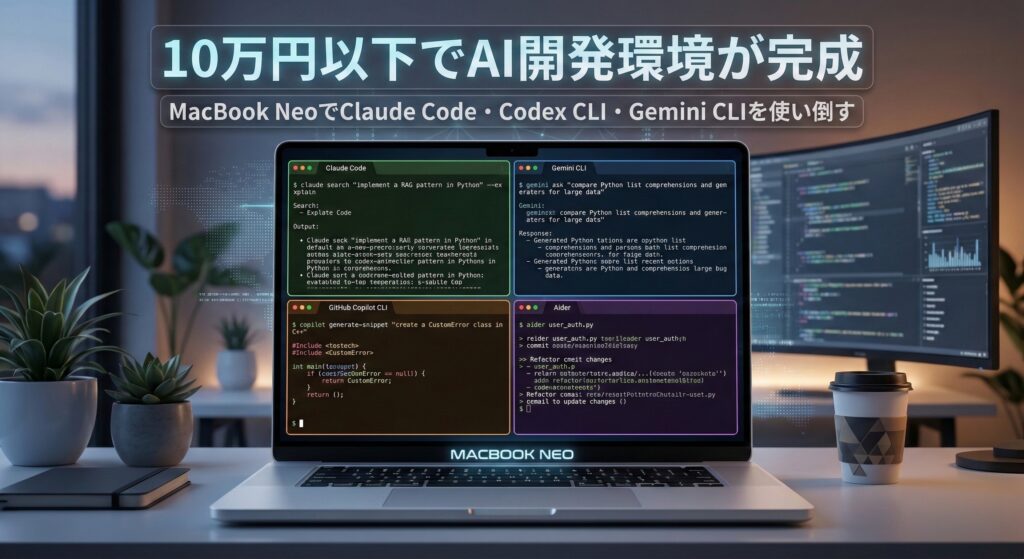
- AIペアプログラミング|Claude Code・Codex CLI・Gemini CLIが全部動く
- A18 Pro Neural Engineで始めるオンデバイスML開発
- MacBook Neo最適化 開発環境構築ガイド
- 誰にMacBook Neoをおすすめするか?
- よくある質問(FAQ)
- まとめ|10万円のMacが開発の民主化を加速する
MacBook Neoのスペック完全解説|A18 Proの実力
まずはMacBook Neoのスペックを開発者目線で整理します。注目すべきは、iPhone 16 ProのA18 ProチップがそのままMacに搭載されたという点。Apple史上初の「モバイルチップ搭載Mac」です。
A18 Proのベンチマーク性能
A18 Proの性能をGeekbench 6のスコアで、Mシリーズチップと比較します。開発者にとって重要なのはシングルコア性能(コンパイル、エディタのレスポンス、TypeScriptの型チェックなど多くの処理が依存)とマルチコア性能(並列ビルド、テスト実行)の両方です。
| チップ | 搭載Mac | シングルコア | マルチコア | メモリ帯域幅 |
|---|---|---|---|---|
| A18 Pro | MacBook Neo | ~3,400 | ~8,500 | 60 GB/s |
| M1 | MacBook Air (2020) | ~2,350 | ~8,400 | 68 GB/s |
| M2 | MacBook Air (2022) | ~2,650 | ~9,800 | 100 GB/s |
| M3 | MacBook Air (2024) | ~3,050 | ~11,700 | 100 GB/s |
| M5 | MacBook Air (2026) | ~4,200 | ~17,500 | 153 GB/s |
注目すべきは、A18 Proのシングルコア性能がM2を約30%上回り、M3すら超える点(cpu-monkeyのベンチマーク比較より)。日常的なコーディング作業——エディタのレスポンス、ファイルの読み書き、単一ファイルのコンパイル——の多くはシングルスレッド性能に依存するため、体感速度はM2搭載Macと同等以上です。
一方で、マルチコア性能はM3の約71%。大規模プロジェクトの並列ビルドでは差が出ます。メモリ帯域幅60GB/sもM1の68GB/sより低く、メモリ集約型の処理(大量データの変換、AI推論など)ではボトルネックになる可能性があります。
MacBook Neo vs MacBook Air|開発者が選ぶべきはどっち?
最も比較されるであろうMacBook Air(M5)との違いを、開発者にとって重要な項目に絞って比較します。
| 項目 | MacBook Neo | MacBook Air (M5) | 開発者への影響 |
|---|---|---|---|
| 価格 | 99,800円〜 | 164,800円〜 | 6.5万円の差。学割なら8万円差 |
| チップ | A18 Pro | M5 | シングルコアは近い。マルチで大差 |
| メモリ | 8GB(固定) | 16GB〜32GB | 最大の差。Docker/Xcode重い作業に直結 |
| ストレージ | 256GB / 512GB | 256GB〜2TB | Neoは最大512GBの天井あり |
| Thunderbolt | 非対応 | 対応 | 外部ディスプレイ接続・高速データ転送に影響 |
| 外部ディスプレイ | 1台(左USB-Cのみ) | 最大2台 | デュアルモニター派は注意 |
| キーボードバックライト | なし | あり | 暗い場所でコーディングする人は不便 |
| Touch ID | 512GBモデルのみ | 全モデル | sudo認証、Git署名にTouch IDが使える |
| MagSafe充電 | なし | あり | 充電中にUSB-Cが1つ塞がる |
| メモリ帯域幅 | 60 GB/s | 153 GB/s | AI推論・大規模データ処理で2.5倍の差 |
結論:予算に余裕があるならMacBook Air一択です。16GBメモリとThunderbolt対応は、開発者にとって明確なアドバンテージ。しかし、予算10万円以内で新品Macが欲しいなら、MacBook Neoは唯一の選択肢であり、工夫次第で十分に実用的な開発環境を構築できます。
8GBメモリで開発はできるのか?用途別の適性判定
MacBook Neo最大の懸念点は8GBメモリ固定であること。増設もできません。開発用途ごとの適性を正直に判定します。
ポイントは、「快適」ゾーンが開発作業全体のかなり広い範囲をカバーしていること。Web開発者の日常作業——コードを書く、gitでコミットする、ローカルサーバーで確認する、SSHでデプロイする——これらは8GBでまったく問題ありません。
8GBで厳しいのは「複数の重いプロセスを同時に動かす」シナリオ。Docker Desktop は未使用時でも約4GBを消費するため、8GBの半分が持っていかれます(WPRiders調査)。後述する対策を組み合わせることで、この制約は大幅に緩和できます。
256GB vs 512GB|開発者はどちらを選ぶべき?
結論から言うと、開発用途なら512GB(114,800円)を強く推奨します。
| 項目 | 消費量の目安 | 備考 |
|---|---|---|
| macOS + システム | 30〜40 GB | 削減不可 |
| Xcode + Simulator | 20〜50 GB | Simulatorのバージョン数で変動 |
| Homebrew + CLI ツール群 | 5〜15 GB | brew cleanup で定期削減可 |
| Docker イメージ | 1〜5 GB / 個 | docker system prune で削減可 |
| node_modules(1プロジェクト) | 200 MB〜1 GB | npx npkill で不要分を一括削除 |
| VS Code + 拡張機能 | 1〜3 GB | 拡張機能の数で変動 |
| SSD 空き(推奨確保量) | 40〜50 GB | スワップ・パフォーマンス維持に必須 |
256GBの場合、macOS(35GB)+ Xcode(30GB)+ 空き確保(50GB)だけで残り約140GB。ここにDockerイメージ、node_modules、プロジェクトファイルを入れると、あっという間に逼迫します。
512GBなら余裕が倍になるだけでなく、Touch IDも搭載されます。sudo認証やGit署名にTouch IDが使えるのは開発体験を大きく向上させます。+15,000円の価値は十分にあるでしょう。
💡 ストレージ節約の鉄則
• SSD空き15〜20%を死守する(スワップ領域確保のため、8GBメモリでは特に重要)
• npx npkill でnode_modules一括検索・削除をルーティン化する
• docker system prune -a で未使用Dockerリソースを定期削除する
• Xcode DerivedData(~/Library/Developer/Xcode/DerivedData)を定期的にクリアする
• アクティブでないプロジェクトは外付けSSDに退避する
Web開発(React / Next.js / Node.js)での実力
MacBook Neoが最も輝くのがWeb開発です。
React / Next.js / Vue.js などのフロントエンド開発、Node.js / Express / FastAPIなどのバックエンド開発は、A18 Proのシングルコア性能(M2超え)で十分に快適に行えます。
典型的なWeb開発ワークフローのメモリ消費
| プロセス | メモリ消費量 | 8GBでの評価 |
|---|---|---|
| VS Code(拡張5〜10個) | 500 MB〜1.5 GB | OK |
| Next.js dev server(Turbopack) | 300 MB〜800 MB | OK |
| Chrome / Safari(5タブ) | 500 MB〜1.5 GB | OK |
| ターミナル(iTerm2 / Warp) | 100 MB〜300 MB | OK |
| 合計 | 1.4〜4.1 GB | 余裕あり |
macOSのシステムが約3〜4GB使うため、上記の合計と足して約5〜8GB。8GBの範囲内に収まります。ブラウザのタブ数を制御し、不要なアプリを閉じる習慣があれば、Web開発ワークフローは快適です。
特にNext.jsのTurbopack(Rust製のバンドラー)は、従来のwebpackより大幅に高速かつ省メモリ。MacBook Neoのような省メモリ環境でこそ恩恵が大きい技術です。
Web開発者への推奨構成
• エディタ: VS Code(Apple Silicon版)or Zed(メモリ50%節約)
• ブラウザ: Safariをメイン開発に使い、Chrome/Firefoxはクロスブラウザテストのみ
• ターミナル: デフォルトターミナル or Warp
• パッケージマネージャ: pnpm(node_modulesのディスク使用量を大幅削減)
• Node.js管理: nvm or Volta
モバイルアプリ開発(Xcode / Flutter)での実力
iOSアプリ開発はmacOSでしかできないため、MacBook Neoが10万円以下のiOS開発機として選ばれるケースは多いでしょう。しかし注意点があります。
Xcodeの現実
fline.devの調査によると、Xcodeでビルド中のメモリ消費はプロジェクト規模によって大幅に変動します。小規模なSwiftUIアプリなら8GBでビルド可能ですが、大規模プロジェクトでは20GB超消費する報告もあります。
MacBook NeoでのXcode戦略:
- 小規模〜中規模の個人プロジェクト: 実用可能。Simulatorは1台だけ起動する
- Swift Playgrounds / SwiftUI プレビュー: 快適に動作
- 大規模商用プロジェクト: スワップ多発でビルド時間が大幅に伸びる。非推奨
- Simulatorのバージョン: 最新1バージョンだけインストールし、ストレージを節約する
Flutter / React Native
Flutter開発の場合、iOSビルド時にXcodeが必要になるため、上記と同じメモリ制約が適用されます。ただし、開発中はホットリロードが効くためビルド頻度は低く、コーディング作業自体は快適です。
Android開発(Android Studio + エミュレータ)は、IDE単体で2〜3GB + エミュレータで追加2〜3GB消費するため、8GBでは非推奨。Flutter でAndroidも開発する場合は、実機デバッグ(USBで実端末を接続)を推奨します。
Docker・コンテナ開発での実力と対策
Dockerを日常的に使う開発者にとって、8GBメモリは最大の壁です。しかし、適切なツール選択で大幅に改善できます。
Docker Desktop vs OrbStack:8GB環境での決定的な差
| 項目 | Docker Desktop | OrbStack | 差 |
|---|---|---|---|
| 起動時間 | 20〜30秒 | 約2秒 | 10〜15倍速 |
| メモリ使用量 | 約4 GB(基準) | 約2.4 GB | 40%削減 |
| ファイルI/O速度 | 基準 | 2〜10倍速 | 圧倒的 |
| 消費電力 | 726 mW | 180 mW | 75%削減 |
| 非アクティブ時のメモリ返却 | しない | 自動返却 | 決定的 |
| Docker CLI互換性 | 完全 | 完全(ドロップイン置換) | 同等 |
出典: OrbStack公式 / WPRidersベンチマーク
MacBook NeoでDockerを使うなら、OrbStackは必須と言っても過言ではありません。特に「非アクティブ時のメモリ自動返却」は8GB環境では決定的な差になります。Docker Desktopはコンテナを止めても確保したメモリを離さないため、他のアプリに影響し続けます。
# OrbStack インストール(Docker Desktopの完全置換)
brew install orbstack

# 既存のdockerコマンドがそのまま動作
docker compose up -d
docker ps
リモート開発で低スペックを補う最強の方法
MacBook Neoの真のポテンシャルは、「シンクライアント」として使う発想で引き出せます。ローカルはUI表示とキー入力だけ担当し、重い処理はリモートに逃がす——この戦略なら、8GBメモリの制約はほぼ消滅します。
GitHub Codespaces — 月60時間無料で始められる
GitHub Codespacesは、クラウド上にフル機能の開発環境を立ち上げるサービスです。無料枠でも月120コア時間(2コアマシンで60時間)+ 15GBストレージが使えます。平日1日3時間の開発なら、無料枠内で収まります。
VS Codeから直接接続でき、ローカルとほぼ同じ操作感で開発可能。Docker、Node.js、Python——何でもリモート側で実行されるため、MacBook Neoのメモリは一切消費しません。
VS Code Remote SSH — 既存サーバーを活用
VPSやクラウドサーバーを持っている場合、VS Code Remote SSHで接続すれば、サーバー側のリソースで開発できます。月額数百円のVPSでも8GB以上のメモリを積んでいることが多く、MacBook Neo単体よりも余裕のある開発環境が手に入ります。
推奨ワークフロー
| 作業内容 | 推奨環境 |
|---|---|
| 軽量コーディング(HTML/CSS/JS/Python) | ローカル(Zed / VS Code) |
| Docker が必要な作業 | GitHub Codespaces or リモートSSH |
| 大規模ビルド・テスト実行 | CI/CD(GitHub Actions) |
| ML/AI開発 | Google Colab / リモートGPUサーバー |
| iOSアプリ開発(小規模) | ローカル(Xcode) |
AIペアプログラミング|Claude Code・Codex CLI・Gemini CLIが全部動く
MacBook Neoが「ただの安いMac」ではない決定的な理由がここにあります。ターミナルが使える=最先端のAIコーディングツールがすべて動くのです。
2026年現在、開発者の生産性を最も劇的に変えているのは、ターミナル上で動作するAIコーディングエージェントです。コードの生成・編集、バグ修正、Git操作、テスト実行——これらをAIが自律的に行ってくれます。そしてこれらのツールはiPadでは動かせません。ChromebookでもLinux環境の設定が必要で制約があります。macOSなら、インストールして即座に使えます。
なぜターミナルが重要なのか
AIコーディングCLIは推論処理をすべてクラウドで実行します。ローカルマシンはターミナルのUI表示とファイル読み書きだけ。つまり8GBメモリでもまったく問題なく、50万円のMacBook Proと同じAI開発体験が10万円以下のMacBook Neoで得られます。
ローカル消費メモリ
~200MB
推論処理
クラウド
必要スペック
最小限
主要AIコーディングCLIツール 徹底比較
| ツール | 提供元 | 最低料金 | 無料利用 | 主な特徴 | 8GB Mac |
|---|---|---|---|---|---|
| Claude Code | Anthropic | $20/月(Pro) | 不可 | マルチファイル編集、Git操作、テスト自動実行、サブエージェント並列処理 | 快適 |
| Codex CLI | OpenAI | $20/月(Plus) | 不可 | o3ベースの推論モデル、Web検索統合、サンドボックス実行 | 快適 |
| Gemini CLI | 無料 | 1,000回/日 | 100万トークンコンテキスト、オープンソース、MCP対応 | 快適 | |
| Copilot CLI | GitHub | 無料 | Freeプラン | GitHub統合(Issue/PR/Actions)、モデル選択可能 | 快適 |
| Aider | OSS | 無料(+API代) | 完全無料 | 100+モデル対応、自動コミット、複数ファイル同時編集、41K GitHub Stars | 快適 |
インストールは1行でOK
MacBook Neoのターミナルを開いて、たった1行のコマンドを打つだけで、世界最先端のAIコーディング環境が手に入ります。
# Claude Code(Anthropic)— ネイティブインストーラー
curl -fsSL https://claude.ai/install.sh | bash

# Codex CLI(OpenAI)
npm install -g @openai/codex

# Gemini CLI(Google)— 無料で1,000回/日
npx @google/gemini-cli

# GitHub Copilot CLI — Freeプランで無料
npm install -g @github/copilot

# Aider(OSS)— 100以上のAIモデルに対応
pip install aider-chat
iPad・Chromebookとの決定的な違い
ここがMacBook Neoの真の価値です。同じ価格帯のデバイスと比べてみましょう。
| 機能 | MacBook Neo | iPad(10万円前後) | Chromebook(5〜10万円) |
|---|---|---|---|
| ネイティブターミナル | zsh / bash | なし | Linux有効化で可能 |
| Claude Code | 動作 | 不可 | 条件付き |
| Codex CLI | 動作 | 不可 | 条件付き |
| Gemini CLI | 動作 | 不可 | 条件付き |
| Node.js / Python | ネイティブ | 不可 | Linux経由 |
| Homebrew | 対応 | 不可 | Linuxbrew |
| Xcode / iOS開発 | 対応 | 不可 | 不可 |
iPadは根本的にターミナル環境がなく、CLIツールのインストールが不可能です。Chromebookは「Linux開発環境(Crostini)」を有効にすれば理論上は動きますが、ARM CPUモデルでの互換性問題や、Linux自体のリソース消費で快適とは言い難いのが現実です。
MacBook Neoなら、箱を開けてターミナルを起動し、1行のコマンドを打てば即座にAIペアプログラマーが手に入ります。この体験は、同価格帯の他のデバイスでは絶対に得られません。
コスト0円で始めるAIコーディング環境
「まず無料で試したい」なら、以下の組み合わせが最強です。
• Gemini CLI: Googleアカウントだけで1日1,000回無料
• GitHub Copilot CLI: Freeプランで追加料金なし
• Aider: OSSで完全無料(AIモデルのAPI代のみ、またはOllama経由のローカルモデルなら$0)
MacBook Neo(99,800円)+ 上記の無料ツール = 10万円以下でAI駆動の完全な開発環境が完成します。
A18 Pro Neural Engineで始めるオンデバイスML開発
MacBook Neoの隠れた強みが、A18 Proに搭載された16コアNeural Engineです。毎秒35兆回の演算が可能で、Apple Intelligence の処理を担っています。
このNeural EngineはCore MLフレームワーク経由で開発者も利用可能。10万円以下のマシンでオンデバイスML推論を学べるのは、MacBook Neoならではの価値です。
8GBメモリで実用的なMLユースケース
| ユースケース | モデル例 | 8GBでの評価 |
|---|---|---|
| 画像分類 | MobileNet v3、EfficientNet | 快適 |
| 物体検出 | YOLOv8 nano / small | 快適 |
| 音声認識 | Whisper tiny / base | 快適 |
| テキスト分類・感情分析 | BERT tiny / DistilBERT | 快適 |
| 小規模LLM推論 | DeepSeek-R1 1.5B(量子化) | 工夫次第 |
| 大規模LLM推論(7B+) | Llama 3 8B、Mistral 7B | 厳しい |
| 画像生成 | Stable Diffusion | 厳しい |
AppleのML Researchでは、TransformerモデルをNeural Engine上で効率的に動かす技術が公開されています。iPhone 16 Pro(A18 Pro)上でDeepSeek-R1-Distill-Qwen-1.5BをCore MLでデプロイした事例も報告されており、小規模LLMのオンデバイス推論は現実的です。
Create ML(Xcode内蔵)を使えば、コードを書かずに画像分類・テキスト分類・音声分類のモデルを学習・デプロイできます。ML入門の学習環境として、MacBook Neoは意外なほど強力です。
MacBook Neo最適化 開発環境構築ガイド
MacBook Neoの8GB / 512GBで最大限のパフォーマンスを引き出す開発環境の構築手順を解説します。
Step 1: Homebrewをインストール
macOSのパッケージマネージャー。開発ツールはすべてHomebrew経由で管理します。
/bin/bash -c "$(curl -fsSL https://raw.githubusercontent.com/Homebrew/install/HEAD/install.sh)"
Step 2: 軽量エディタを選択
8GBメモリでは、エディタの選択がパフォーマンスを左右します。
# VS Code(Apple Silicon版)— 定番の選択肢
brew install --cask visual-studio-code

# Zed(Rust製・VS Codeの約50%のメモリ消費)— 軽量を追求するなら
brew install --cask zed

# Cursor(AI統合エディタ)— AI活用を重視するなら
brew install --cask cursor
VS Codeを使う場合は、settings.jsonに以下を追加してメモリ使用量を最適化しましょう。
{
  "files.watcherExclude": {
    "**/node_modules/**": true,
    "**/.git/**": true,
    "**/dist/**": true,
    "**/.next/**": true
  },
  "search.exclude": {
    "**/node_modules": true,
    "**/dist": true
  }
}
Step 3: Docker代替としてOrbStackを導入
# Docker Desktop の代わりに OrbStack
brew install orbstack

# 既存の docker / docker compose コマンドがそのまま動作
Step 4: 開発ツールをインストール
# Git
brew install git

# Node.js(nvm経由でバージョン管理)
brew install nvm
nvm install --lts

# pnpm(node_modulesのディスク使用量を大幅削減)
npm install -g pnpm

# Python(pyenv経由でバージョン管理)
brew install pyenv
pyenv install 3.12

# その他の便利ツール
brew install gh         # GitHub CLI
brew install jq         # JSON処理
brew install ripgrep    # 高速grep
Step 5: リモート開発環境を設定
# VS Code に Remote SSH 拡張機能をインストール
code --install-extension ms-vscode-remote.remote-ssh

# SSH鍵を生成(まだない場合)
ssh-keygen -t ed25519 -C "your-email@example.com"

# GitHub Codespaces拡張機能
code --install-extension GitHub.codespaces
Step 6: ストレージ管理を自動化
# node_modules 一括検索・対話的削除ツール
npx npkill

# Docker の不要リソースを一括削除
docker system prune -a

# Homebrew キャッシュ削除
brew cleanup --prune=all

# Xcode DerivedData 削除(iOS開発者のみ)
rm -rf ~/Library/Developer/Xcode/DerivedData/*

# ディスク使用量の大きいディレクトリを確認
du -sh ~/Library/Developer/* 2>/dev/null | sort -hr | head -10
誰にMacBook Neoをおすすめするか?
おすすめできる人
- プログラミング学習を始める学生(学割84,800円は破格)
- Web開発がメインのフリーランス(React/Next.js/Vue.js)
- ターミナル+SSH中心の開発者(サーバーサイドエンジニア)
- サブ機が欲しいベテラン開発者(カフェ・出張用)
- ChromebookからMacに乗り換えたい人
- リモート開発を活用するチーム(GitHub Codespaces等)
- Core ML / Apple Intelligence を学びたいML初学者
おすすめしにくい人
- Docker を常時3コンテナ以上使う人
- 大規模iOS / macOS アプリの開発者
- Android Studio + エミュレータが必須の人
- デュアルモニター必須の人
- ローカルでLLM推論(7B+)を回したい人
- VM(Parallels / UTM)を日常的に使う人
- 暗い場所でコーディングすることが多い人(バックライトなし)
よくある質問(FAQ)
MacBook Neoでプログラミングはできますか?
はい、macOSが動作するため、VS Code、ターミナル、Git、Node.js、Python、Xcodeなど主要な開発ツールはすべて使えます。Web開発(React/Next.js)、スクリプト開発、SSH経由のリモート開発は快適に行えます。ただし8GBメモリのため、Docker複数コンテナやXcode大規模プロジェクトでは工夫が必要です。
MacBook Neoの8GBメモリで開発は厳しくないですか?
用途によります。VS Code + ターミナル + ブラウザ数タブ程度のWeb開発なら問題ありません。Docker Desktopの代わりにOrbStack(メモリ40%削減)を使う、GitHub Codespacesでリモート開発するなど、工夫次第で8GBでも実用的な開発環境を構築できます。
MacBook NeoとMacBook Airはどちらが開発に向いていますか?
予算に余裕があればMacBook Air(M5/16GB)が開発には最適です。ただし予算10万円以内ならMacBook Neoは唯一の新品Mac選択肢であり、Web開発やスクリプト開発なら十分な性能を持っています。+6.5万円の価値があるかは開発内容次第です。
MacBook Neoは256GBと512GBどちらを選ぶべきですか?
開発用途なら512GB(114,800円)を強く推奨します。256GBだとmacOS(約35GB)+ 開発ツール + プロジェクトファイルで空き容量がすぐ逼迫します。512GBモデルにはTouch IDも搭載されるため、+15,000円の価値は十分にあります。
MacBook NeoのA18 ProチップはMシリーズと比べてどうですか?
A18 Proのシングルコア性能はM2を約30%上回り、M3すら超えます(Geekbench 6で約3,400点)。ただしマルチコア性能はM3の約71%程度で、GPU性能やメモリ帯域幅(60GB/s vs M5の153GB/s)では明確な差があります。日常的な開発作業のほとんどはシングルコア性能に依存するため、体感速度は悪くありません。
まとめ|10万円のMacが開発の民主化を加速する
MacBook Neoは完璧な開発マシンではありません。8GBメモリ固定、Thunderbolt非対応、キーボードバックライトなし——上位モデルとの差は確かに存在します。
しかし本当に重要なのは、「10万円以下で、新品のmacOSマシンが手に入る」という事実です。ターミナルが使える。VS Codeが動く。Gitが使える。Node.jsが走る。Pythonスクリプトが実行できる。Xcodeでアプリが作れる。SSH経由でサーバーに接続できる。
これまで「Macで開発を始めたいけど予算が……」と諦めていた学生やキャリアチェンジを目指す人にとって、MacBook Neoは文字通りゲームチェンジャーです。学割84,800円なら、Chromebookの上位モデルと変わらない価格でmacOS開発環境が手に入ります。
MacBook Neo 開発者としての総合評価
Web開発
★★★★☆
モバイルアプリ開発
★★★☆☆
Docker / コンテナ
★★☆☆☆
コストパフォーマンス
★★★★★
予算10万円以内でMac開発環境を手に入れたいなら、MacBook Neo 512GB(114,800円)がベストな選択肢です。Web開発やスクリプト開発がメインなら、この価格でこの性能は文句なし。リモート開発を組み合わせれば、8GBメモリの制約も大幅に緩和できます。
参考文献・データソース
- MacBook Neo — Apple(日本)公式
- MacBook Neo 技術仕様 — Apple(日本)
- Say hello to MacBook Neo — Apple Newsroom
- MacBook Neo vs. MacBook Air Buyer’s Guide — MacRumors
- MacBook Neo vs MacBook Air: Every difference — 9to5Mac
- Budget speed: How fast will the A18 Pro MacBook Neo be? — AppleInsider
- A18 Pro vs M2 ベンチマーク比較 — CPU Monkey
- OrbStack — Fast, light Docker & Linux on macOS
- OrbStack vs Docker Desktop RAM Usage — WPRiders
- GitHub Codespaces 料金 — GitHub Docs
- Remote Development using SSH — VS Code Docs
- Core ML — Apple Developer
- Deploying Transformers on Apple Neural Engine — Apple ML Research
- Hardware Requirements for iOS Development — fline.dev
- XcodeBenchmark — GitHub
| 本記事に記載の価格は税込です。ベンチマークスコアは参考値であり、実際の性能は使用環境により異なります。