

Geminiで動画を作ろうとして「制限」に引っかかったことはありませんか?
Google Geminiの動画生成機能を試したことがある方なら、こんな経験があるのではないでしょうか。
「あと少しだけ生成したいのに、もう上限に達してしまった――」
実際、Geminiアプリでの動画生成にはかなり厳しい制限があります。Proプラン($19.99/月)で1日たったの3本、Ultraプラン($249.99/月)でも5本まで。しかも生成される動画は短く、カメラワークの指定もできません。「1日たった3本の短い動画で$19.99/月?」と感じるのは当然です。
しかし、実はGoogleにはもうひとつ、はるかに強力なAI動画生成ツールが存在します。それがGoogle Flowです。
FlowはGeminiと同じVeo 3.1技術を搭載しながら、映画制作スタジオのような本格的なインターフェースを備えています。複数シーンの構成、カメラアングルの制御、参照画像からのキャラクター生成――Geminiでは不可能だったことが、Flowではすべて可能です。
この記事では、Flowを使ったプロフェッショナルなAI動画制作の方法を、実際に生成した動画を交えながらゼロから丁寧に解説します。
Google Labs FXとは?
Flowにたどり着くには、まずGoogle Labs FX(labs.google/fx/ja)を知る必要があります。
Google Labs FXは、Googleが開発中のAIクリエイティブツールを集めた実験プラットフォームです。現在、以下の4つのツールが公開されています。
- Project Genie — 3Dの世界を探索
- Whisk — 驚くようなコンテンツを作成
- Flow — 動画を生成して、内なるストーリーテリングの才能を開花させましょう
- MusicFX — 新しい音楽のアイデアを形にしましょう
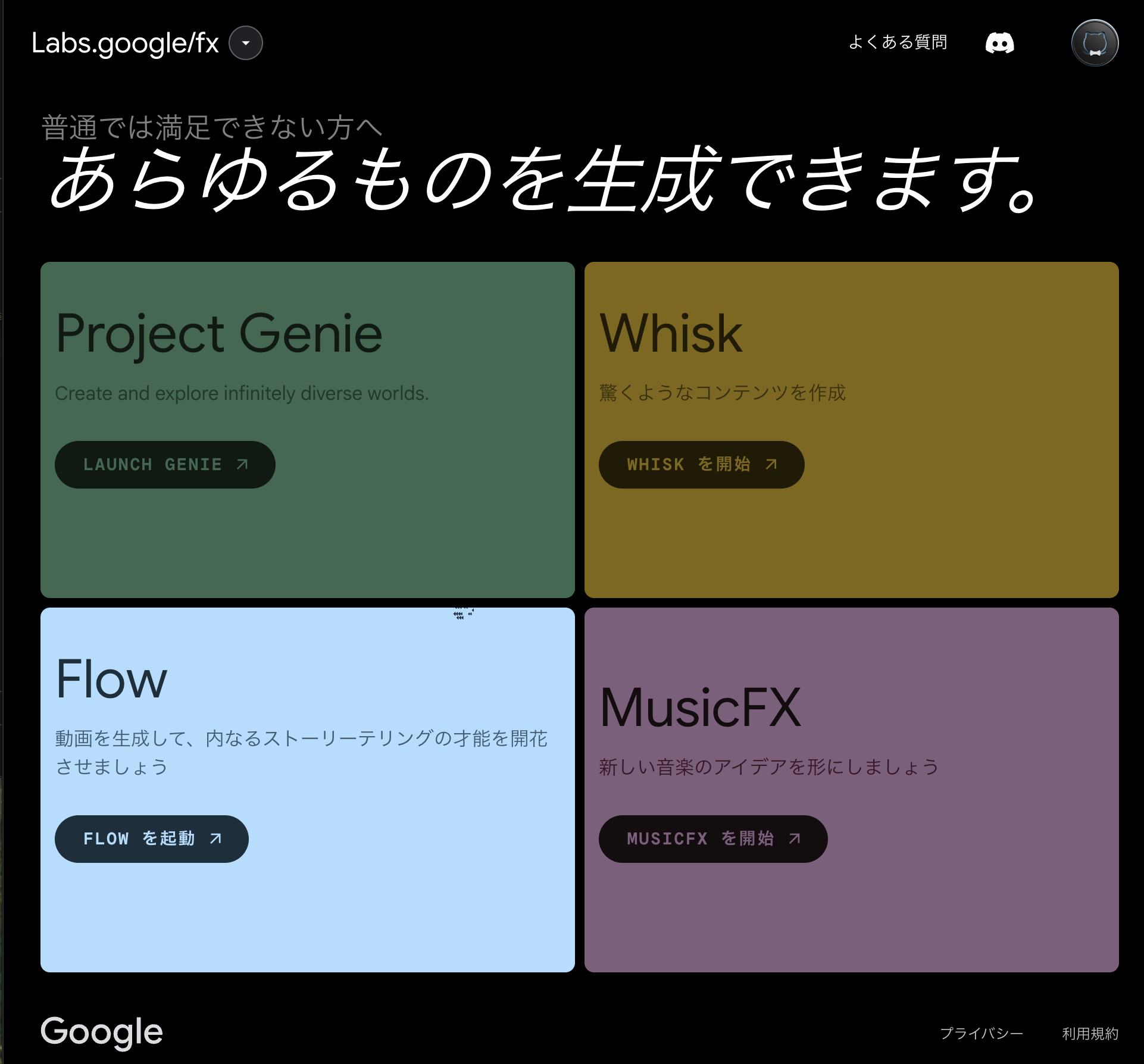
意外にも、このプラットフォームの存在を知らない方がかなり多いのが現状です。GeminiやGoogle AIスタジオは知っていても、Labs FXにたどり着いている人はごくわずか。しかし、AI動画制作の本命はここにあります。
すべてはこのページから始まります。Flowのカードをクリックして、次のステップに進みましょう。
Flowとは?Veoを搭載したAI映画制作ツール
Flowは、Google DeepMindが開発した動画生成モデルVeoを、映画制作スタジオのようなインターフェースで包んだツールです。もともと「VideoFX」という名称で提供されていましたが、Google I/O 2025で大幅に進化し、現在の「Flow」へとリブランドされました。
Flowが備える主要機能を見ていきましょう。
Text to Video:テキストプロンプトから動画生成
テキストで場面を記述するだけで、AIが高品質な動画を生成します。Flowの最も基本的な機能です。
Ingredients to Video:参照画像からキャラクター一貫性のある動画
最大3枚の参照画像を「素材(Ingredients)」として指定することで、同じキャラクターが登場する複数シーンを一貫性を保ったまま生成できます。
Frames to Video:開始・終了フレームからシームレスな補間動画
開始フレームと終了フレームを指定すると、その間を自然につなぐ動画をAIが生成します。既存の映像素材との組み合わせに最適です。
Scenebuilder:複数クリップをつないでストーリー構成
複数のクリップをタイムライン上に並べて、ひとつのストーリーとして構成できます。これがFlowを単なる動画生成ツールではなく、「映画制作ツール」と呼べる理由です。
Advanced Camera Controls:プロ仕様のカメラワーク
ドリーズーム、クレーンショット、パンなど、映画で使われるカメラワークをプロンプトやUIから指定できます。
Native Audio:セリフ・効果音・BGMの同時生成
Veo 3以降、動画と同時にセリフ、環境音、効果音、BGMをAIが自動生成します。別途音声を用意する必要がありません。
Flowの始め方【3ステップ】
Flowの利用開始は驚くほどシンプルです。わずか3ステップで最初の動画を生成できます。
Step 1:Google Labs FXにアクセス
labs.google/fx/ja にアクセスし、Googleアカウントでサインインします。なお、利用には18歳以上であることが必要です。
Step 2:Flowを起動
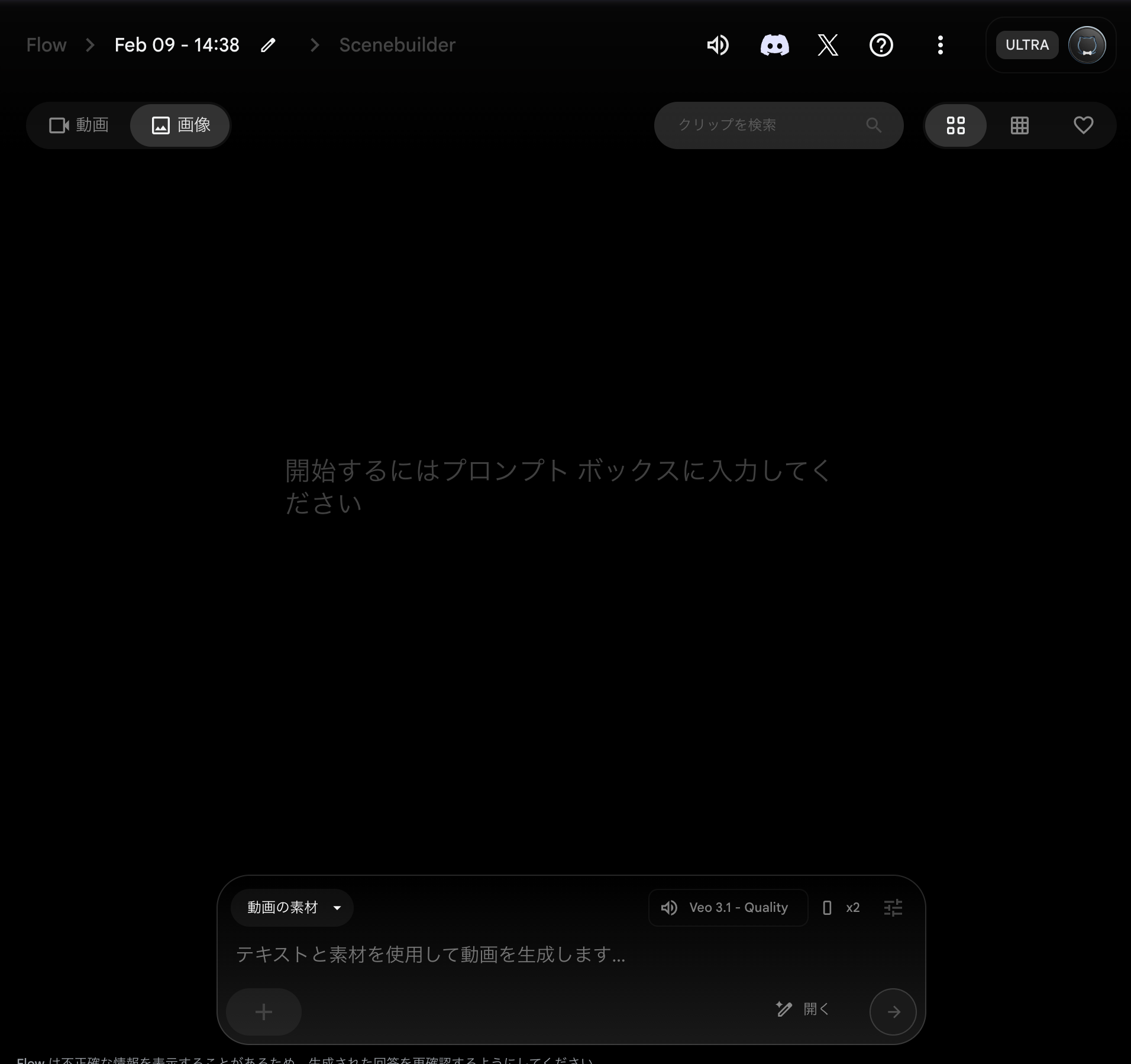
トップページに表示される緑色の「FLOWを起動」カードをクリックします。初回アクセス時は、メインの作業画面であるScenebuilderインターフェースが表示されます。
Step 3:プロンプトを入力して生成
画面下部の入力ボックスにプロンプトを入力します。モデルは「Veo 3.1 Quality」を推奨します。最高品質の動画が得られます。入力が完了したら矢印ボタンをクリックして生成を開始しましょう。Qualityモードは生成に時間がかかりますが、Fastモードなら短時間で結果を確認できます。
利用に必要なプラン
Flowを本格的に使うには、Google AIのサブスクリプションが必要です。
- 無料枠:100クレジット/月(地域により最大180クレジットの場合あり)
- Proプラン($19.99/月):1,000クレジット/月
- Ultraプラン($249.99/月):25,000クレジット/月(Veo 3.1 Fast 10クレジット/回)
Geminiアプリの「1日3本制限」と比較すると、Flowでは同じProプランでもはるかに柔軟に動画を生成可能です。なお、インターフェースは日本語に対応していますが、プロンプトは英語で入力した方がより高品質な結果が得られます。
モデル選択ガイド:5つのVeoモデルを理解する
Flowを開くと、動画生成の前にモデル選択を求められます。現在、5つのモデルが用意されており、それぞれ速度・品質・コストが異なります。この選択が生成結果とクレジット消費に直結するため、違いを正しく理解しておきましょう。
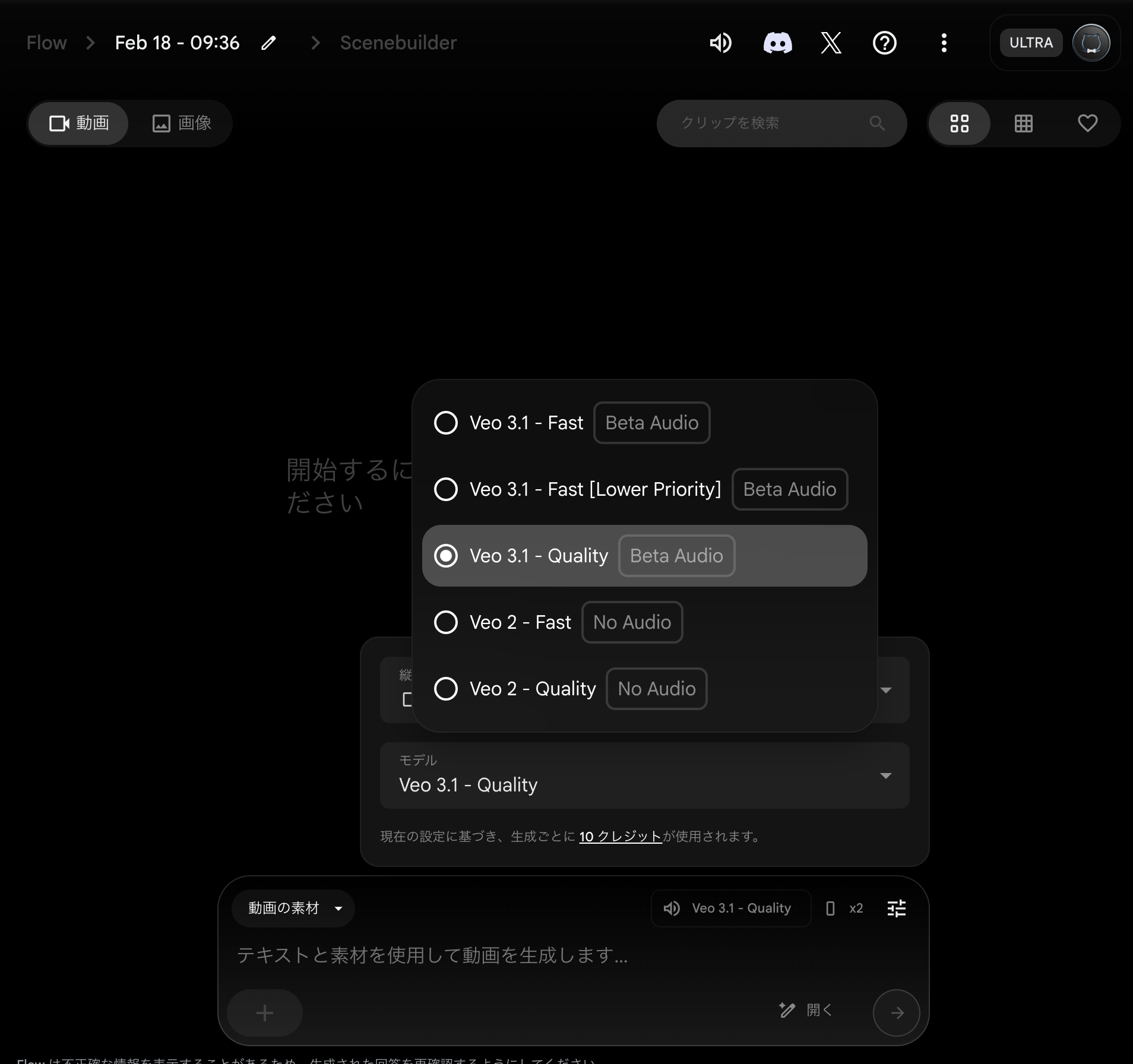
5つのモデルを順に見ていきます。
- Veo 3.1 – Fast(Beta Audio)
高速生成モデル。30秒〜1分程度で動画が完成します。品質はQualityに一歩譲りますが、SNS投稿やプロトタイプ作成には十分。Proプランでは1回あたり約20クレジット、Ultraプランでは10クレジットで利用できます。 - Veo 3.1 – Fast (Lower Priority)(Beta Audio)
Fastと同じ品質ですが、生成キューの優先度が低く、混雑時は待ち時間が長くなります。Ultraプランでは1回10クレジット(Proの半額)で利用でき、コストを抑えた大量生成に最適です。 - Veo 3.1 – Quality(Beta Audio)
現時点での最高品質モデル。プロンプトへの忠実度、映像の精細さ、動きの自然さ、すべてにおいてトップ。ただし1回あたり約100クレジットと高コストで、生成にも2〜5分かかります。 - Veo 2 – Fast(音声なし)
旧世代モデルの高速版。音声生成には非対応ですが、約10クレジットと低コスト。映像のみが必要な場面では有効な選択肢です。 - Veo 2 – Quality(音声なし)
旧世代モデルの高品質版。こちらも音声非対応で約10クレジット。Veo 3.1と比較すると品質差は感じますが、コストパフォーマンスに優れています。
モデル比較表
| モデル | 速度 | 品質 | 音声 | クレジット目安 | おすすめ用途 |
|---|---|---|---|---|---|
| Veo 3.1 Quality | 遅い(2〜5分) | ★★★★★ | Beta Audio | ~100 | 本番映像、作品制作 |
| Veo 3.1 Fast | 速い(30秒〜1分) | ★★★★☆ | Beta Audio | Pro: ~20 / Ultra: 10 | プロトタイプ、SNS用 |
| Veo 3.1 Fast (Lower Priority) | やや遅い | ★★★★☆ | Beta Audio | ~20(Ultraは10) | 大量生成、テスト |
| Veo 2 Quality | 中程度 | ★★★☆☆ | なし | ~10 | 音声不要の映像 |
| Veo 2 Fast | 速い | ★★☆☆☆ | なし | ~10 | 素早いテスト |
目的別おすすめモデル
- 初心者・まず試したい方 → Veo 3.1 Fastがベスト。1回約20クレジット(Ultraなら10)で品質も高く、生成も速い。
- 本気の作品制作 → Veo 3.1 Quality一択。Fastで方向性を固めてから、最終版をQualityで生成するワークフローがおすすめ。
- 大量にテスト・実験したい方 → Veo 3.1 Fast (Lower Priority)。Ultraプランなら1回10クレジットでコスパ最強。
- 音声が不要・クレジットを節約したい方 → Veo 2シリーズ。1回約10クレジットとコスパ最強。
【実検証】品質モード別の比較
「モデルによって本当に差があるの?」という疑問に答えるため、まったく同じプロンプトを3つのVeo 3.1モデルに入力し、生成結果を比較しました。
今回使用したプロンプトはこちらです。
可愛い猫のプロモーションビデオあえてシンプルな日本語プロンプトで、各モデルがどこまで映像を作り込むかを検証しました。実際の映像をご覧ください。
Veo 3.1 Quality(最高品質モード)
生成に数分かかりましたが、結果は圧巻です。光の反射や影の描写が非常にリアルで、被写体の動きも自然。映画やCMのワンシーンと言われても違和感がないレベルです。プロンプトの細かいニュアンスも忠実に反映されていました。
Veo 3.1 Fast(高速モード)
生成時間はQualityの数分の一。それでいて品質は十分に高く、多くの用途ではこれで事足ります。SNSやプレゼン資料に使うなら全く問題ないクオリティです。速度と品質のバランスが最も良く、反復的なプロンプト調整にも向いています。
Veo 3.1 Fast (Lower Priority)(低優先度モード)
品質はFastとほぼ同等です。違いは生成の優先度のみで、サーバーが混雑している時間帯は待ち時間が長くなります。Ultraプランでは1回10クレジット(Proの半額)で生成でき、25,000クレジットをフル活用した大量の試行錯誤が可能です。
品質比較まとめ
- Qualityは明確に一段上の品質。ディテール、動きの自然さ、ライティングのすべてで差がつきます。ただしFastの約5倍のクレジットを消費します。
- Fastが多くのユーザーにとってのスイートスポット。日常的な映像制作に十分な品質を、手頃なコストで得られます。
- Fast (Lower Priority)はUltraユーザーの味方。品質はFastと変わらず、1回10クレジットで大量生成や実験に最適。
おすすめのワークフローは、Fast (Lower Priority)で方向性を固め → Fastで微調整 → 最終版をQualityで仕上げるという3段階アプローチです。
GeminiアプリとFlowの違い
「GeminiアプリでもVeoで動画を作れるのに、わざわざFlowを使う必要があるの?」——これは非常に多い質問です。結論から言うと、Geminiは手軽な動画生成ツール、Flowは本格的な映像制作スタジオです。
| 比較項目 | Geminiアプリ | Flow |
|---|---|---|
| インターフェース | チャット型(会話の中で生成) | 専用の映像制作スタジオ |
| 1日の生成数 | Pro: 3本/日、Ultra: 5本/日 | クレジット制(月1,000〜25,000) |
| 利用モデル | Veo 3.1(選択不可) | Veo 2 / 3.1から5種類を選択可能 |
| 動画の長さ | 約6〜8秒 | 約8秒(延長機能あり) |
| 解像度 | 720p(Ultraは1080p対応) | 最大4K(ネイティブ1080p / 4Kアップスケール対応) |
| カメラ制御 | なし | ドリー、クレーン、パン等の詳細指定 |
| シーン連結 | 不可(1本ずつ独立) | Scenebuilderで複数シーン構成 |
| 参照画像 | 不可 | Ingredients to Video(最大3枚) |
| 編集機能 | なし | オブジェクト追加/削除、動画延長 |
| 音声生成 | 対応 | Beta Audio対応 |
| 透かし | あり | Ultra: なし |
Flowの機能的な優位性は明らかです。特に解像度(最大4K vs 720p〜1080p)、カメラ制御、シーン連結、参照画像への対応は、映像制作において決定的な差になります。
一方、Geminiアプリには「チャットで気軽に生成できる」という独自の強みがあります。Geminiは「ちょっと試してみたい」時に便利な選択肢、Flowは「品質にこだわりたい」「本格的な映像作品を作りたい」時の選択肢です。
Flowの料金プラン|無料でも使える?
Google Flowは無料プランを含む複数の料金体系で提供されています。ポイントはクレジット制を採用している点。生成モデルや品質設定によって消費クレジットが異なるため、使い方次第でコストパフォーマンスが大きく変わります。
| プラン | 月額 | 月間クレジット | Veo 3.1 Quality目安 | Veo 3.1 Fast目安 | 主な特典 |
|---|---|---|---|---|---|
| 無料 | 0円 | 100(地域により最大180) | 約1本 | 約5本 | 基本機能、透かしあり |
| Google AI Pro | $19.99(約3,000円) | 1,000 | 約10本 | 約50本(20クレジット/回) | Veo 2/3 Fast中心 |
| Google AI Ultra | $249.99(約37,000円) | 25,000 | 約250本 | 約2,500本(10クレジット/回) | ネイティブ1080p/4K、透かしなし、高度カメラ制御 |
いくつか重要な注意点があります。月間クレジットは翌月への繰り越し不可です。使わなかった分は消滅するため、毎月計画的に消費する必要があります。ただし、一部の対象国ではトップアップクレジット(追加購入)が可能で、購入したクレジットは12ヶ月間有効です。UltraプランではVeo 3.1 Fastが1回10クレジットで利用でき、25,000クレジットを活かした大量生成が可能です。
また、対象国では学生向けにProプランが1年間無料で提供されています。
おすすめの始め方は、まず無料クレジットで試してみること。Flowの操作感や生成品質を確認してから、気に入ったらProプランにアップグレードするのが最もリスクの少ない方法です。
Geminiアプリの制限 vs Flowのクレジット制
Geminiアプリでの動画生成は「1日○本」という制限方式です。この制限には失敗作やイメージと違った生成結果もカウントされるため、実質的に使える本数はさらに少なくなります。
対してFlowは「月○クレジット」方式。1日に集中して使うことも、月末にまとめて使うことも自由です。Proプラン同士で比較すると、Gemini Proは1日3本(月換算で約90本)、Flow ProはVeo 3.1 Fastで月約50本が目安です。本数だけ見ればGeminiが多いものの、Flowはカメラ制御や解像度設定、Scenebuilderなど高機能な編集環境が使える点で差があります。
手軽にサクッと動画を作りたいならGeminiアプリ、映像品質にこだわって作り込みたいならFlowという使い分けが現実的でしょう。
プロンプトのコツ|高品質な動画を作るために
FlowでAI動画のクオリティを左右するのは、何よりもプロンプトの精度です。Google AI Studioの実践編でも解説していますが、AIへの指示は具体的であるほど意図通りの結果が得られます。ここではFlow特有のプロンプト技術を紹介します。
基本構造:5つの要素を含める
高品質な動画プロンプトには、以下の5要素をバランスよく含めることが重要です。
- 被写体と動作(Subject & Action):「A woman walks through a neon-lit Tokyo street」のように、誰が何をしているかを具体的に記述します。
- 構図とカメラ(Composition & Camera):「wide shot」「close-up」「tracking shot」「aerial view」など、カメラの位置や動きを指定します。
- 場所と照明(Location & Lighting):「golden hour lighting in a misty forest」のように、場所と光の条件を明確にします。
- 雰囲気とスタイル(Mood & Style):「cinematic」「noir」「dreamy」「documentary-style」など、映像全体のトーンを指定します。
- 音声指示(Audio Direction):Veo 3以降では音声もプロンプトで制御できます。環境音、BGM、セリフなどを指示に含めましょう。
プロンプト例:良い例と悪い例
良いプロンプト:
Cinematic tracking shot of a young Japanese woman walking through a rain-soaked Tokyo alley at night. Neon signs reflect off wet pavement. She holds a transparent umbrella. Warm golden light from a ramen shop spills onto the street. Atmospheric ambient sound with gentle rain and distant city noise. Shot on 35mm film, shallow depth of field.悪いプロンプト:
女性が東京を歩いている動画を作って良い例が優れている理由は明確です。カメラワーク(tracking shot)、照明(neon signs、warm golden light)、音声指示(gentle rain、city noise)、映像スタイル(35mm film、shallow depth of field)が具体的に指定されています。AIはこれらの手がかりを元に、映画のワンシーンのような映像を生成できます。一方、悪い例では情報が少なすぎるため、AIが多くを推測する必要があり、意図しない結果になりがちです。
映画用語を活用しよう
Flowは映画制作の用語をよく理解します。Sora 2やSeedance 2.0でも同様ですが、以下の用語を覚えておくとプロンプトの表現力が格段に上がります。
- Dutch angle(傾いたアングル):不安感や緊張感を演出するカメラの傾き
- Dolly zoom(ドリーズーム):背景が歪む印象的な効果。ヒッチコック映画で有名
- Crane shot(クレーンショット):上から下、または下から上へのダイナミックな動き
- POV shot(一人称視点):登場人物の目線で見た映像
- Slow motion(スローモーション):ドラマチックな瞬間を強調
- Time-lapse(タイムラプス):時間の経過を圧縮して表現
3つの実践テクニック
- まずFastでテスト:Veo 3.1 QualityはFastの約5倍のクレジットを消費します。まずFastモードで構図や方向性を確認し、満足のいくプロンプトが完成してからQualityで本番生成しましょう。これだけでクレジットの節約効果は絶大です。
- Ingredients機能を活用:キャラクターの一貫性が必要なプロジェクトでは、参照画像をIngredientsとして登録しておきましょう。複数のシーンにわたって同じ人物やオブジェクトを維持できます。
- Geminiでプロンプトを推敲:FlowにはGeminiが統合されています。「このプロンプトをもっと映画的に改善して」と依頼すれば、プロのような記述に仕上げてくれます。Google AI Studioの初級編で紹介しているテクニックもここで応用できます。
よくある質問(FAQ)
Q. Flowは日本から使えますか?
はい、利用可能です。Google AI ProまたはUltraプランに加入すれば、日本からアクセスできます。インターフェースも日本語に対応済みで、labs.google/fx/jaから日本語UIで利用を開始できます。
Q. プロンプトは日本語で入力できますか?
インターフェースは日本語対応ですが、プロンプトは英語での入力が推奨です。英語のほうがプロンプトの忠実度が高く、意図通りの映像が生成されやすくなります。日本語でも動作しますが、ニュアンスが正確に反映されない場合があります。
Q. 無料で使えますか?
月100クレジット(地域により最大180クレジット)まで無料で利用できます。Veo 3.1 Qualityは1回あたり約100クレジットを消費するため、無料枠では実質1本程度が限度です。Veo 3.1 Fastであれば約5〜9本生成できます。
Q. Geminiアプリで作る動画とFlowの動画は同じ品質ですか?
どちらも同じVeo 3.1モデルを使用していますが、Flowのほうがカメラ制御、解像度(最大4K)、Scenebuilderによる編集機能などで優位です。より高品質な映像制作を目指すならFlowが適しています。
Q. 生成した動画は商用利用できますか?
Google AIの利用規約上、生成コンテンツの商用利用に関する明確な制限は設けられていません。ただし、すべての生成動画にはSynthID(不可視の電子透かし)が埋め込まれます。Ultraプランでは目に見えるウォーターマークが除去されるため、商用コンテンツ制作にはUltraプランの利用がおすすめです。
Q. 1本の動画は何秒ですか?
1回の生成で約8秒の動画が作成されます。より長い映像が必要な場合は、Extend機能で延長したり、Scenebuilderで複数クリップを接続して長編映像を構成できます。
Q. スマホから使えますか?
はい、Flowはブラウザベースのツールなので、スマートフォンからもアクセス可能です。ただし、タイムラインの操作やプレビュー確認など、画面が小さいと操作しにくい機能もあるため、PCでの使用を推奨します。
Q. Veo 2とVeo 3.1の最大の違いは?
最大の進化は音声生成です。Veo 3以降はセリフ、効果音、BGMを動画と同時に生成できるようになりました。さらに、物理シミュレーションの精度、プロンプト忠実度、出力解像度も大幅に向上しています。詳しくはGoogleの公式ブログをご確認ください。
Q. クレジットが足りなくなったらどうすればいいですか?
月間クレジットは翌月にリセットされます。一部の対象国ではトップアップクレジット(追加購入、12ヶ月有効)を購入できますが、日本では現時点で利用できない場合があります。すぐにクレジットを増やしたい場合は、プランのアップグレードで即座にクレジットが追加されます。
まとめ:FlowはAI動画制作の新しいスタンダード
Google Labs FX、そしてFlowは、Geminiアプリの動画生成制限に悩んでいるクリエイターにとって最強の選択肢です。
Veo 3.1による高品質なAI動画を、Geminiアプリより柔軟にコントロールできる。カメラワーク、音声、解像度、そしてScenebuilderによる編集まで、一つのプラットフォームで完結できるのはFlowだけの強みです。
OpenAIのSora 2やByteDanceのSeedance 2.0など、AI動画生成ツールの選択肢は増え続けていますが、Googleエコシステムとの統合やVeo 3.1の音声同時生成は、Flowならではのアドバンテージです。
まずは無料クレジットで、Flowの実力を体感してみてください。本格的に使い込みたいなら、月額約3,000円のProプランから始めるのがおすすめです。
Flowの使い方やカメラ制御の詳細は、Google公式ヘルプもあわせてご確認ください。
AI動画制作を学びたい方へ
AQUAのAIスクールでは、FlowやVeo 3.1を活用した動画制作スキルを基礎から学べます。未経験からでも安心のカリキュラムをご用意しています。