
「AIが動画編集ソフトを直接操作して、自動で動画を作ってくれたら…」そんな夢のような話が、実は現実になりつつあります。
今回、Anthropic社のClaude Code(AIコーディングアシスタント)を使って、プロ仕様の動画編集ソフトDaVinci Resolveを自動操作する実験を行いました。
今回挑戦したこと
目標は「Claude Codeの指示だけでTikTok用のショート動画を完成させる」こと。具体的には:
- 動画素材のインポート
- タイムラインへの配置
- TikTok用縦型フォーマット(9:16)への変換
- テキスト・タイトルの追加
- カラーグレーディング
- 最終的な書き出し
使用したのは完全無料版のDaVinci Resolve。結果として、基本的な編集操作はある程度自動化できたものの、テキスト追加など一部の機能では課題が残りました。
実験環境
- AI: Claude Code v2.1.17(Anthropic社)
- モデル: Claude Opus 4.5(Claude Max)
- 動画編集ソフト: DaVinci Resolve 20(無料版・公式サイト版)
- OS: macOS
- 自動化方式: Luaスクリプト + AppleScript
重要な注意点: App Store版のDaVinci Resolveではスクリプト機能が制限されています。自動化を行うには、Blackmagic Design公式サイトからダウンロードした版を使用する必要があります。
仕組み:どうやってAIが動画編集ソフトを操作するのか
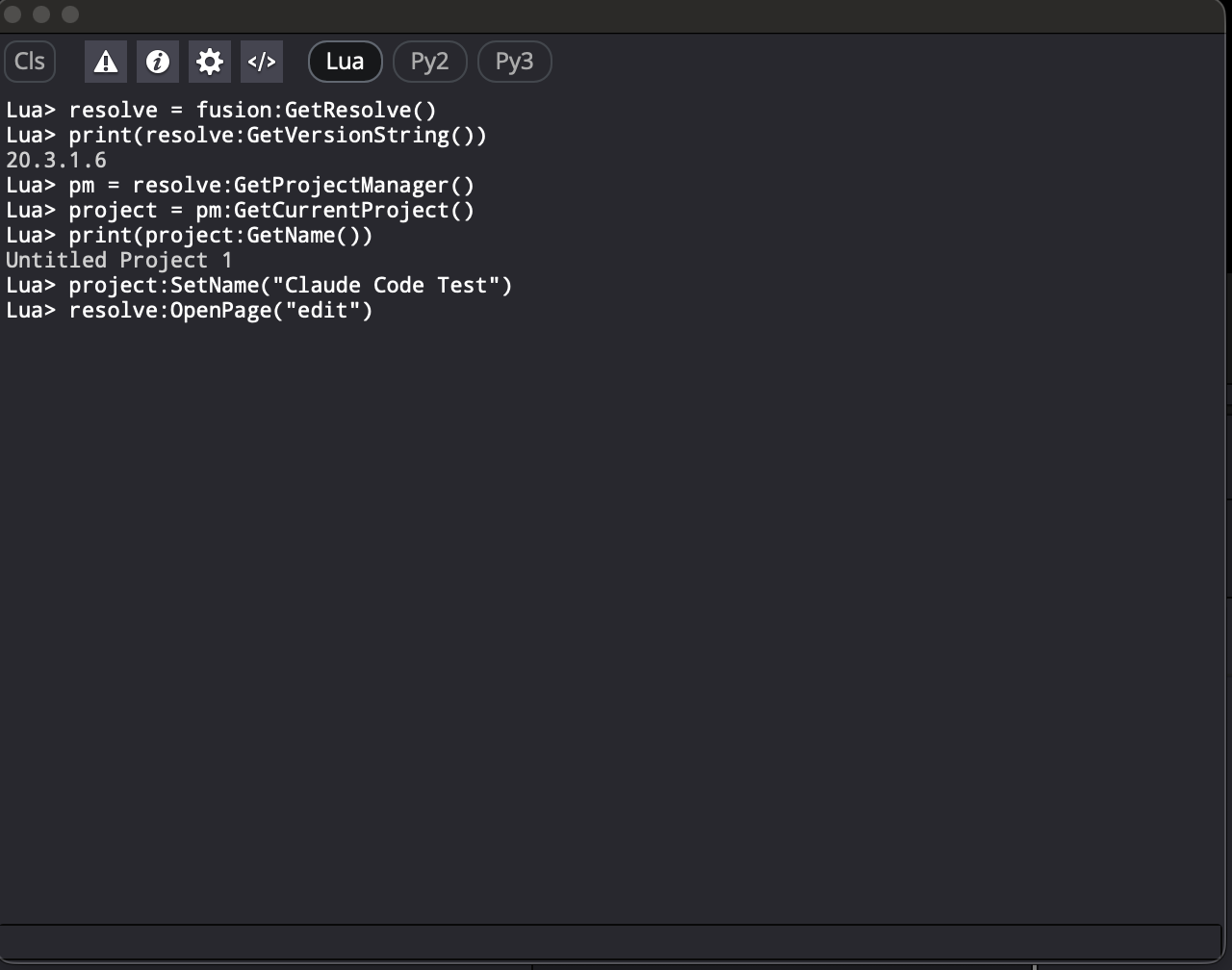
DaVinci Resolveは、内部でLuaとPythonによるスクリプティングをサポートしています。Claude Codeはこの機能を利用して、以下の流れで操作を行います。
- Luaスクリプトを生成: Claude Codeが操作内容に応じたLuaスクリプトを作成
- スクリプトファイルを保存: DaVinci Resolveのスクリプトフォルダに配置
- AppleScriptでメニュー操作: ワークスペース → スクリプト からスクリプトを実行
- DaVinci Resolveが動作: スクリプトの指示に従って編集操作が実行される
自動化できた操作
以下の操作は、Claude Codeからの指示で自動化に成功しました。
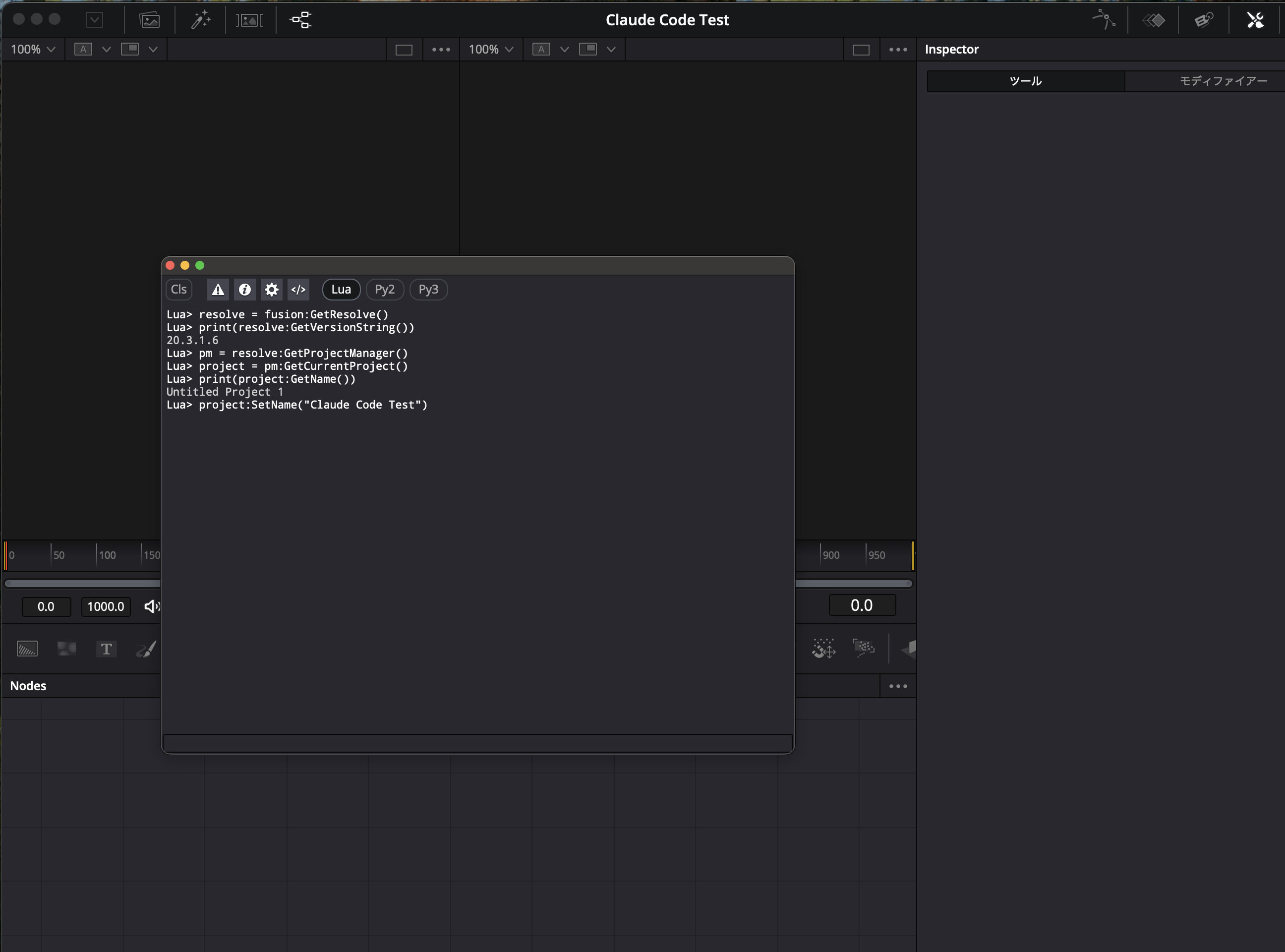
1. プロジェクト管理
- プロジェクト名の変更
- プロジェクト設定の変更(解像度、フレームレート)
- TikTok用縦型フォーマット(1080×1920)への設定
2. メディア管理
- デスクトップからの動画ファイルインポート
- メディアプールへの自動追加
- メディア情報の取得
3. タイムライン操作
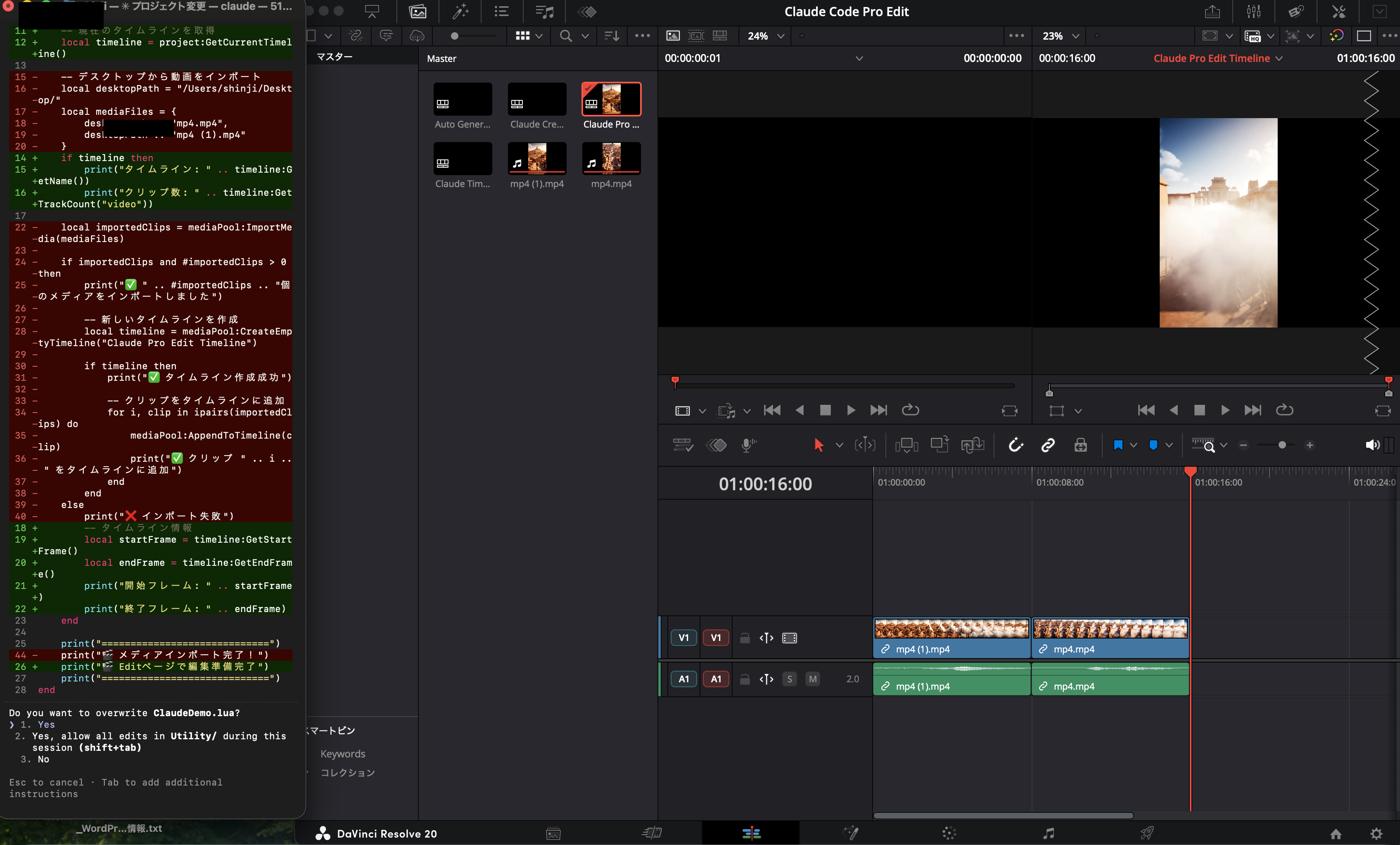
- 新規タイムラインの作成
- クリップのタイムラインへの配置
- タイムライン情報の取得(フレーム数、トラック数など)
- 字幕トラックの追加
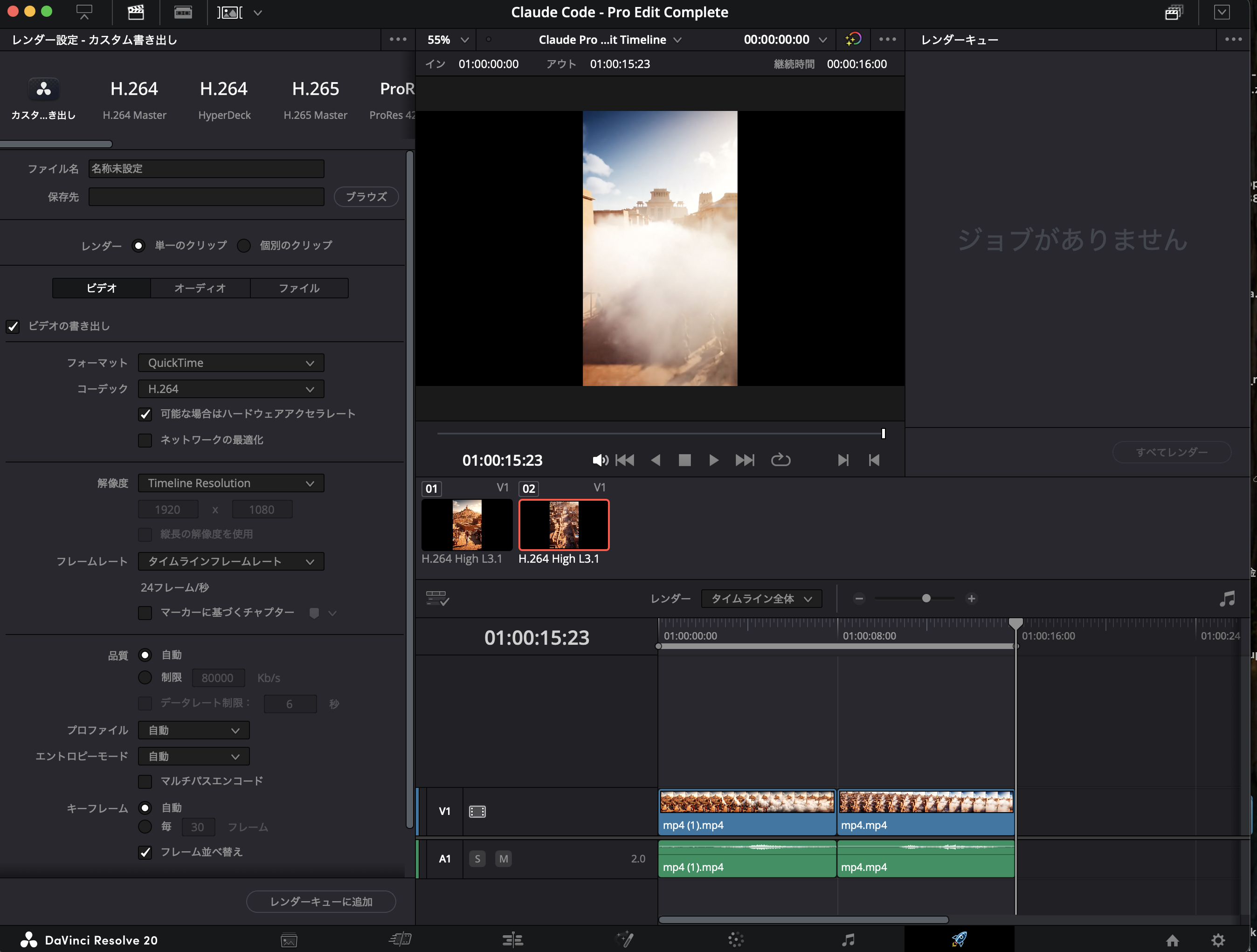
4. ページ切り替え
DaVinci Resolveの全ページ間を自由に移動できました。
- Media(メディア管理)
- Cut(カット編集)
- Edit(詳細編集)
- Fusion(VFX・モーショングラフィックス)
- Color(カラーグレーディング)
- Fairlight(オーディオ編集)
- Deliver(書き出し)
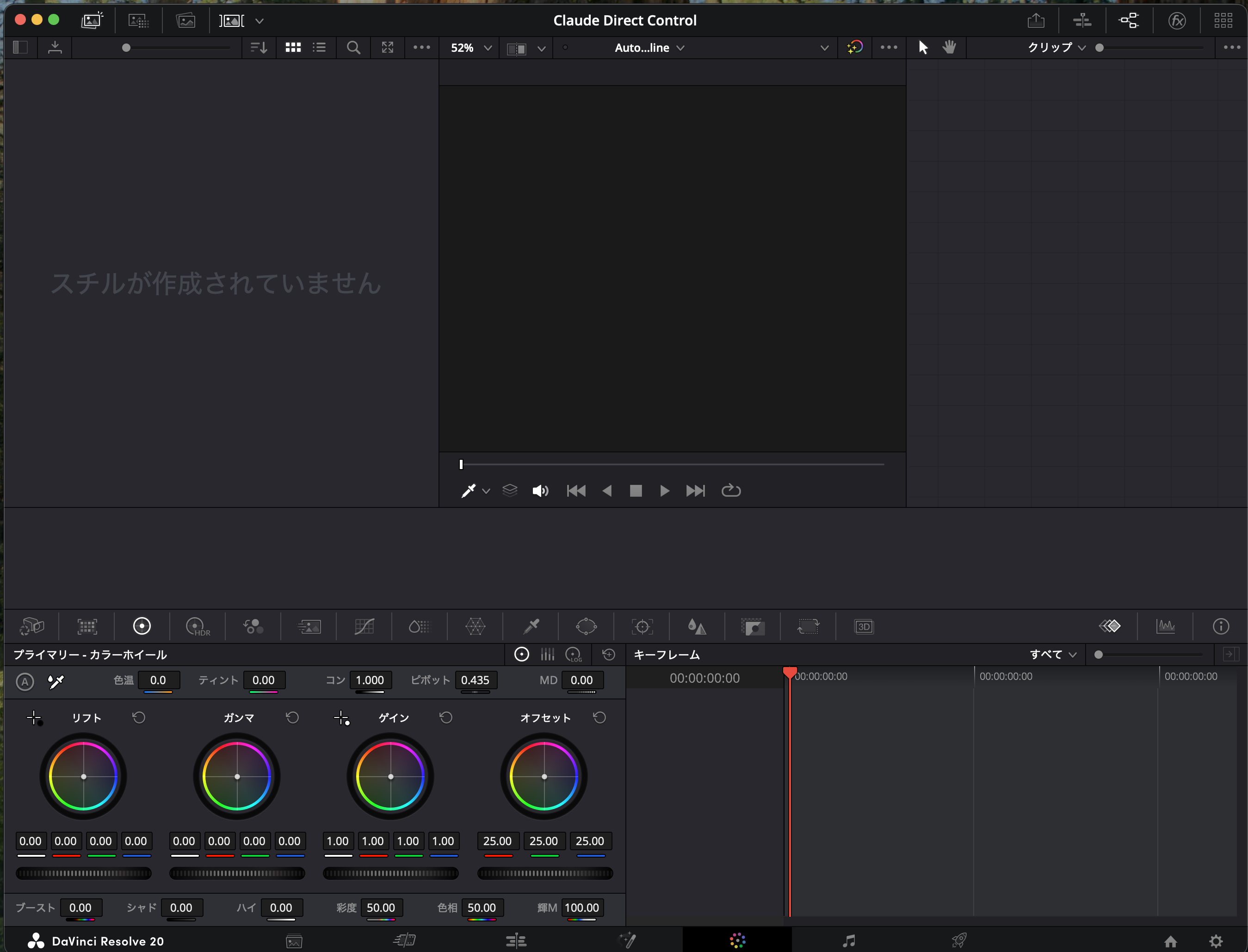
5. Fusion連携
- クリップへのFusionコンポジション追加
- Fusionページへの自動遷移
実際のスクリプト例
Claude Codeが生成したLuaスクリプトの一例を紹介します。
-- Claude Code - Full Control
local resolve = app:GetResolve()

if resolve then
    local pm = resolve:GetProjectManager()
    local project = pm:GetCurrentProject()

    -- Editページに移動
    resolve:OpenPage("edit")

    -- プロジェクト名を更新
    project:SetName("Claude Code - Full Control!")

    print("=============================")
    print("Claude Code: 自由自在に操作中!")
    print("=============================")
end
このスクリプトは、Editページへの遷移とプロジェクト名の変更を同時に行います。
課題:今回自動化できなかった操作
一方で、以下の操作は現時点では自動化が困難でした。
1. テキスト(タイトル)の追加
Fusionページでのテキスト追加は、UIの自動操作が複雑で、安定した自動化ができませんでした。
- エフェクトライブラリからのドラッグ&ドロップ
- Text+ノードの追加と設定
- ノード間の接続操作
2. 細かいUI操作
- エフェクトライブラリのツリー展開
- ドラッグ&ドロップによるエフェクト適用
- パラメータの細かい調整
原因と考察
DaVinci Resolveのスクリプティング APIは、プロジェクト管理やタイムライン操作には強力ですが、Fusion内の細かいノード操作やUIインタラクションには制限があります。特に無料版では、外部からのAPI接続(Python経由)がサポートされていないため、メニュー経由でのスクリプト実行に限定されます。
無料版と有料版の違い
| 機能 | 無料版 | Studio版(有料) |
|---|---|---|
| 内部スクリプト実行 | ✅ 可能 | ✅ 可能 |
| 外部API接続(Python) | ❌ 不可 | ✅ 可能 |
| Fusionスクリプティング | △ 限定的 | ✅ フル機能 |
Studio版(約47,980円)では、外部プログラムからのAPI接続が可能になるため、より高度な自動化が実現できる可能性があります。
実用的な活用シーン
現時点でのClaude Code × DaVinci Resolve連携は、以下のような場面で活用できます。
- 大量の動画の一括処理: プロジェクト設定やタイムライン作成の自動化
- 定型作業の効率化: 毎回同じ設定でプロジェクトを作成する場合
- 学習・実験用途: DaVinci Resolveのスクリプティング機能を学ぶ
まとめと次回予告
Claude CodeによるDaVinci Resolve自動操作の実験結果をまとめると:
| カテゴリ | 結果 |
|---|---|
| プロジェクト管理 | ✅ 自動化成功 |
| メディアインポート | ✅ 自動化成功 |
| タイムライン操作 | ✅ 自動化成功 |
| ページ切り替え | ✅ 自動化成功 |
| テキスト追加 | ⚠️ 課題あり |
| エフェクト適用 | ⚠️ 課題あり |
結論: 無料版のDaVinci Resolveでも、基本的な動画編集ワークフローはある程度自動化できます。ただし、テキストやエフェクトの追加など、細かいクリエイティブ作業については、まだ人間の手が必要な段階です。
次回の挑戦
今回はテキスト追加で壁にぶつかりましたが、次回は以下のアプローチで再挑戦する予定です:
- DaVinci Resolve Studio版での外部API接続を試す
- 事前に作成したテンプレートを活用した自動化
- 別の動画編集ソフト(Final Cut Pro等)との連携可能性
「AIに指示するだけで動画が完成する」という未来に向けて、引き続き検証を続けていきます。進展があれば、またレポートします!
動画編集の自動化に興味がある方は、ぜひDaVinci Resolveのスクリプティング機能を試してみてください。
AI開発・導入のご相談はAQUA合同会社へ
「何から始めればいいか分からない」「費用感を知りたい」など、AI導入に関するご相談を無料で承っております。
大手SIerのような高額な費用は不要。経験豊富なエンジニアが直接対応します。
メール: お問い合わせフォームをご利用ください