

「AIにパソコン作業を任せられる時代が来た」
2026年1月、Anthropicが発表したClaude Coworkが話題を集めている。「Claude Codeの非エンジニア版」とも呼ばれるこのツール、実際に使ってみたので詳しくレポートする。
目次
- Claude Coworkとは
- 料金プランと始め方
- 実際に使ってみた:ファイル整理編
- 実際に使ってみた:データ分析編
- Claude Codeとの違い
- できること・できないこと
- どんな人におすすめ?
- まとめ
1. Claude Coworkとは
概要
Claude Coworkは、Anthropic社が2026年1月12日に発表したAIデスクトップエージェントだ。キャッチコピーは「Claude Code for the rest of your work」(仕事の残りの部分のためのClaude Code)。
エンジニア向けのClaude Codeとは異なり、プログラミング知識がなくても使えるのが最大の特徴。ファイル整理、データ分析、ドキュメント作成など、日常的なPC作業をAIに任せることができる。
主な機能
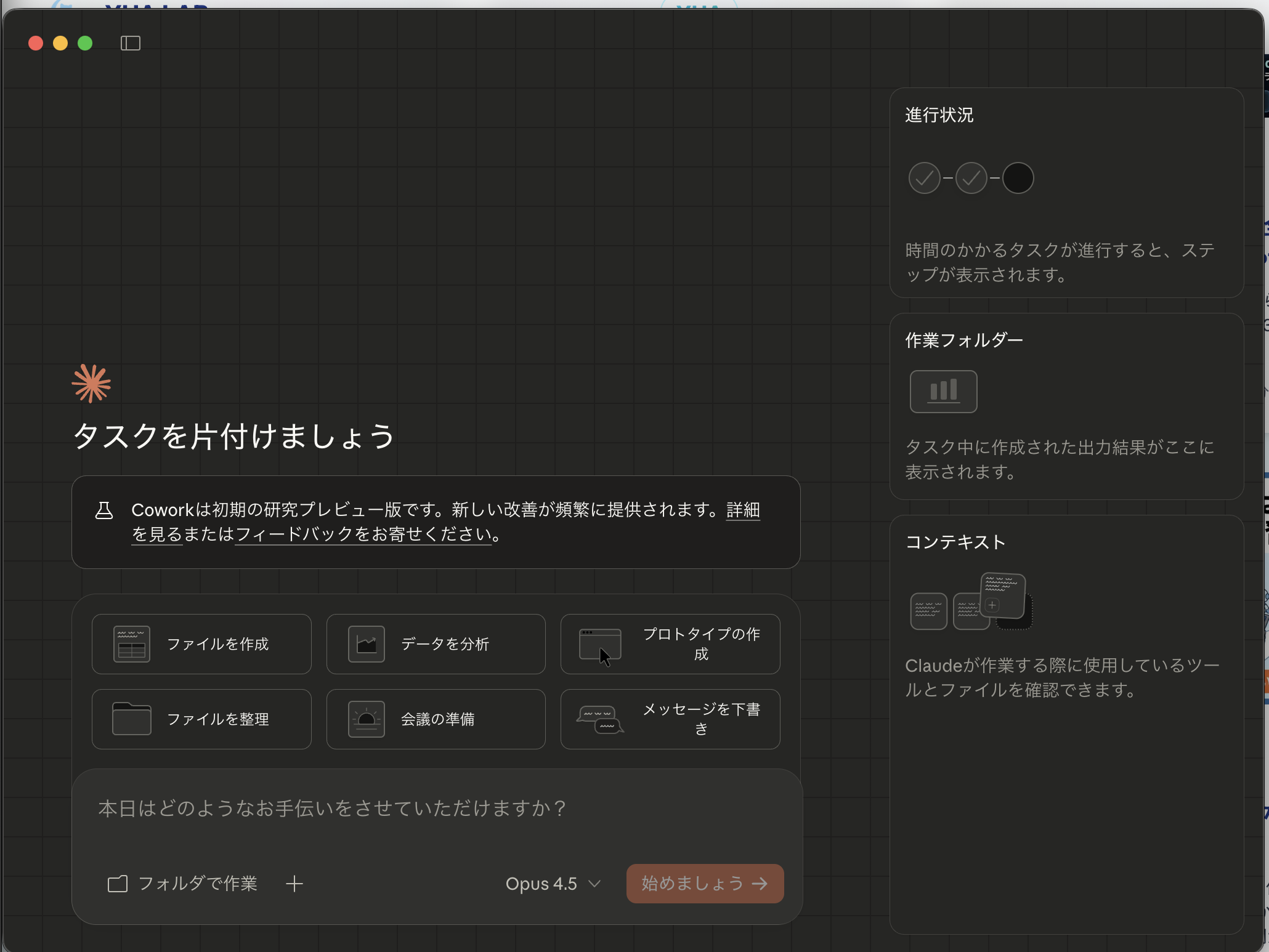
Claude Coworkのホーム画面。6つのタスクテンプレートが用意されている
| 機能 | 説明 |
|---|---|
| ファイルを作成 | ドキュメント、スプレッドシートの新規作成 |
| データを分析 | CSV/Excelファイルの分析、グラフ作成 |
| プロトタイプの作成 | 簡単なモックアップ、デザイン案 |
| ファイルを整理 | フォルダ整理、重複ファイル検出 |
| 会議の準備 | 議事録テンプレート、資料作成 |
| メッセージを下書き | ビジネスメール、チャット文面作成 |
技術的な仕組み
Claude Coworkは、AppleのVirtualization Framework上の仮想マシン内で動作する。ユーザーが指定したフォルダにのみアクセスでき、システム全体への影響を最小限に抑えるセキュリティ設計になっている。
内部的にはBashコマンドを実行してファイル操作を行う。つまり、GUIで操作しているように見えて、裏ではClaude Codeと似たことをしている。
2. 料金プランと始め方
料金
| プラン | 月額 | Cowork利用 |
|---|---|---|
| Free | 無料 | 利用不可 |
| Pro | 3,400円 | 利用可能(制限あり) |
| Max 5x | 21,400円 | 利用可能(制限緩和) |
| Max 20x | 36,800円 | 利用可能(大量利用向け) |
Proプラン(3,400円/月)から利用可能。ただし、Proユーザーは使用量制限に達しやすいため、頻繁に使うならMaxプランがおすすめ。
対応環境
- macOS:対応済み
- Windows:後日対応予定
現時点ではmacOS専用。Windowsユーザーは続報を待とう。
始め方
- Claude.aiでProまたはMaxプランに加入
- Claude デスクトップアプリをインストール
- アプリ内の「Cowork」タブを選択
- タスクを選んで「始めましょう」をクリック
3. 実際に使ってみた:ファイル整理編
まずは「ファイルを整理」機能を試してみた。
Step 1: タスクを選択
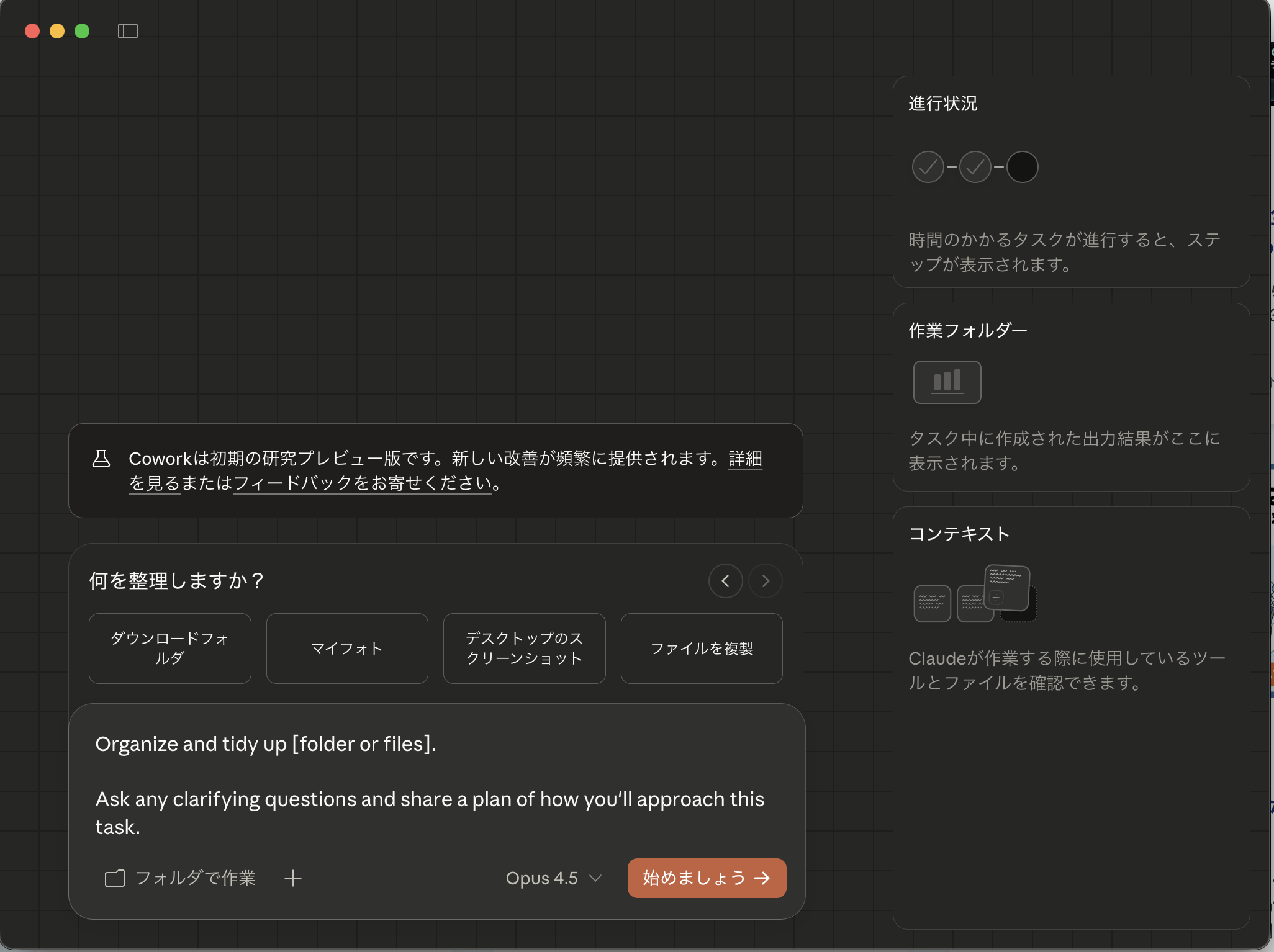
「何を整理しますか?」と聞かれる。選択肢は:
- ダウンロードフォルダ
- マイフォト
- デスクトップのスクリーンショット
- ファイルを複製
今回は「ダウンロードフォルダ」を選択。
Step 2: フォルダを分析
Coworkがフォルダ内のファイルを自動でスキャン。139個のメディアファイル(587.6MB)を検出した。
Step 3: 整理プランを提案
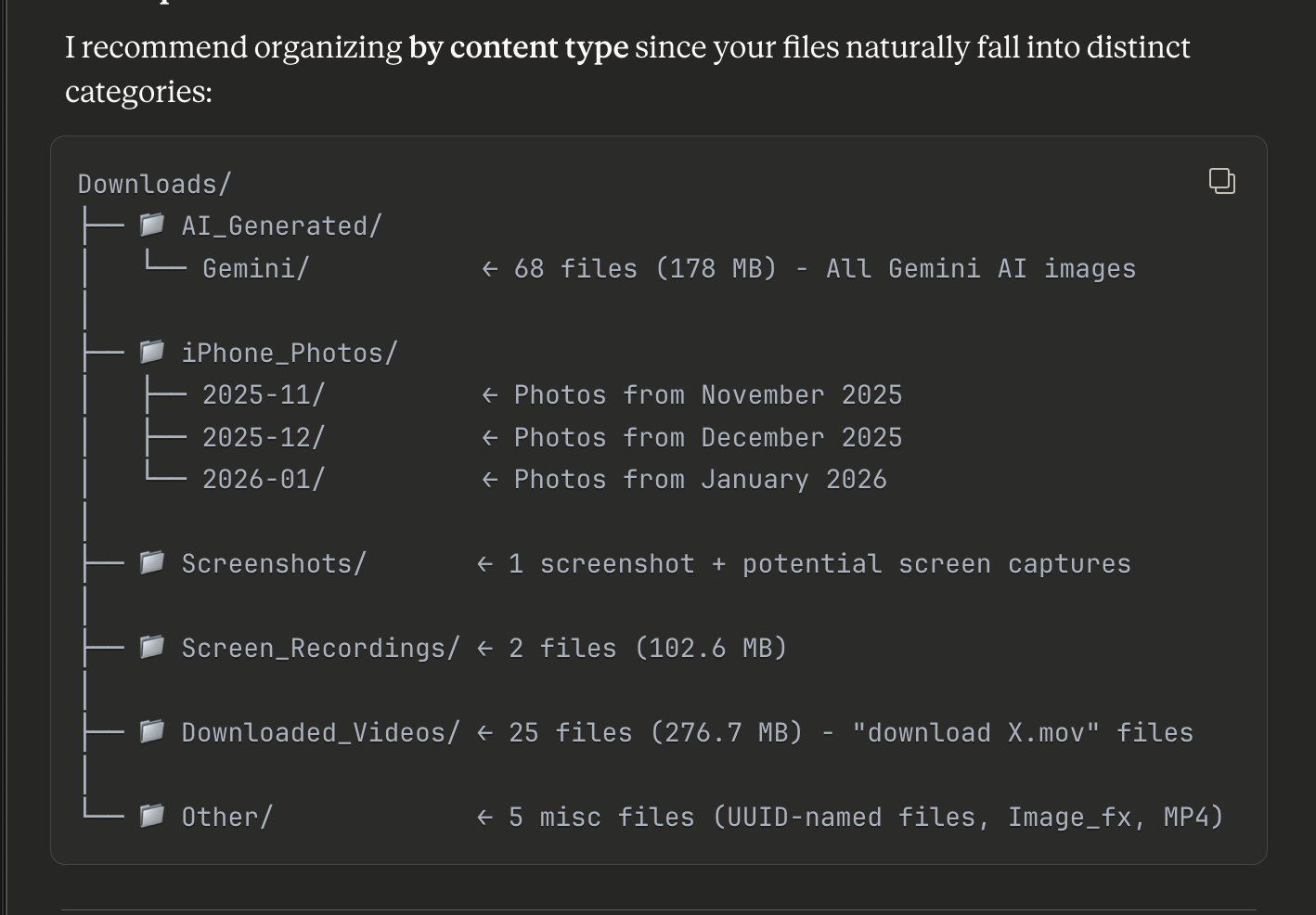
驚いたのは、ファイルの種類を自動で判別してくれること。AI生成画像(Gemini)、iPhoneの写真、スクリーンショット、動画…と、きれいに分類された。
提案されたフォルダ構造:
Downloads/
├── AI_Generated/
│   └── Gemini/           ← 68ファイル (178 MB)
├── iPhone_Photos/
│   ├── 2025-11/
│   ├── 2025-12/
│   └── 2026-01/
├── Screenshots/
├── Screen_Recordings/    ← 102.6 MB
├── Downloaded_Videos/    ← 276.7 MB
└── Other/
重複ファイルの検出
さらに、重複ファイルまで検出してくれた。
検出された重複:
- Gemini画像の完全重複:約31MB削減可能
- 類似ファイル(JPEG/JPG違い):複数検出
「削除はしない。プランを見せて承認を待つ」という安全設計が嬉しい。
安全設計のポイント
Apple Photosライブラリを選択したときは、「これはmacOS Photosアプリが管理する特殊なパッケージ。直接変更するとライブラリが壊れる可能性がある」と警告してくれた。危険な操作を自動で回避する設計は評価できる。
4. 実際に使ってみた:データ分析編
次は「データを分析」機能。CSVファイルを分析させてみた。
Step 1: 分析の目的を選択
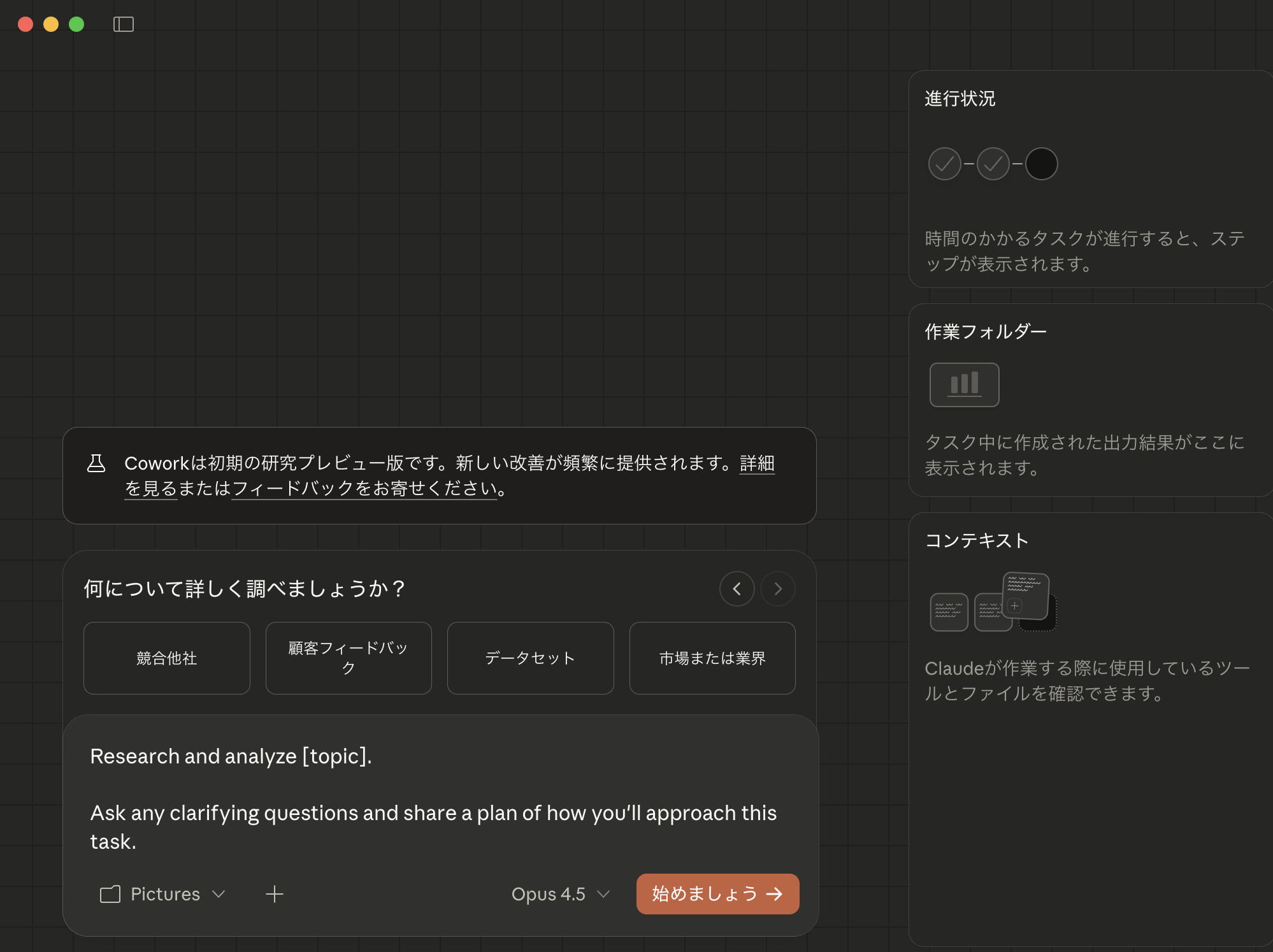
「何について詳しく調べましょうか?」と質問が表示される。選択肢は:
- 競合他社
- 顧客フィードバック
- データセット
- 市場または業界
Step 2: 質問に答える
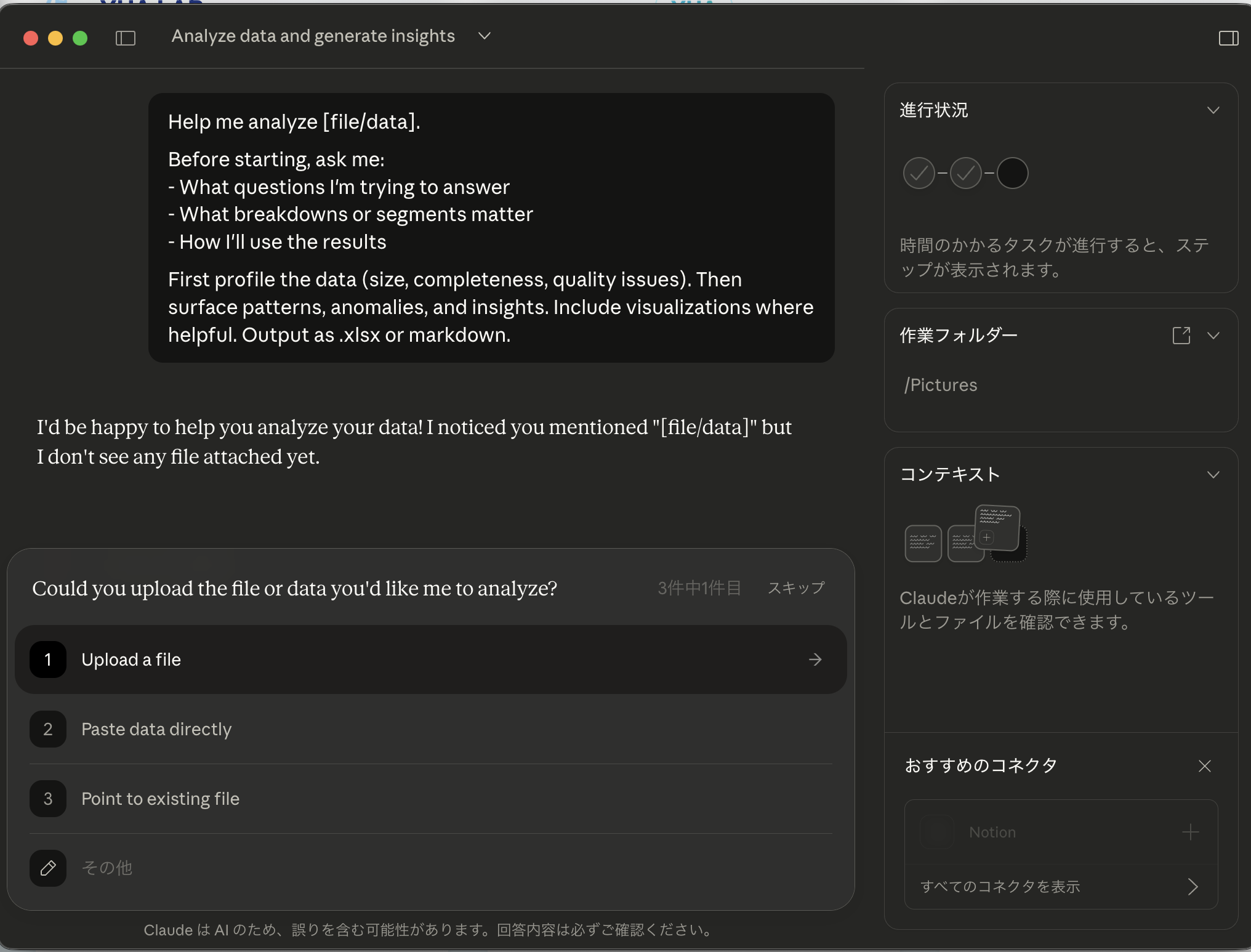
分析の目的を細かく聞いてくれる:
- What questions are you trying to answer?(何を知りたい?)
- How will you use the results?(結果をどう使う?)
「Identify trends」「Compare segments」「Presentation/report」を選択。
Step 3: ファイルを選択
今回は売上データのCSV(20件のサンプルデータ)をドラッグ&ドロップで渡した。
Step 4: 分析結果
数十秒で分析完了。以下のインサイトが得られた:
Key Insights:
- トレンド:1月から4月で売上31%成長
- トップ商品:ノートPCが売上の49%を占める
- 地域分析:東京+大阪で65%、福岡は11.5%で成長余地あり
- 異常値検出:3月に¥750Kの大型取引(調査推奨)
Step 5: Excelレポート自動生成
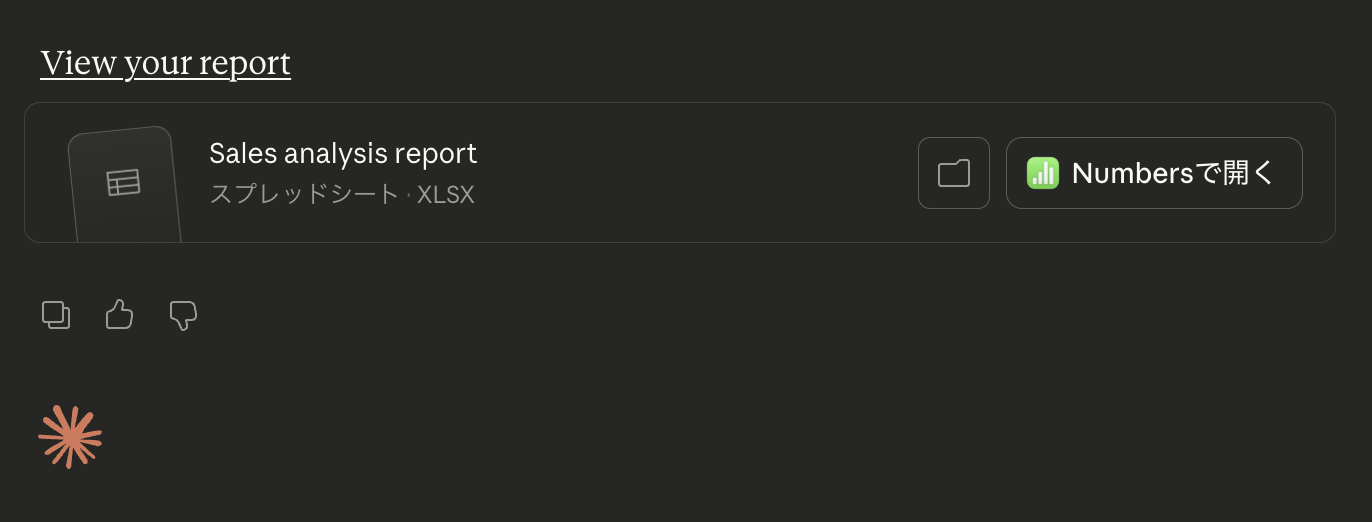
「View your report」をクリックすると、Excelファイルが自動生成されていた。
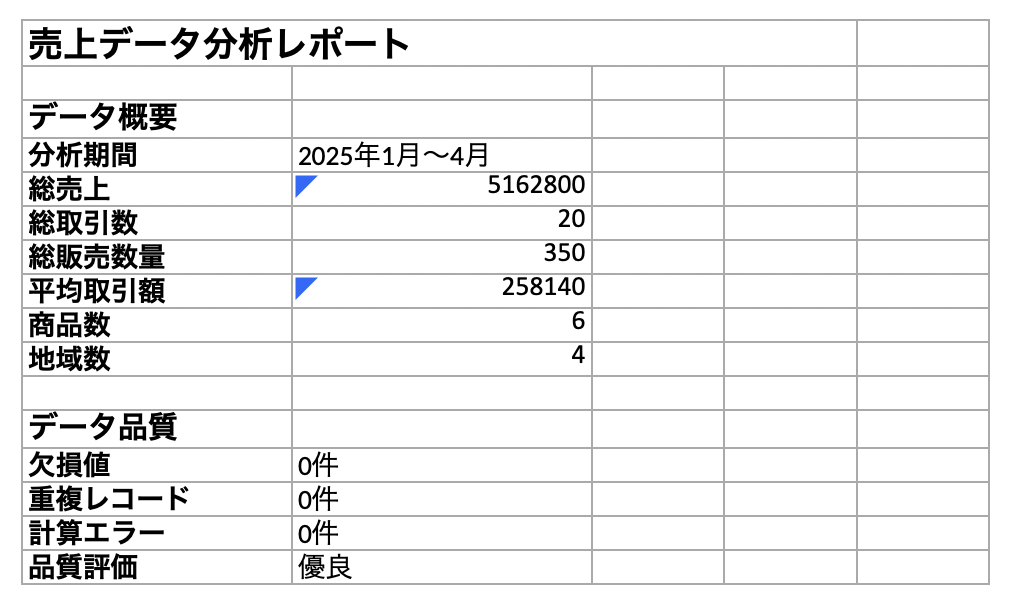
自動生成されたExcelレポート。日本語で完璧にフォーマットされている
レポートは8シート構成:
- サマリー
- 月別トレンド
- 地域分析
- 商品分析
- カテゴリ分析
- クロス分析
- インサイト
- 元データ
CSVをドロップしただけで、ここまでのレポートが自動生成されるのは驚き。
5. Claude Codeとの違い
同じAnthropicの製品だが、Claude CodeとCoworkはまったく異なるユーザー層を想定している。
| 項目 | Claude Code | Claude Cowork |
|---|---|---|
| 対象ユーザー | 開発者・エンジニア | 一般ユーザー・ビジネスパーソン |
| 操作方法 | ターミナル(CLI) | GUI(デスクトップアプリ) |
| 主な用途 | コーディング、サーバー操作 | ファイル整理、データ分析、文書作成 |
| 自由度 | 非常に高い | テンプレートベース |
| 学習コスト | 高い | 低い |
| パワー | 強力 | 限定的だが十分 |
すでにClaude Codeを使いこなしているエンジニアにとっては、Coworkは「下位互換」に感じるかもしれない。しかし、非エンジニアがAIの力を借りてPC作業を効率化するという点では、Coworkの方が圧倒的にアクセスしやすい。
6. できること・できないこと
できること
- ファイル整理:フォルダ分析、分類、重複検出
- データ分析:CSV/Excel分析、グラフ生成、レポート作成
- ドキュメント作成:メール下書き、議事録、プレゼン資料
- 日本語対応:UIは英語だが、日本語データを正しく処理
- ファイル出力:Excel、Markdown形式でエクスポート
できないこと・制限
- Windows非対応:現時点ではmacOSのみ
- リアルタイムファイル操作に制限:仮想マシン内で動作するため、ホストとの同期にラグが発生することがある
- 複雑なプログラミング:本格的な開発作業はClaude Codeの領域
- システム設定の変更:OSレベルの操作は不可
- 初期の研究プレビュー版:まだ不安定な部分がある
7. どんな人におすすめ?
おすすめな人
- 非エンジニアのビジネスパーソン:AIの力を借りて業務効率化したい
- データ分析初心者:Excelは使えるけど分析は苦手
- ファイル整理が苦手な人:ダウンロードフォルダがカオス
- レポート作成に時間がかかる人:定型レポートを自動化したい
- Claude Codeに興味があるけど敷居が高い人:まずはCoworkから試す
おすすめしない人
- すでにClaude Codeを使いこなしている人:機能的には下位互換
- Windowsユーザー:現時点では非対応
- 無料でAIを使いたい人:最低3,400円/月が必要
- 完璧な精度を求める人:まだプレビュー版
8. まとめ
Claude Coworkを実際に使ってみた感想をまとめる。
結論
非エンジニアがAIの力を借りてPC作業を効率化するツールとして、かなり実用的。
特に「データ分析 → Excelレポート自動生成」の流れは感動した。CSVをドロップするだけで、サマリー、グラフ、インサイトまで含んだレポートが数十秒で完成する。
良かった点
- 直感的なUI、プログラミング知識不要
- 日本語データを正しく処理
- 危険な操作を自動で回避する安全設計
- Excelレポートの品質が高い
改善を期待する点
- Windows対応
- ファイル操作の同期ラグ
- UIの日本語化
今後の展望
Claude Coworkは「初期の研究プレビュー版」と明記されている。今後のアップデートで機能が拡充されていくだろう。
「AIにパソコン作業を任せる」という未来が、すでに始まっている。興味がある人は、ぜひ試してみてほしい。